
Cách gộp tài liệu Word
Kết hợp nhiều tài liệu Word thành một tệp duy nhất giúp bạn tổng hợp dự án, biên soạn báo cáo từ các thành viên khác nhau trong nhóm hoặc sắp xếp lại các tài liệu bị rải rác. Dù mục đích là gì, việc gộp các tệp Word không cần phải phức tạp. Chúng tôi sẽ hướng dẫn bạn ba phương pháp đơn giản để thực hiện, đồng thời giải đáp những thắc mắc thường gặp trong quá trình này.
4 [{"lang":"en-nz","url":"/blog/how-to-merge-word-documents/"},{"lang":"fr-fr","url":"/fr/blog/how-to-merge-word-documents/"},{"lang":"pt-pt","url":"/pt/blog/como-mesclar-documentos-word/"},{"lang":"es-es","url":"/es/blog/how-to-merge-word-documents/"}]Mục lục
- 1. Phương pháp 2: Sao chép và dán cho các trường hợp gộp đơn giản bằng Microsoft Word
- 2. Các câu hỏi thường gặp
- 3. Kiểm soát tài liệu của bạn dễ dàng hơn
Chia sẻ bài viết này
Phương pháp 1: Gộp tài liệu Word trực tuyến với Lumin (nhanh nhất)
Cách nhanh nhất để gộp tài liệu Word là sử dụng trình chỉnh sửa PDF trực tuyến của Lumin, hỗ trợ toàn bộ quá trình một cách mượt mà. Phương pháp này hoạt động trên mọi thiết bị có trình duyệt và không cần cài đặt Microsoft Word. Lumin sẽ tự động chuyển đổi và gộp các tài liệu Word của bạn chỉ trong một quy trình đơn giản.
Các bước gộp tài liệu với Lumin:
- Đầu tiên, chuyển đổi các tài liệu Word sang PDF để tải lên công cụ gộp file.
- Sau khi chuyển đổi xong, mở Công cụ Gộp Tệp của Lumin và tải lên tệp đầu tiên.
- Chọn “Click here” trên thanh bên phải để tải thêm các tài liệu Word bạn muốn gộp.
- Kéo và thả các tệp để sắp xếp theo thứ tự mong muốn.
- Nhấn “Merge” để kết hợp các tài liệu thành một tệp PDF duy nhất.
- Tải xuống tệp đã gộp, sau đó chọn Word làm tệp đầu ra nếu muốn.
Lưu ý: Cách làm này đặc biệt hữu ích khi bạn muốn gộp các tài liệu Word thành một tệp PDF duy nhất, lý tưởng để chia sẻ các tệp đã hoàn thiện và giữ nguyên định dạng trên mọi thiết bị, nền tảng. Công cụ Gộp file của Lumin đảm bảo chất lượng tài liệu của bạn, đồng thời giúp bạn chỉnh sửa, sắp xếp và quản lý các tệp dễ dàng ngay tại một nơi duy nhất.
Phương pháp 2: Sao chép và dán cho các trường hợp gộp đơn giản bằng Microsoft Word
Đôi khi phương pháp đơn giản nhất lại là hiệu quả nhất. Nếu bạn chỉ cần gộp một vài tài liệu ngắn hoặc những phần nội dung cụ thể, việc sao chép và dán là đủ.
Quy trình gộp nhanh:
- Mở cả hai tài liệu Word trong Microsoft Word.
- Trong tài liệu nguồn, ấn “Ctrl+A (Cmd+A trên Mac)” để chọn toàn bộ nội dung.
- Ấn “Ctrl+C (Cmd+C)” để sao chép.
- Chuyển sang tài liệu đích của bạn.
- Đặt con trỏ tại vị trí bạn muốn chèn nội dung.
- Ấn “Ctrl+V (Cmd+V)” để dán.
- Lưu lại tài liệu đã được gộp.
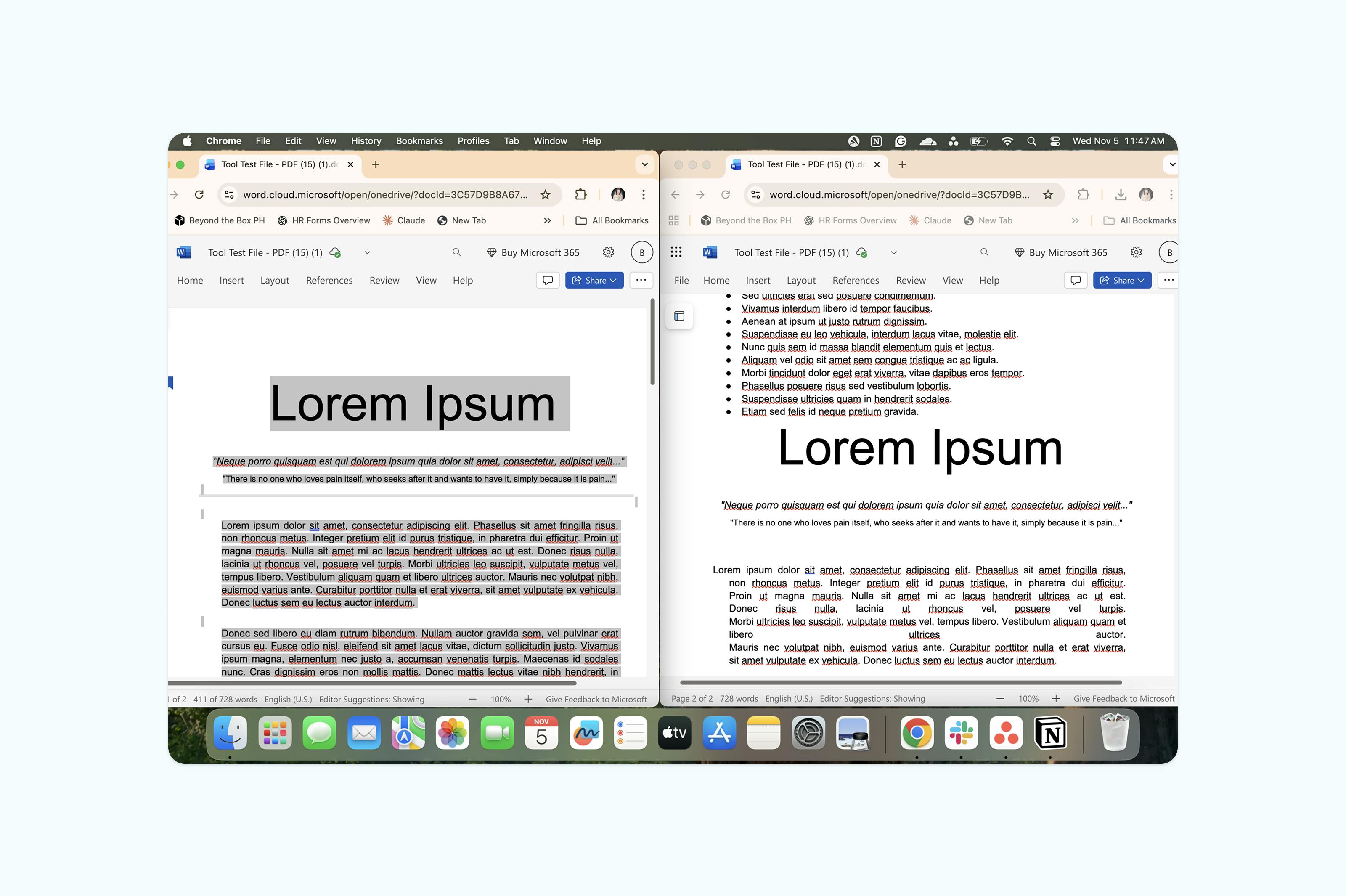
Lưu ý: Mặc dù cách làm này hiệu quả với các trường hợp đơn giản, nhưng sẽ trở nên mất thời gian khi bạn phải gộp nhiều tài liệu hoặc cần giữ lại các yếu tố định dạng như đầu trang, chân trang hoặc số trang.
Các câu hỏi thường gặp
Tôi có thể gộp tài liệu Word mà không cần Microsoft Word không?
Có. Bạn có thể gộp các tài liệu Word mà không cần cài đặt Microsoft Word bằng cách sử dụng các công cụ trực tuyến như Lumin. Những công cụ này hoạt động trên trình duyệt, tự động kết hợp các file và bảo toàn định dạng chất lượng cao.
Làm sao để gộp tài liệu Word và giữ nguyên định dạng?
Để giữ định dạng, hãy sử dụng tính năng Chèn > Đối tượng > Văn bản từ tệp trong Word, hoặc dán văn bản rồi chọn “Giữ Định Dạng Gốc” (Keep Source Formatting) trong các tuỳ chọn dán. Cách này giúp giữ lại kiểu chữ, phông chữ và bố cục của từng tài liệu. Với Lumin, bạn có thể tải lên tệp của mình và giữ nguyên định dạng ban đầu. Đây là giải pháp hiệu quả hơn nhiều so với việc sao chép và dán vào tài liệu Word.
Gộp tài liệu Word trực tuyến có an toàn không?
Có. Lumin được xây dựng với các tiêu chuẩn bảo mật và tuân thủ cấp doanh nghiệp, bao gồm SOC 2 Type 2, CCPA, GDPR và PCI-DSS. Dữ liệu của bạn được bảo vệ nhờ hạ tầng bảo mật của AWS cùng kiểm định xác thực OAuth của Google.
Kiểm soát tài liệu của bạn dễ dàng hơn
Việc gộp các tài liệu Word chỉ là bước khởi đầu cho quy trình quản lý tài liệu hiệu quả. Dù bạn chuẩn bị đề xuất cho khách hàng, tổng hợp bài nghiên cứu hay sắp xếp tài liệu kinh doanh, việc có công cụ phù hợp sẽ tạo nên sự khác biệt lớn. Với bộ công cụ tài liệu của Lumin, bạn có thể gộp, chuyển đổi, chỉnh sửa, và chia sẻ tệp trực tuyến ngay trên trình duyệt.
Sẵn sàng tối ưu hoá quy trình làm việc với tài liệu? Hãy trải nghiệm các công cụ miễn phí của Lumin ngay hôm nay và khám phá cách quản lý tài liệu dễ dàng hơn bao giờ hết.

Chia sẻ bài viết này