
Como mesclar documentos Word
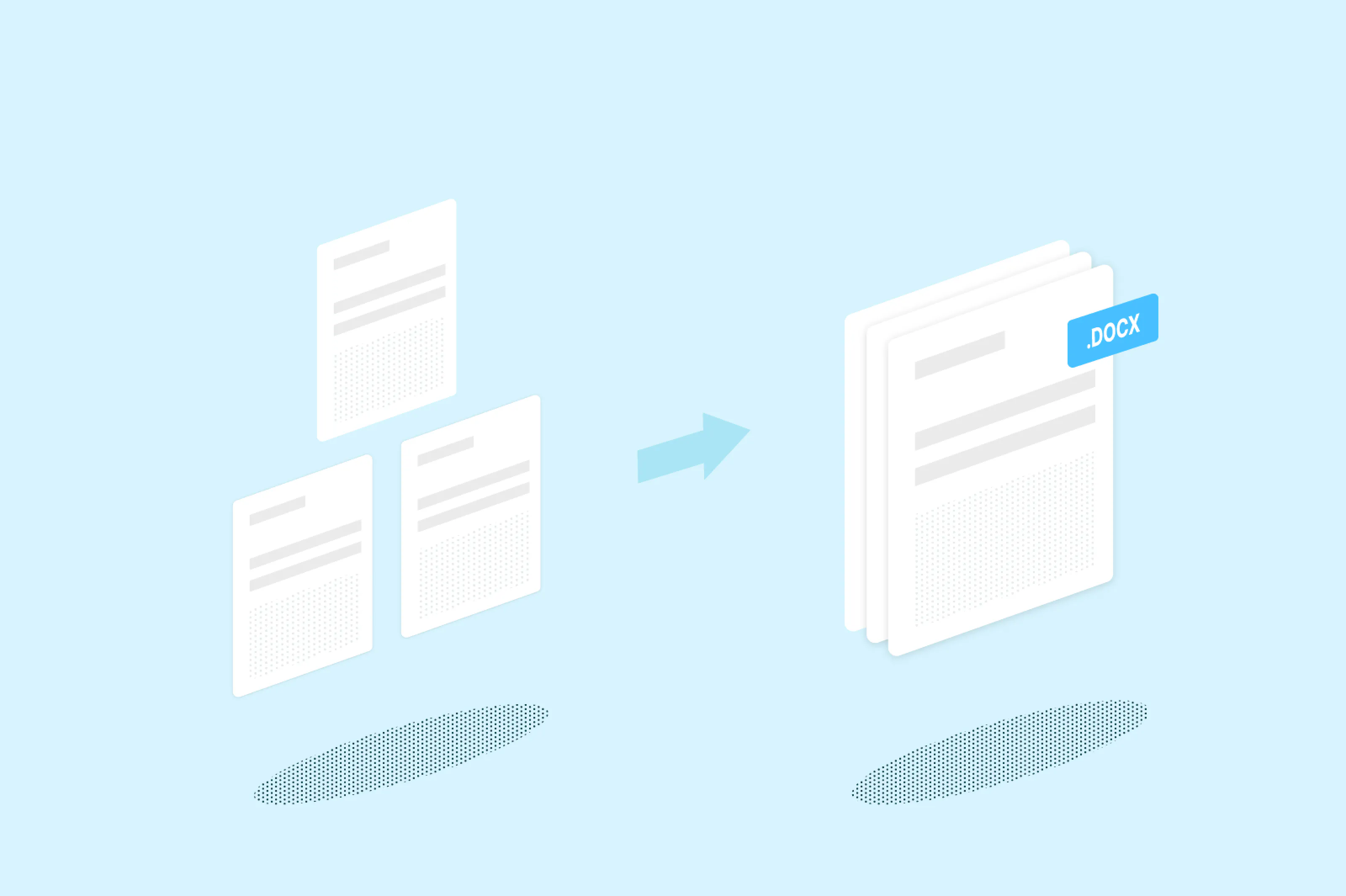
Unir vários documentos Word em um único arquivo ajuda a consolidar projetos, compilar relatórios de diferentes membros da equipe ou organizar documentos espalhados. Seja qual for o propósito, mesclar arquivos Word não precisa ser complicado. Vamos mostrar três métodos simples para fazer isso e responder às dúvidas mais comuns que podem surgir ao longo do caminho.
4 [{"lang":"en-nz","url":"/blog/how-to-merge-word-documents/"},{"lang":"fr-fr","url":"/fr/blog/how-to-merge-word-documents/"},{"lang":"vi","url":"/vi/blog/cach-gop-cac-tai-lieu-word/"},{"lang":"es-es","url":"/es/blog/how-to-merge-word-documents/"}]Você também pode ler este artigo em English, Français, Tiếng Việt e Español.
Índice
- 1. Método 2: Copiar e colar para mesclagens simples no Microsoft Word
- 2. Perguntas frequentes
- 3. Tenha controle dos seus documentos
Compartilhar esta publicação
Método 1: Mescle documentos Word online com Lumin (mais rápido)
A maneira mais rápida de mesclar documentos Word é usando o editor de PDF online do Lumin, que realiza todo o processo de forma integrada. Esse método funciona em qualquer dispositivo com navegador e não precisa do Microsoft Word. O Lumin converte e une automaticamente seus documentos Word em um fluxo de trabalho simples.
Passos para mesclar documentos com o Lumin:
- Primeiro, converta seus documentos Word em PDF para enviá-los à ferramenta de mesclagem.
- Após a conversão, abra a Ferramenta de Mesclar do Lumin e faça o upload do seu primeiro arquivo.
- Selecione “Clique aqui” na barra lateral direita para enviar outros documentos Word que deseja unir.
- Arraste e solte os arquivos para organizá-los na ordem desejada.
- Clique em “Mesclar” para unir seus documentos em um único PDF.
- Baixe seu arquivo mesclado e escolha o documento Word como arquivo de saída.
Observação: Essa abordagem é especialmente útil ao mesclar documentos Word em um único PDF, ideal para compartilhar arquivos finalizados com formatação consistente em diferentes dispositivos e plataformas. A Ferramenta de Mesclar do Lumin preserva a qualidade do seu documento e permite que você edite, reorganize e gerencie seus arquivos facilmente em um só lugar.
Método 2: Copiar e colar para mesclagens simples no Microsoft Word
Às vezes, o jeito mais simples é o ideal. Se você está mesclando apenas alguns documentos curtos ou seções específicas, copiar e colar pode ser o suficiente.
Processo rápido de mesclagem:
- Abra ambos os documentos Word no Microsoft Word.
- No documento de origem, pressione “Ctrl+A (Cmd+A no Mac)” para selecionar todo o conteúdo.
- Pressione “Ctrl+C (Cmd+C)” para copiar.
- Mude para o documento de destino.
- Posicione o cursor onde quiser adicionar o conteúdo.
- Pressione “Ctrl+V (Cmd+V)” para colar.
- Salve seu documento mesclado.
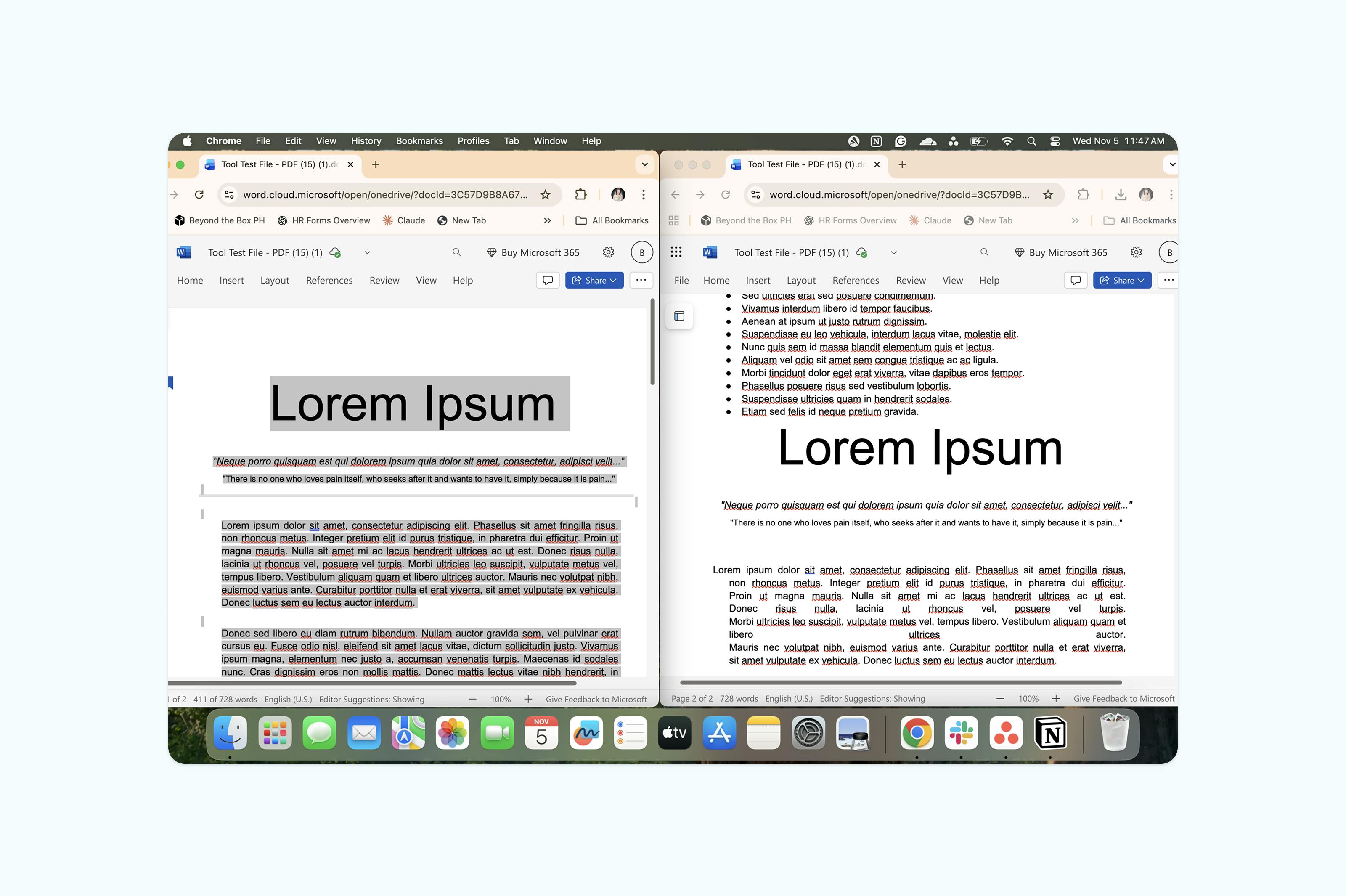
Observação: Embora esse método funcione para mesclagens simples, pode se tornar cansativo quando há muitos documentos ou se você quiser manter elementos como cabeçalhos, rodapés ou numeração de páginas.
Perguntas frequentes
Posso mesclar documentos Word sem o Microsoft Word?
Sim. Você pode unir documentos Word sem instalar o Microsoft Word utilizando ferramentas online como o Lumin. Essas ferramentas baseadas em navegador combinam seus arquivos automaticamente e mantêm a formatação de alta qualidade.
Como mesclar documentos Word e manter a formatação?
Para preservar a formatação, use o recurso Inserir > Objeto > Texto do Arquivo do Word, ou cole o texto selecionando a opção Manter Formatação Original. Assim, você mantém estilos, fontes e o layout de cada documento. Com o Lumin, basta enviar o seu arquivo para manter o formato original intacto – é muito mais eficiente do que copiar e colar tudo em um documento Word.
É seguro mesclar documentos Word online?
Sim. O Lumin foi desenvolvido com segurança de nível empresarial e padrões de conformidade, incluindo certificação SOC 2 Tipo 2, CCPA, GDPR e PCI-DSS. Seus dados ficam protegidos pela infraestrutura de segurança da AWS e pela avaliação OAuth verificada pelo Google.
Tenha controle dos seus documentos
Unir documentos Word é só o começo de uma gestão de documentos eficiente. Seja preparando propostas para clientes, montando artigos científicos ou organizando documentação empresarial, ter as ferramentas certas faz toda a diferença. Com as ferramentas do Lumin, você pode mesclar, converter, editar e compartilhar arquivos facilmente direto do navegador.
Pronto para agilizar seu fluxo de documentos? Experimente as ferramentas gratuitas do Lumin hoje mesmo e descubra como a gestão de arquivos pode ser simples.

Compartilhar esta publicação