
Comment fusionner des documents Word

Rassembler plusieurs documents Word dans un seul fichier vous permet de centraliser des projets, de compiler les rapports de différents membres d’équipe ou d’organiser des documents éparpillés. Quel que soit votre objectif, fusionner des fichiers Word n’a rien de compliqué. Nous allons vous présenter trois méthodes simples pour y parvenir, et répondre aux questions les plus courantes que vous pourriez vous poser.
Table des matières
- 1. Méthode 2 : Copier-coller pour des fusions simples dans Microsoft Word
- 2. Questions fréquentes
- 3. Gardez le contrôle sur vos documents
Partager cet article
Méthode 1 : Fusionner des documents Word en ligne avec Lumin (la plus rapide)
La solution la plus rapide pour fusionner des documents Word consiste à utiliser l’éditeur PDF en ligne de Lumin, qui s’occupe de tout le processus de manière fluide. Cette méthode fonctionne sur tous les appareils dotés d’un navigateur et ne nécessite pas Microsoft Word. Lumin convertit et fusionne automatiquement vos documents Word en un seul flux de travail très simple.
Étapes pour fusionner des documents avec Lumin :
- Commencez par convertir vos documents Word en PDF afin de les importer dans l’outil de fusion.
- Une fois convertis, ouvrez l’outil de fusion de Lumin et importez votre premier fichier.
- Sélectionnez « Cliquez ici » dans la barre latérale droite pour ajouter d’autres documents Word à regrouper.
- Glissez-déposez les fichiers pour les organiser dans l’ordre de votre choix.
- Cliquez sur « Fusionner » pour assembler tous vos documents dans un seul PDF.
- Téléchargez votre fichier fusionné, puis choisissez le format Word comme document de sortie.
Remarque : Cette méthode est particulièrement utile pour fusionner des documents Word dans un unique PDF, ce qui est idéal pour partager des fichiers finalisés tout en conservant une mise en page cohérente sur tous les appareils et plateformes. L’outil de fusion de Lumin préserve la qualité de vos documents et permet de modifier, réorganiser et gérer vos fichiers facilement à un seul endroit.
Méthode 2 : Copier-coller pour des fusions simples dans Microsoft Word
Parfois, la méthode la plus simple est la meilleure. Si vous ne fusionnez que quelques documents courts ou des sections spécifiques, le copier-coller peut suffire.
Procédure rapide pour fusionner :
- Ouvrez les deux documents Word dans Microsoft Word.
- Dans le document source, appuyez sur « Ctrl+A (Cmd+A sur Mac) » pour tout sélectionner.
- Appuyez sur « Ctrl+C (Cmd+C) » pour copier.
- Passez au document de destination.
- Placez le curseur à l’endroit souhaité pour coller le contenu.
- Appuyez sur « Ctrl+V (Cmd+V) » pour coller.
- Enregistrez votre document fusionné.
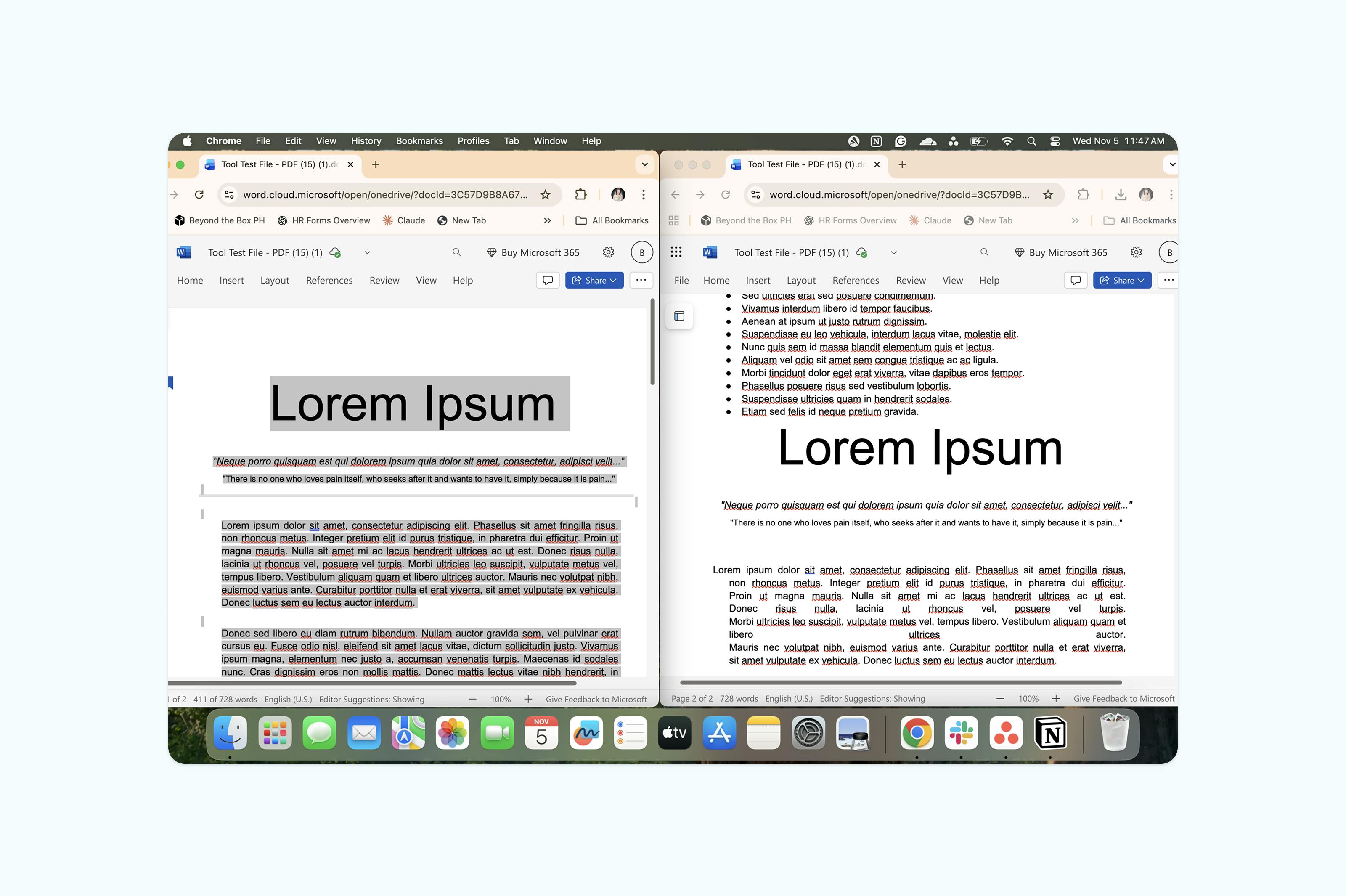
Remarque : Si cette solution convient pour une fusion simple, elle devient vite fastidieuse avec de nombreux fichiers ou lorsqu’il faut conserver la mise en page originale (en-têtes, pieds de page ou numérotation des pages).
Questions fréquentes
Puis-je fusionner des documents Word sans Microsoft Word ?
Oui. Il est tout à fait possible de fusionner des documents Word sans installer Microsoft Word, en utilisant des outils en ligne comme Lumin. Ces solutions accessibles via un navigateur réunissent automatiquement vos fichiers tout en préservant une mise en forme de qualité.
Comment fusionner des documents Word tout en gardant la mise en forme ?
Pour conserver la mise en forme, utilisez dans Word la fonction Insertion > Objet > Texte depuis un fichier, ou collez le texte et choisissez Conserver la mise en forme d’origine dans les options de collage. Cela vous aide à préserver les styles, polices et la disposition originale de chaque document. Avec Lumin, vous pouvez importer votre fichier et en garder le format intact. C’est bien plus efficace que de copier-coller le contenu dans Word.
Est-il sûr de fusionner des documents Word en ligne ?
Oui. Lumin est conçu dans le respect des normes de sécurité et de conformité de niveau entreprise, notamment la certification SOC 2 Type 2, la conformité CCPA, GDPR et PCI-DSS. Vos données sont protégées par l’infrastructure de sécurité AWS et l’évaluation OAuth vérifiée de Google.
Gardez le contrôle sur vos documents
La fusion de documents Word n’est que la première étape d’une gestion documentaire efficace. Que vous prépariez des propositions clients, rassembliez des mémoires de recherche, organisiez la documentation d’entreprise, ou ayez besoin de faire pivoter une page PDF, disposer des bons outils change tout. Grâce aux outils documentaires de Lumin, vous pouvez fusionner, convertir, éditer et partager facilement vos fichiers, tout cela depuis votre navigateur.
Prêt à simplifier la gestion de vos documents ? Essayez les outils gratuits de Lumin dès aujourd’hui et découvrez la facilité de la gestion documentaire.

Partager cet article