
Cách lưu trang web thành PDF
Cần lưu một trang web thành PDF? Dù bạn đang lưu trữ tài liệu nghiên cứu, giữ lại hóa đơn hay lưu lại nội dung trước khi nó thay đổi, chúng tôi sẽ chỉ cho bạn những cách nhanh nhất để biến bất kỳ trang web nào thành tài liệu PDF.
4 [{"lang":"fr-fr","url":"/fr/blog/comment-enregistrer-une-page-web-au-format-pdf/"},{"lang":"es-es","url":"/es/blog/como-guardar-una-pagina-web-en-formato-pdf/"},{"lang":"pt-pt","url":"/pt/blog/como-salvar-uma-pagina-da-web-em-formato-pdf/"},{"lang":"en-nz","url":"/blog/how-to-save-a-webpage-in-pdf-format/"}]Mục lục
- 1. Phương pháp 1: Sử dụng tính năng in sang PDF tích hợp của trình duyệt
- 2. Phương pháp 2: Lưu trang web trên thiết bị di động
- 3. Phương pháp 3: Các công cụ chuyển đổi trang web sang PDF trực tuyến
- 4. Sự cố thường gặp và cách khắc phục
- 5. Còn chỉnh sửa PDF vừa lưu thì sao?
- 6. Khai thác tối đa các trang web đã lưu
Chia sẻ bài viết này
Từ các tính năng tích hợp trên trình duyệt cho tới công cụ của bên thứ ba giúp giữ nguyên định dạng, hướng dẫn này sẽ bao quát mọi phương pháp bạn cần biết. Chúng tôi cũng sẽ hỗ trợ bạn khắc phục các sự cố thường gặp như hình ảnh bị mất, bố cục lỗi hoặc các trang được bảo vệ bằng mật khẩu để tệp đã lưu giống hệt như mong đợi.
Mặc dù không có phương pháp nào hoàn toàn hoàn hảo, một số trang web có thể không hiển thị đúng. Những cách dưới đây sẽ cho bạn kết quả đáng tin cậy và giúp nội dung của bạn luôn có thể truy cập, an toàn và dễ dàng chia sẻ.
Phương pháp 1: Sử dụng tính năng in sang PDF tích hợp của trình duyệt
Cách nhanh nhất để lưu trang web thành PDF là sử dụng chức năng in được tích hợp sẵn trong mọi trình duyệt hiện đại. Phương pháp này hoạt động trên Chrome, Firefox, Safari và Edge mà không cần cài đặt bất kỳ thứ gì.
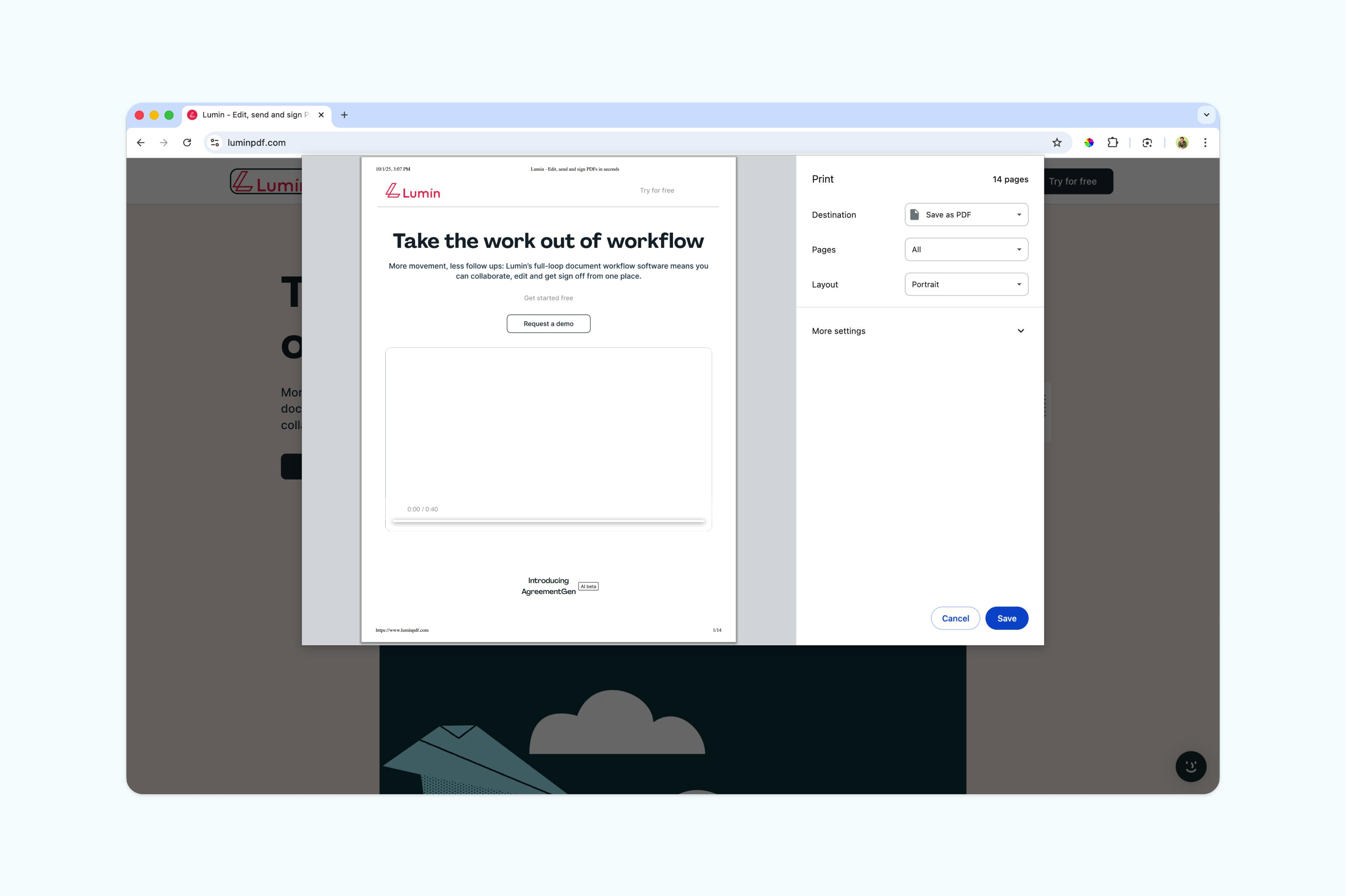
Dành cho người dùng Chrome:
- Mở trang web bạn muốn lưu.
- Nhấn "Ctrl+P" (Windows) hoặc "Cmd+P" (Mac).
- Điều chỉnh các cài đặt (trang, bố cục, lề, v.v.).
- Ở mục Đích, chọn "Lưu dưới dạng PDF".
- Nhấn "Lưu" và chọn nơi lưu tệp PDF.
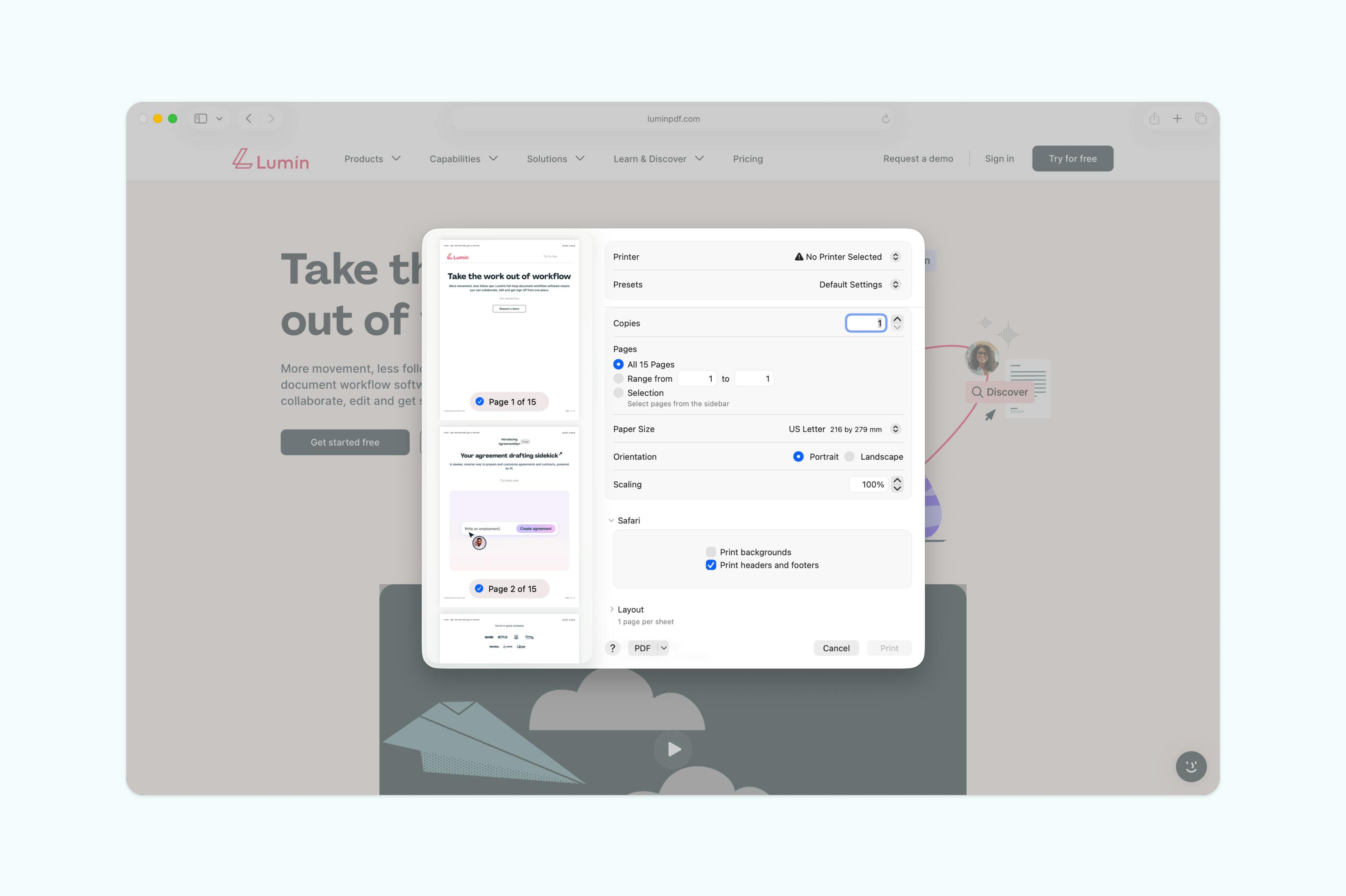
Dành cho người dùng Safari:
- Mở trang web trong Safari.
- Chọn "Tệp > In" (hoặc nhấn "Cmd+P").
- Điều chỉnh các cài đặt (kích thước giấy, hướng, bố cục, v.v.).
- Nhấn vào mục "PDF" ở góc dưới bên trái.
- Chọn "Lưu dưới dạng PDF" làm điểm đến.
- Đặt tên tệp và chọn vị trí lưu.
Dành cho người dùng Firefox:
- Đi đến trang web bạn muốn lưu.
- Nhấn "Ctrl+P" (Windows) hoặc "Cmd+P" (Mac).
- Điều chỉnh các cài đặt (hướng giấy, trang, chế độ màu, v.v.).
- Chọn "Lưu dưới dạng PDF" làm điểm đến.
- Nhấn "Lưu" và chọn vị trí lưu.

Lưu ý: Phương pháp này lưu giữ văn bản và định dạng cơ bản, nhưng có thể gặp khó với bố cục phức tạp hoặc các yếu tố tương tác.
Phương pháp 2: Lưu trang web trên thiết bị di động
Lưu trang web thành PDF trên điện thoại có một vài bước khác biệt nhưng cũng rất đơn giản.
Trên iPhone (Safari):
- Mở trang web trong Safari.
- Chạm vào biểu tượng "ba chấm".
- Chạm vào biểu tượng "Chia sẻ" ở phía dưới.
- Chọn "Tùy chọn" ở đầu bảng chia sẻ.
- Chọn "PDF" thay vì "Tự động".
- Chạm "Xong", rồi chọn "Lưu vào Tệp".
Trên Android (Chrome):
- Mở trang web bằng Chrome.
- Chạm vào biểu tượng "ba chấm".
- Chọn "Chia sẻ".
- Chọn "In".
- Chọn "Lưu dưới dạng PDF" trong các tùy chọn máy in.
- Chạm vào biểu tượng "PDF" để lưu.

Lưu ý: Các trình duyệt trên di động nén tệp rất hiệu quả, giúp việc lưu bài viết hay hóa đơn khi di chuyển trở nên lý tưởng.
Phương pháp 3: Các công cụ chuyển đổi trang web sang PDF trực tuyến
Với các trang web phức tạp, các công cụ chuyển đổi trực tuyến thường giữ định dạng tốt hơn công cụ của trình duyệt. Những dịch vụ này kết xuất trang web trên máy chủ của họ, giúp bắt được những yếu tố mà tính năng in của trình duyệt có thể bỏ lỡ.
Khi chọn công cụ chuyển đổi trực tuyến, hãy xem xét các tùy chọn có các tính năng như giữ lại liên kết trong PDF, bảo toàn yếu tố thiết kế đáp ứng, xử lý tốt các trang chạy nhiều JavaScript và tự động loại bỏ quảng cáo hay cửa sổ bật lên.
Nhiều công cụ miễn phí phù hợp với nhu cầu cơ bản; với nhu cầu doanh nghiệp hoặc cần xử lý nội dung bảo vệ bằng mật khẩu, nên chọn các giải pháp trả phí chuyên nghiệp.
Sự cố thường gặp và cách khắc phục
Tại sao PDF của tôi bị thiếu hình ảnh hoặc lỗi định dạng?
Các trang web thường tải nội dung động, và trình duyệt có thể lưu trang trước khi mọi thứ được hiển thị đầy đủ. Hãy chờ vài giây sau khi trang đã tải hoàn tất trước khi lưu, hoặc dùng công cụ chuyển đổi trực tuyến biết xử lý JavaScript đúng cách.
Tôi có thể lưu trang web bảo vệ bằng mật khẩu thành PDF không?
Có, nhưng bạn phải đăng nhập trước. Trình duyệt chỉ lưu được những gì bạn nhìn thấy, vì vậy hãy đăng nhập vào trang trước khi dùng bất kỳ phương pháp lưu PDF nào. Các công cụ chuyển đổi trực tuyến thường không truy cập được những trang phía sau lớp đăng nhập.
Tôi chỉ muốn lưu một phần trang web, làm thế nào?
Hầu hết các trình duyệt cho phép chọn nội dung trước khi in. Hãy bôi đen đoạn văn bản và hình ảnh bạn muốn, sau đó chọn "Chỉ vùng được chọn" trong cửa sổ in. Việc này giúp bạn có một tệp PDF gọn gàng chỉ chứa phần cần thiết.
PDF quá nặng. Làm sao giảm dung lượng?
Hộp thoại in của trình duyệt thường có phần cài đặt chất lượng. Chọn chế độ chất lượng thấp hoặc in đen trắng để giảm dung lượng. Sau khi lưu, bạn cũng có thể dùng công cụ nén PDF để thu nhỏ file mà vẫn đảm bảo dễ đọc.
Còn chỉnh sửa PDF vừa lưu thì sao?
Sau khi đã lưu trang web thành PDF, bạn có thể muốn chỉnh sửa. Có thể bạn muốn xóa quảng cáo lọt vào, thêm chú thích cho việc nghiên cứu, hoặc gộp nhiều trang đã lưu thành một tài liệu.
Đây là lúc các công cụ PDF chuyên dụng phát huy tác dụng. Dù trình duyệt tạo PDF rất tốt, nhưng không thể chỉnh sửa. Trình chỉnh sửa PDF miễn phí như Lumin giúp bạn thay đổi file trang web đã chuyển sang PDF bằng cách thêm ghi chú, đánh dấu nổi bật, xóa trang hoặc nội dung không mong muốn, gộp nhiều file, hoặc chuyển đổi sang định dạng khác khi cần.
Khai thác tối đa các trang web đã lưu
Lưu trang web thành PDF chỉ là khởi đầu. Với các công cụ miễn phí từ Lumin như Chỉnh sửa PDF, Ghép PDF và Bôi đen PDF, bạn có thể chú thích bài báo nghiên cứu, gộp nhiều trang đã lưu, xóa nội dung không mong muốn và chia sẻ tài liệu một cách an toàn.
Tạo tài khoản Lumin miễn phí để mở khóa những chức năng chỉnh sửa PDF mạnh mẽ hơn cả việc chỉ lưu thông thường.

Chia sẻ bài viết này