
Cómo guardar una página web como PDF
¿Necesitas guardar una página web como PDF? Tanto si quieres archivar una investigación, guardar recibos o capturar contenido antes de que cambie, aquí te mostramos las formas más rápidas de convertir cualquier página web en un documento PDF.
4 [{"lang":"fr-fr","url":"/fr/blog/comment-enregistrer-une-page-web-au-format-pdf/"},{"lang":"vi","url":"/vi/blog/cach-luu-trang-web-duoi-dinh-dang-pdf/"},{"lang":"pt-pt","url":"/pt/blog/como-salvar-uma-pagina-da-web-em-formato-pdf/"},{"lang":"en-nz","url":"/blog/how-to-save-a-webpage-in-pdf-format/"}]También puedes leer este artículo en Français, Tiếng Việt, Português y English.
Tabla de contenidos
- 1. Método 1: Usa la función integrada de imprimir como PDF de tu navegador
- 2. Método 2: Guardar páginas web en dispositivos móviles
- 3. Método 3: Conversores online de páginas web a PDF
- 4. Problemas comunes y soluciones
- 5. ¿Y si quiero editar los PDFs guardados?
- 6. Haz más útiles tus páginas web guardadas
Compartir esta publicación
Desde funciones integradas en el navegador hasta herramientas de terceros que mantienen el formato perfectamente, esta guía cubre todos los métodos que necesitas conocer. También te ayudamos a resolver problemas comunes como imágenes que no aparecen, desajustes en el diseño o páginas protegidas con contraseña para que tu archivo guardado se vea exactamente como esperas.
Aunque ningún método es completamente infalible y puede que algunas páginas no se muestren perfectamente, estos enfoques te darán resultados fiables y garantizarán que tu contenido siga siendo accesible, seguro y fácil de compartir.
Método 1: Usa la función integrada de imprimir como PDF de tu navegador
La forma más rápida de guardar una página web como PDF es mediante la función de imprimir que viene incorporada en todos los navegadores modernos. Este método funciona en Chrome, Firefox, Safari y Edge sin necesidad de instalar nada.
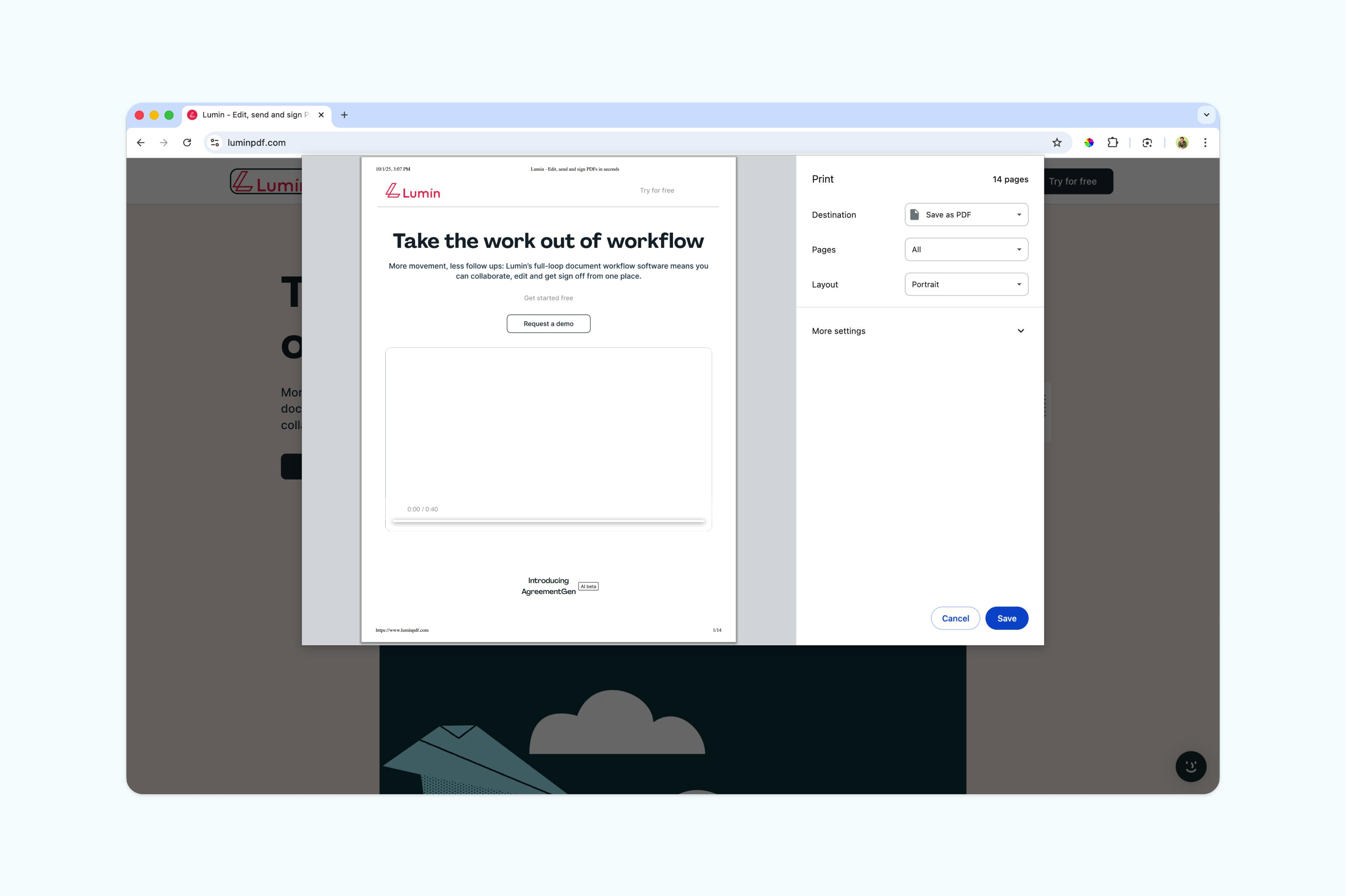
Para usuarios de Chrome:
- Abre la página web que quieres guardar.
- Pulsa "Ctrl+P" (Windows) o "Cmd+P" (Mac).
- Ajusta tus preferencias (páginas, orientación, márgenes, etc.).
- En el menú desplegable de Destino, selecciona "Guardar como PDF".
- Haz clic en "Guardar" y elige dónde almacenar tu PDF.
Para usuarios de Safari:
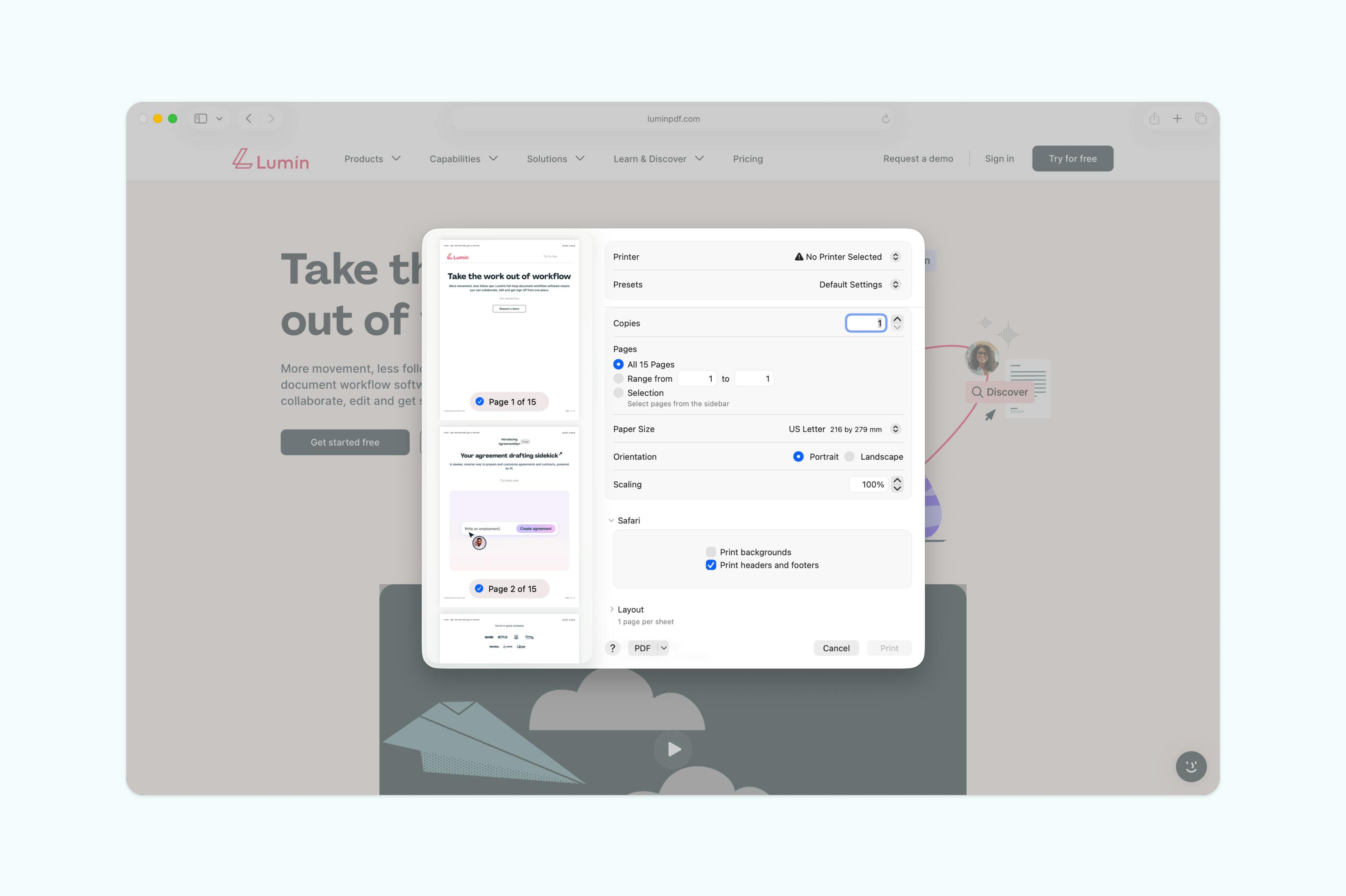
- Abre la página web en Safari.
- Haz clic en "Archivo > Imprimir" (o pulsa "Cmd+P").
- Ajusta tus preferencias (tamaño de papel, orientación, disposición, etc.).
- Haz clic en el menú desplegable "PDF" en la esquina inferior izquierda.
- Selecciona "Guardar como PDF" como destino.
- Ponle nombre al archivo y selecciona la ubicación.
Para usuarios de Firefox:
- Navega hasta la página web.
- Pulsa "Ctrl+P" (Windows) o "Cmd+P" (Mac).
- Ajusta tus preferencias (orientación, páginas, modo de color, etc.).
- Selecciona "Guardar como PDF" como destino.
- Haz clic en "Guardar" y elige la ubicación.

Nota: Este método conserva el texto y el formato básico, pero puede tener dificultades con diseños complejos o elementos interactivos.
Método 2: Guardar páginas web en dispositivos móviles
Guardar páginas web como PDF en tu móvil requiere pasos ligeramente diferentes, pero es igual de sencillo.
En iPhone (Safari):
- Abre la página web en Safari.
- Pulsa el icono del "menú de tres puntos".
- Pulsa el icono de "Compartir" que aparece abajo.
- Selecciona "Opciones" en la parte superior de las opciones de compartir.
- Elige "PDF" en lugar de "Automático".
- Pulsa "OK" y luego "Guardar en Archivos".
En Android (Chrome):
- Abre la página web en Chrome.
- Pulsa el icono del "menú de tres puntos".
- Selecciona "Compartir".
- Elige "Imprimir".
- Selecciona "Guardar como PDF" en las opciones de impresora.
- Pulsa el icono de "PDF" para guardar.

Nota: Los navegadores móviles comprimen los archivos de forma eficiente, por lo que son perfectos para guardar artículos o recibos desde cualquier lugar.
Método 3: Conversores online de páginas web a PDF
Para obtener los resultados más fiables con sitios web complejos, los conversores online suelen preservar mejor el formato que las herramientas del navegador. Estos servicios procesan las páginas en sus propios servidores, capturando elementos que la impresión desde el navegador puede no detectar.
Al elegir un conversor online, busca opciones que ofrezcan funciones como mantener los hipervínculos en el PDF, respetar elementos de diseño responsivo, procesar correctamente páginas con mucho JavaScript y eliminar automáticamente anuncios o ventanas emergentes.
Muchas herramientas gratuitas son suficientes para necesidades básicas, mientras que las opciones premium están pensadas para sitios empresariales y contenido protegido por contraseña.
Problemas comunes y soluciones
¿Por qué mi PDF guardado no muestra imágenes o tiene formato incorrecto?
Las páginas web cargan contenido de forma dinámica y puede que el navegador capture la página antes de que todo se haya cargado. Espera unos segundos tras la carga antes de guardar o usa un conversor online que procese correctamente JavaScript.
¿Puedo guardar una página web protegida con contraseña como PDF?
Sí, pero necesitas iniciar sesión primero. El navegador solo puede capturar lo que ves, así que accede a la web antes de guardar como PDF. Los conversores online normalmente no pueden acceder a páginas que requieren inicio de sesión.
¿Cómo guardo solo una parte de una página web?
La mayoría de los navegadores te permite seleccionar contenidos antes de imprimir. Resalta el texto e imágenes que desees y elige "Solo selección" en el cuadro de impresión. Así tendrás un PDF más limpio con sólo lo que necesitas.
El PDF es demasiado grande. ¿Cómo puedo reducir el tamaño del archivo?
Las opciones de impresión del navegador suelen incluir ajustes de calidad. Elige una calidad inferior o impresión en blanco y negro para reducir el tamaño. Después de guardar, también puedes usar un Compresor de PDF para reducir aún más el archivo sin perder legibilidad.
¿Y si quiero editar los PDFs guardados?
Una vez que guardes una página web como PDF, puede que necesites hacer cambios. Quizá quieras eliminar anuncios que se hayan colado, añadir anotaciones para investigación o unir varias páginas guardadas en un solo documento.
Para ello, las herramientas específicas de PDF son clave. Aunque los navegadores son geniales para crear PDFs, no pueden editarlos. Editores de PDF gratuitos como Lumin te permiten editar páginas web guardadas como PDF añadiendo notas y resaltados, quitando páginas o contenido no deseado, fusionando múltiples archivos y convirtiéndolos a otros formatos cuando lo necesites.
Haz más útiles tus páginas web guardadas
Guardar páginas web como PDF es solo el principio. Con las herramientas gratuitas de Lumin como Editar PDF, Unir PDF, y Redactar PDF, puedes anotar artículos de investigación, unir varias páginas guardadas, eliminar contenido no deseado y compartir documentos de forma segura.
Crea tu cuenta gratuita en Lumin para desbloquear potentes funciones de edición de PDF que van más allá del guardado básico.

Compartir esta publicación