
Cách thêm khối chữ ký vào PDF
Tac gia
Regine Dy
Ngay dang
Oct 6, 2025
The loai
eSigning
Thoi gian doc
5 phút

Bạn cần thêm khối chữ ký vào tài liệu PDF? Dù chuẩn bị hợp đồng, thỏa thuận, biểu mẫu hay các tài liệu kinh doanh khác, những khu vực ký được định dạng chuẩn là yếu tố quan trọng cho quy trình làm việc chuyên nghiệp.
4 [{"lang":"en-nz","url":"/blog/how-to-add-a-signature-block-to-a-pdf-lumin/"},{"lang":"es-es","url":"/es/blog/como-anadir-un-bloque-de-firma-a-un-pdf-lumin/"},{"lang":"pt-pt","url":"/pt/blog/como-adicionar-um-bloco-de-assinatura-a-um-pdf-lumin/"},{"lang":"fr-fr","url":"/fr/blog/comment-ajouter-un-bloc-de-signature-a-un-pdf-lumin/"}]Mục lục
- 1. Cách nhanh nhất để thêm khối chữ ký
- 2. Các loại khối chữ ký cần thêm
- 3. Biến khối chữ ký của bạn thành trường điền thông tin
- 4. Mẹo để làm khối chữ ký chuyên nghiệp
- 5. Câu hỏi thường gặp
- 6. Thêm khối chữ ký vào PDF của bạn ngay hôm nay
Chia sẻ bài viết này
Việc thêm khối chữ ký có thể có vẻ phức tạp, đặc biệt khi bạn cần nhiều người ký, phần cho người làm chứng, hoặc các yêu cầu về định dạng cụ thể. Tuy nhiên, với cách tiếp cận phù hợp, bạn có thể tạo các khối chữ ký chuyên nghiệp trên bất kỳ tệp PDF nào chỉ trong vài phút mà không cần phần mềm đắt tiền hay kỹ năng kỹ thuật.
Hướng dẫn này sẽ chỉ cho bạn chính xác cách chèn khối chữ ký vào PDF, từ dòng chữ ký đơn giản đến các khối đầy đủ với tất cả trường cần thiết. Chúng tôi sẽ giới thiệu các phương pháp thực tế phù hợp với mọi loại tài liệu và tình huống ký kết.
Cách nhanh nhất để thêm khối chữ ký
Việc thêm khối chữ ký vào PDF trở nên đơn giản với trình chỉnh sửa trực tuyến của Lumin. Không cần cài đặt phần mềm, không có các bước phức tạp, chỉ cần tải tài liệu của bạn lên và thêm các trường chữ ký tại vị trí bạn muốn.
Dưới đây là cách thêm khối chữ ký vào PDF của bạn:
- Mở Lumin eSign PDF và nhấn “Tải lên” để thêm tài liệu mà bạn muốn đặt khối chữ ký.
- Nhấn “Thêm người ký” và nhập email của người ký, hoặc chỉ cần chọn “Tiếp theo” nếu bạn là người ký.
- Nhấn “Thêm hạn hoàn thành” để đặt thời điểm tài liệu cần được ký xong.
- Chọn “Chuẩn bị” và thêm khối chữ ký, sau đó gán các trường văn bản, ngày và chữ ký cho đúng người ký.
- Nhấn “Xem trước” để xem bản tóm tắt tự động tạo của tài liệu của bạn.
- Nhấn “Gửi” để gửi tài liệu cho người ký và kiểm tra bảng điều khiển để theo dõi tiến độ.
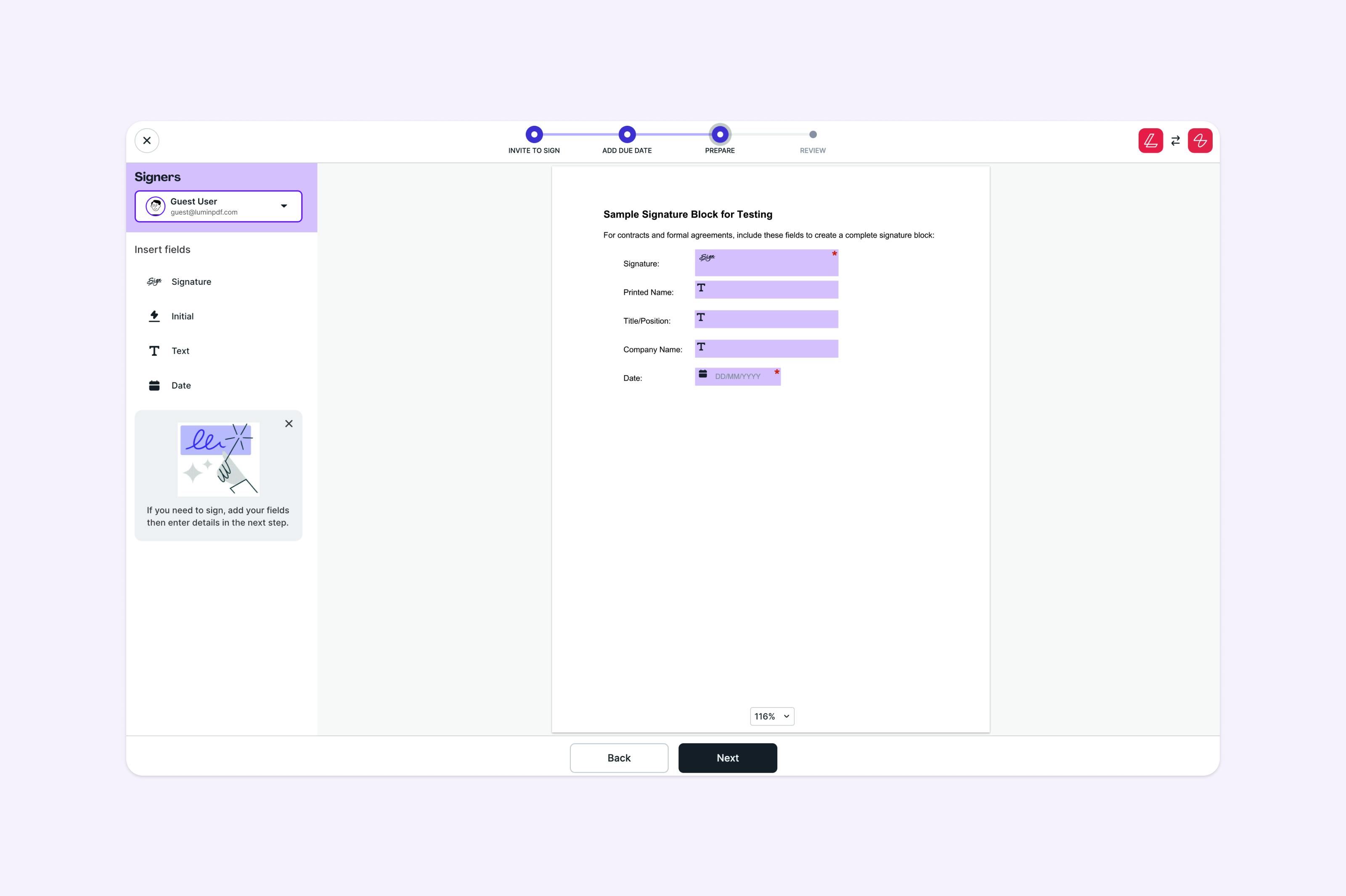
Lưu ý: Giờ đây bạn đã thêm khối chữ ký vào PDF của mình. Tài liệu của bạn đã sẵn sàng để ký và bạn có thể theo dõi tiến trình bất cứ lúc nào từ bảng điều khiển.
Các công cụ khác để thêm khối chữ ký
Trước khi tìm hiểu các loại khối chữ ký khác nhau, cần lưu ý rằng có nhiều cách để thêm chúng trên các trình chỉnh sửa tài liệu khác nhau. Trong khi Lumin giúp quá trình này trở nên nhanh chóng và dễ hiểu, bạn cũng có thể bắt gặp các tùy chọn tích hợp sẵn ở các nền tảng khác. Biết về các lựa chọn thay thế này sẽ giúp bạn quyết định phương pháp phù hợp nhất với quy trình làm việc của mình.
Các loại khối chữ ký cần thêm
Mỗi loại tài liệu lại cần một định dạng khối chữ ký khác nhau. Dưới đây là cách tạo các loại phổ biến nhất.
Khối chữ ký tiêu chuẩn
Một khối chữ ký tiêu chuẩn thường gồm có:
- Một dòng để ký tên
- Trường họ tên bên dưới chữ ký
- Trường ngày tháng ở bên phải hoặc bên dưới
Định dạng này phù hợp với hầu hết các tài liệu kinh doanh, biểu mẫu và hợp đồng đơn giản. Giữ bố cục gọn gàng với khoảng cách đều giữa các thành phần.
Khối chữ ký chuyên nghiệp kèm chức danh
Đối với hợp đồng và thỏa thuận chính thức, hãy tạo một khối chữ ký hoàn chỉnh hơn:
- Dòng ký tên (thường có nhãn "Chữ ký" phía trên)
- Trường họ tên in rõ
- Trường chức danh/vị trí
- Trường tên công ty
- Trường ngày tháng
Sắp xếp các thành phần này theo chiều dọc với các nhãn rõ ràng. Định dạng này đảm bảo bạn thu thập đầy đủ thông tin cần thiết từ mỗi người ký.
Nhiều khối chữ ký
Khi nhiều bên cần ký, bố cục chuẩn là rất quan trọng. Đối với hai người ký, hãy đặt các khối chữ ký song song và gắn nhãn rõ ràng như "Bên mua" và "Bên bán" hoặc sử dụng tên công ty. Với tài liệu có nhiều người ký, xếp các khối dọc theo đủ khoảng cách giữa các mục.
Mỗi khối nên đồng bộ về bố cục và khoảng cách để giữ vẻ chuyên nghiệp cho toàn bộ tài liệu.
Khối chữ ký cho người làm chứng
Các tài liệu pháp lý thường yêu cầu ký tên nhân chứng. Thêm các phần riêng biệt, gắn nhãn rõ ràng phía dưới khối chữ ký chính. Bao gồm các trường cho tên nhân chứng, chữ ký và ngày tháng, đảm bảo chúng tách biệt về mặt trực quan với phần của người ký chính.
Biến khối chữ ký của bạn thành trường điền thông tin
Có sự khác biệt quan trọng giữa khối chữ ký hiển thị thông thường và trường chữ ký có thể điền chức năng trong PDF.
Khối hiển thị chỉ đơn thuần là dòng kẻ hoặc văn bản trên trang, phù hợp với bản in nhưng không thể tương tác. Các khối chữ ký có thể điền là trường mẫu mà người nhận có thể nhấp và hoàn thiện điện tử, giúp loại bỏ nhu cầu in, scan hay xử lý thủ công.
Với Lumin, mọi khối chữ ký bạn thêm đều có thể điền hoàn toàn. Người nhận có thể gõ, vẽ hoặc tải lên chữ ký trực tiếp trong PDF, giúp toàn bộ quy trình số hóa nhanh chóng, hiệu quả.
Mẹo để làm khối chữ ký chuyên nghiệp
Tạo khối chữ ký hiệu quả không dừng lại ở việc thêm trường. Hãy làm theo các hướng dẫn này để đạt kết quả tốt nhất:
Khoảng cách đều: Giữ khoảng cách bằng nhau giữa dòng ký và các trường văn bản. Khối chữ ký lộn xộn trông thiếu chuyên nghiệp và dễ gây nhầm lẫn.
Nhãn rõ ràng: Luôn gắn nhãn cho từng trường. Sử dụng các nhãn "Chữ ký", "Họ tên in", "Chức danh" và "Ngày tháng" phía trên mỗi trường.
Kích thước phù hợp: Đảm bảo trường ký tên đủ lớn cho chữ ký tay, khoảng 5 cm x 1,2 cm. Các trường họ tên và chức danh có thể nhỏ hơn một chút.
Thứ tự hợp lý: Sắp xếp trường theo thứ tự người ký mong muốn: ký tên trước, sau đó là họ tên, chức danh và ngày tháng. Điều này giúp trải nghiệm ký thuận tiện, dễ hiểu.
Câu hỏi thường gặp
Tôi có thể tạo mẫu khối chữ ký dùng lại được không?
Có, khi bạn đã tạo một PDF với khối chữ ký được định dạng chuẩn, hãy lưu nó thành mẫu. Bỏ nội dung cụ thể đi, chỉ giữ lại các trường chữ ký để có thể sử dụng lại bất cứ khi nào cần bố cục tương tự.
Làm thế nào để đảm bảo khối chữ ký hợp pháp?
Tính hợp pháp phụ thuộc nhiều hơn vào ý định rõ ràng, không phải chỉ ở định dạng. Bao gồm các trường xác định rõ người ký (họ tên, chức danh, ngày tháng) và đảm bảo tài liệu thể hiện rõ những gì được đồng ý. Nếu có yêu cầu pháp lý cụ thể tại địa phương, hãy tham khảo ý kiến tư vấn luật.
Sự khác biệt giữa trường chữ ký và khối chữ ký là gì?
Trường chữ ký chỉ là một khu vực nhỏ trong PDF để ai đó ký tên. Khối chữ ký bao gồm cả trường chữ ký lẫn các trường hỗ trợ như họ tên, chức danh, công ty, ngày tháng. Với Lumin, bạn có thể trải nghiệm bằng cách thêm trọn bộ khối chữ ký vào tài liệu, đảm bảo mọi thông tin cần thiết đều được thu thập ở cùng một nơi.
Tôi có thể chèn khối chữ ký trên thiết bị di động không?
Có, Lumin hoạt động tốt trên máy tính bảng và điện thoại qua trình duyệt web. Mặc dù thao tác trên máy tính thuận tiện và chính xác hơn, bạn vẫn có thể thêm khối chữ ký từ mọi thiết bị khi cần.
Cách chuyển Word sang PDF và giữ nguyên khối chữ ký?
Chuyển đổi tệp Word sang PDF với Lumin, sau đó thêm trường chữ ký có thể điền vào tài liệu. Nhờ vậy, khối chữ ký của bạn sẽ hoạt động đúng cách trên mọi trình đọc PDF.
Làm thế nào để thêm khối chữ ký CAC vào PDF?
Khối chữ ký CAC (Common Access Card) tuân theo định dạng quân đội tiêu chuẩn. Thêm các trường cho chữ ký, họ tên in, cấp bậc/hạng, chức danh và ngày tháng. Đảm bảo khối này đủ rộng cho định dạng dài hơn khi trao đổi văn bản quân đội. Quy trình thực hiện tương tự — chỉ cần điều chỉnh tên trường phù hợp với yêu cầu trong quân đội.
Thêm khối chữ ký vào PDF của bạn ngay hôm nay
Tạo khối chữ ký chuyên nghiệp không cần phần mềm tốn kém hay kỹ năng cao. Với công cụ phù hợp, bạn có thể chuẩn bị tài liệu để ký chỉ trong vài phút.
Dù bạn cần một dòng ký đơn giản hay khối chữ ký dành cho nhiều bên, việc bố trí rõ ràng sẽ giúp quy trình hiệu quả hơn và tài liệu trông chuyên nghiệp hơn.
Sẵn sàng thêm khối chữ ký vào PDF? Bắt đầu với trình chỉnh sửa PDF miễn phí của Lumin để tạo tài liệu sẵn sàng ký ngay tức thì.
Chia sẻ bài viết này