
Cách tóm tắt tài liệu bằng AI
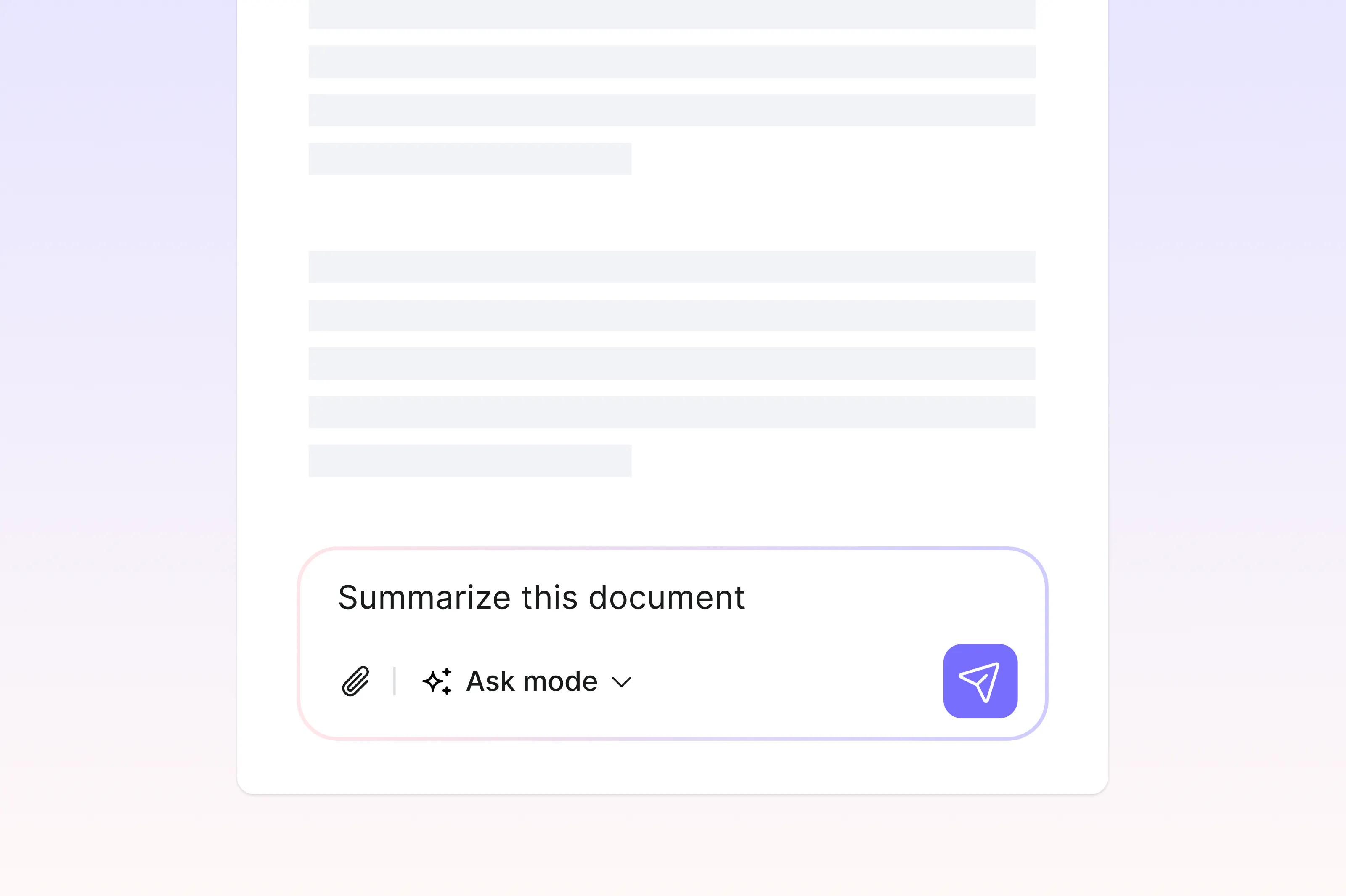
Việc hiểu một tài liệu dài và đọc từng trang một có thể mất nhiều thời gian. Học cách sử dụng AI để tạo tóm tắt chính xác cho các file PDF sẽ cực kỳ hữu ích. Từ các báo cáo tuân thủ dài 40 trang đến những bài nghiên cứu chuyên sâu và hợp đồng dài dòng, đọc từng từ không phải lúc nào cũng thực tế. Các công cụ tóm tắt bằng AI sẽ cô đọng những tài liệu dài thành những bản tóm tắt rõ ràng, giúp bạn nhanh chóng nắm được thông tin chính.
4 [{"lang":"en-nz","url":"/blog/how-to-summarize-a-document-with-ai/"},{"lang":"es-es","url":"/es/blog/how-to-summarize-a-document-with-ai/"},{"lang":"pt-pt","url":"/pt/blog/how-to-summarize-a-document-with-ai/"},{"lang":"fr-fr","url":"/fr/blog/how-to-summarize-a-document-with-ai/"}]Mục lục
- 1. Cách hoạt động của AI tóm tắt tài liệu
- 2. Phương pháp 1: Sử dụng công cụ tóm tắt PDF bằng AI của Lumin
- 3. Phương pháp 2: Sử dụng chatbot AI đa năng
- 4. Mẹo để có bản tóm tắt AI chất lượng
- 5. Câu hỏi thường gặp
Chia sẻ bài viết này
Trong hướng dẫn này, chúng tôi sẽ giới thiệu hai cách thực tế để tóm tắt tài liệu bằng AI và giúp bạn chọn phương pháp phù hợp với nhu cầu của mình.
Cách hoạt động của AI tóm tắt tài liệu
Các công cụ tóm tắt bằng AI sử dụng xử lý ngôn ngữ tự nhiên để quét tài liệu, xác định các ý chính quan trọng nhất và tạo ra một phiên bản rút gọn. Thay vì chọn ngẫu nhiên các câu, AI hiện đại sẽ phân tích cấu trúc và ý nghĩa của văn bản để tạo ra bản tóm tắt tổng hợp các luận điểm trọng tâm, phát hiện hoặc đề mục quan trọng.
Điều này làm cho các công cụ tóm tắt AI đặc biệt hữu ích với những file PDF dài, bài nghiên cứu, tài liệu pháp lý hoặc báo cáo kinh doanh khi bạn cần nắm nhanh bức tranh tổng thể trước khi quyết định có nên đọc toàn bộ hay không.
Phương pháp 1: Sử dụng công cụ tóm tắt PDF bằng AI của Lumin
Nếu bạn đang xử lý một file PDF, cách trực tiếp nhất là dùng công cụ chuyên biệt cho tác vụ này. Công cụ tóm tắt PDF bằng AI của Lumin sẽ đọc tài liệu của bạn và tạo ra bản tóm tắt súc tích, chính xác mà bạn không cần đọc hết từng trang.
Cách tóm tắt file PDF của bạn:
- Mở AI PDF Summarizer miễn phí của Lumin và tải lên tài liệu của bạn.
- Công cụ sẽ tự động tạo một bản tóm tắt cho tài liệu của bạn. Nếu bạn muốn một phiên bản khác, nhấn “Tạo lại” để nhận bản tóm tắt mới.
- Bây giờ, bạn đã có bản tóm tắt của tài liệu.
Lưu ý: Lumin tự động phát hiện các file PDF được quét (scan) và dựa trên hình ảnh, đồng thời cho phép bạn dùng OCR để chuyển đổi thành văn bản có thể đọc trước khi tạo bản tóm tắt.
Phương pháp 2: Sử dụng chatbot AI đa năng
Các chatbot AI như ChatGPT và Gemini của Google cũng có thể tóm tắt tài liệu, tuy quá trình sẽ có thêm một vài bước. Các công cụ này không được thiết kế riêng cho việc tóm tắt tài liệu, nhưng bạn có thể sử dụng khi tải lên hoặc dán nội dung vào chat.
Cách tóm tắt tài liệu bằng chatbot:
- Mở chatbot và bắt đầu cuộc trò chuyện mới.
- Tải lên tài liệu của bạn (PDF, Word, hoặc tệp văn bản) hoặc sao chép, dán nội dung trực tiếp vào cửa sổ chat.
- Nhập yêu cầu như “Tóm tắt tài liệu này trong 200 từ” hoặc “Các ý chính trong tài liệu này là gì?”
- Xem kết quả và điều chỉnh yêu cầu nếu bạn muốn chi tiết hơn cho một số phần nhất định.
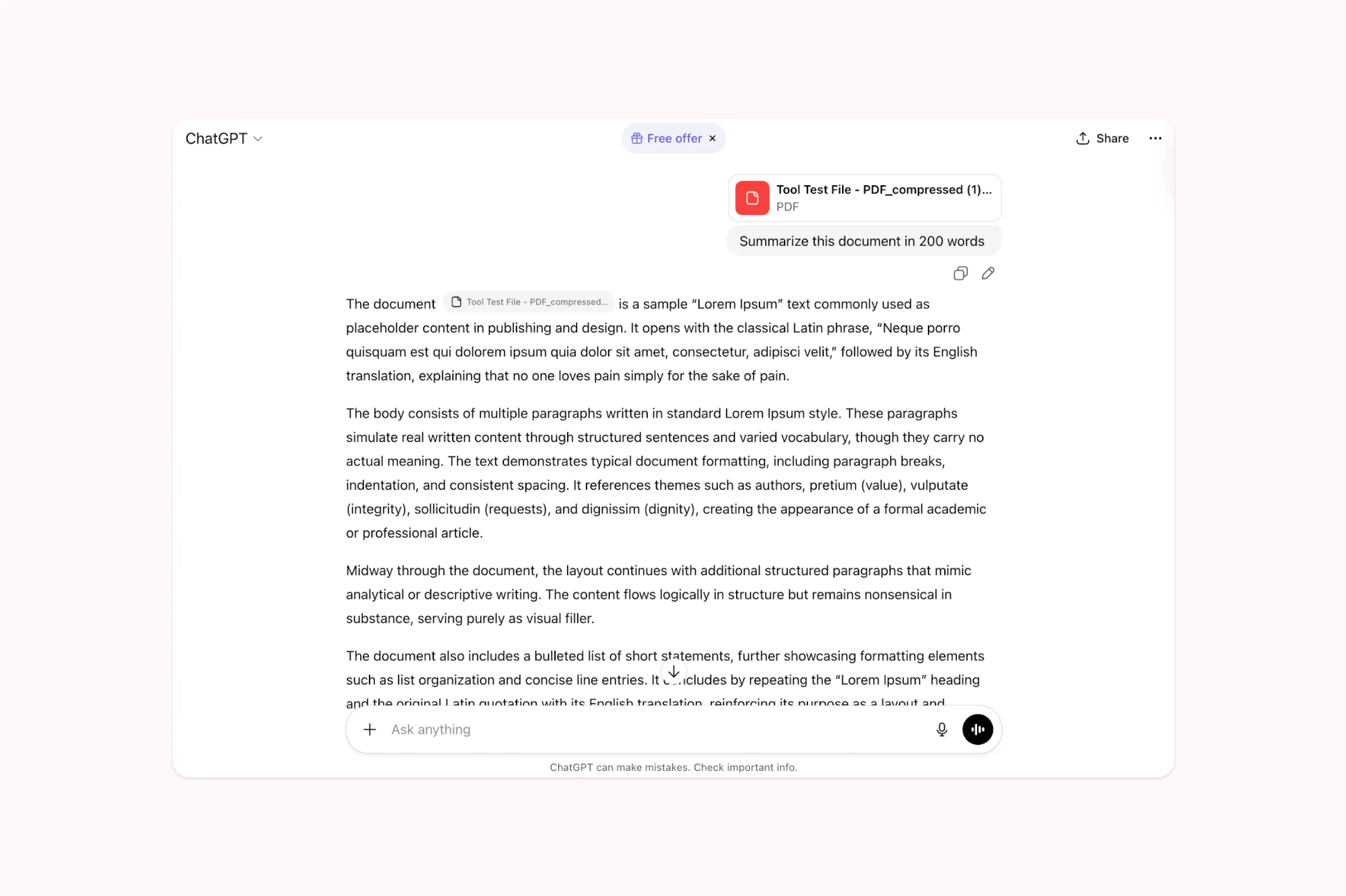
Lưu ý: Cách này hoạt động tốt với các loại file phổ biến, nhưng vẫn tồn tại hạn chế. Giới hạn kích thước file tùy thuộc nền tảng và gói đăng ký dịch vụ, và một số chatbot gặp khó với định dạng phức tạp hoặc văn bản dạng nhiều cột. Các file PDF quét hình ảnh hoặc dựa trên hình ảnh có thể không đọc được trừ khi chatbot hỗ trợ OCR.
Mẹo để có bản tóm tắt AI chất lượng
Chất lượng bản tóm tắt phụ thuộc một phần vào chính tài liệu và một phần vào cách bạn sử dụng công cụ. Khởi đầu với một tài liệu gốc rõ ràng, dạng văn bản luôn cho kết quả tốt hơn so với bản scan hoặc file định dạng phức tạp. Nếu file PDF của bạn là dựa trên hình ảnh, hãy tìm công cụ tóm tắt có tích hợp OCR để đảm bảo trích xuất nội dung văn bản đúng trước.
Việc nêu yêu cầu cụ thể cũng sẽ giúp ích. Nếu bạn dùng chatbot, một yêu cầu như “Tóm tắt các phát hiện tài chính chính” sẽ giúp kết quả tập trung hơn là hỏi chung chung. Nếu bản tóm tắt đầu tiên chưa đáp ứng kỳ vọng, hãy tạo lại hoặc điều chỉnh cách đặt câu hỏi.
Câu hỏi thường gặp
AI có thể tóm tắt file PDF không?
Có. Các công cụ AI có thể đọc và tóm tắt tài liệu PDF, bao gồm cả file văn bản và file quét hình ảnh. Những công cụ có tích hợp OCR, như AI summarizer của Lumin, có thể xử lý tài liệu quét hoặc dựa trên hình ảnh bằng cách chuyển đổi sang văn bản trước.
Có công cụ AI miễn phí nào để tóm tắt tài liệu không?
Có nhiều lựa chọn miễn phí. Lumin cung cấp AI PDF summarizer miễn phí hoạt động trực tuyến không cần cài đặt. Các chatbot đa năng như ChatGPT cũng có bản miễn phí hỗ trợ tải lên tài liệu, tuy vẫn có một số hạn chế.
Bản tóm tắt bằng AI có chính xác không?
Các công cụ tóm tắt AI hiện đại thường đáng tin cậy trong việc xác định ý chính, chủ đề. Tuy nhiên, chúng chỉ nên dùng làm điểm khởi đầu, không thể thay thế cho việc đọc kỹ tài liệu quan trọng. Hãy luôn tự kiểm tra lại, nhất là với nội dung pháp lý, tài chính hoặc y tế nơi chi tiết là hết sức quan trọng.
AI có thể tóm tắt tài liệu quét hình ảnh không?
Tùy thuộc vào công cụ. Các công cụ có tích hợp OCR sẽ xử lý được tài liệu dạng quét bằng cách chuyển đổi ảnh sang văn bản trước. Nếu không có OCR, tài liệu quét sẽ bị AI coi là trắng. Công cụ tóm tắt của Lumin có sẵn chức năng OCR vì lý do này.
Có phải luôn cần sao chép, dán văn bản để tóm tắt tài liệu bằng AI không?
Không nhất thiết. Một số chatbot cần bạn dán văn bản vào, nhưng công cụ chuyên biệt cho phép tải lên file trực tiếp. Với Lumin, bạn chỉ cần tải lên file PDF và bấm “Tóm tắt” để ngay lập tức nhận bản tổng quan.
Gặp gỡ tác giả của chúng tôi

Chia sẻ bài viết này