
Comment compresser un PDF en ligne

Vous devez réduire la taille de votre PDF pour l’ajouter à un e-mail ou pour le téléverser ? Les gros fichiers PDF peuvent vite devenir un casse-tête. Les fournisseurs de messagerie limitent la taille des pièces jointes, les portails de téléversement rejettent les fichiers trop volumineux et les transferts lents font perdre du temps.
4 [{"lang":"en-nz","url":"/blog/how-to-compress-a-pdf-online/"},{"lang":"pt-pt","url":"/pt/blog/como-compactar-um-pdf-online/"},{"lang":"es-es","url":"/es/blog/como-comprimir-un-pdf-en-linea/"},{"lang":"vi","url":"/vi/blog/cach-nen-pdf-truc-tuyen/"}]Vous pouvez également lire cet article en English, Português, Español et Tiếng Việt.
Table des matières
- 1. Méthode 1 : Compresser un PDF en ligne grâce à Lumin
- 2. Méthode 2 : Réduire la taille d’un PDF sur Mac avec Aperçu
- 3. Méthode 3 : Compresser un PDF sur Windows avec l’impression PDF
- 4. Pourquoi mon fichier PDF est-il aussi volumineux ?
- 5. Questions fréquentes sur la compression d’un PDF en ligne
Partager cet article
La bonne nouvelle, c’est que vous n’avez pas besoin d’installer de logiciel pour résoudre ce problème. Un outil gratuit peut réduire la taille de votre fichier PDF en quelques secondes et ce guide vous explique comment faire. Vous découvrirez aussi pourquoi les PDF peuvent devenir si volumineux, et quelques méthodes alternatives si vous préférez travailler hors ligne.
Méthode 1 : Compresser un PDF en ligne grâce à Lumin
Le moyen le plus rapide de compresser un PDF est d’utiliser un outil en ligne gratuit. L’outil de compression PDF de Lumin vous permet de réduire votre fichier directement depuis votre navigateur, sans inscription et sans logiciel.
Voici comment faire :
- Ouvrez l’outil de compression PDF de Lumin et importez votre PDF depuis votre appareil ou Google Drive.
- Sélectionnez le niveau de compression souhaité. Plus la compression est élevée, plus le fichier sera petit, mais la qualité des images pourra être légèrement diminuée.
- Téléchargez votre PDF compressé ou enregistrez-le directement sur Google Drive.
Remarque : Vous pouvez choisir entre « Aucune, Standard et Maximum ». « Aucune » préserve la qualité d’origine mais donne un fichier plus volumineux, « Standard » offre un bon équilibre entre qualité et taille, et « Maximum » réduit encore plus la taille avec une qualité moindre. En résumé, si vous souhaitez comprimer votre fichier, le choix dépend du niveau de réduction désiré. La qualité du texte et la mise en page varieront selon l’option retenue.
Méthode 2 : Réduire la taille d’un PDF sur Mac avec Aperçu
Si vous travaillez sur Mac et préférez une solution hors ligne, vous pouvez utiliser l’application Aperçu intégrée pour réduire la taille de votre PDF. Cette méthode utilise un filtre Quartz pour recomprimer les images et réduire la taille du fichier.
Voici comment faire :
- Ouvrez votre PDF dans Aperçu (clic droit sur le fichier puis « Ouvrir avec » puis « Aperçu »).
- Allez dans « Fichier » et sélectionnez « Exporter ».
- Dans le menu déroulant « Filtre Quartz », choisissez « Réduire la taille du fichier ».
- Choisissez un emplacement d’enregistrement et cliquez sur « Enregistrer ».
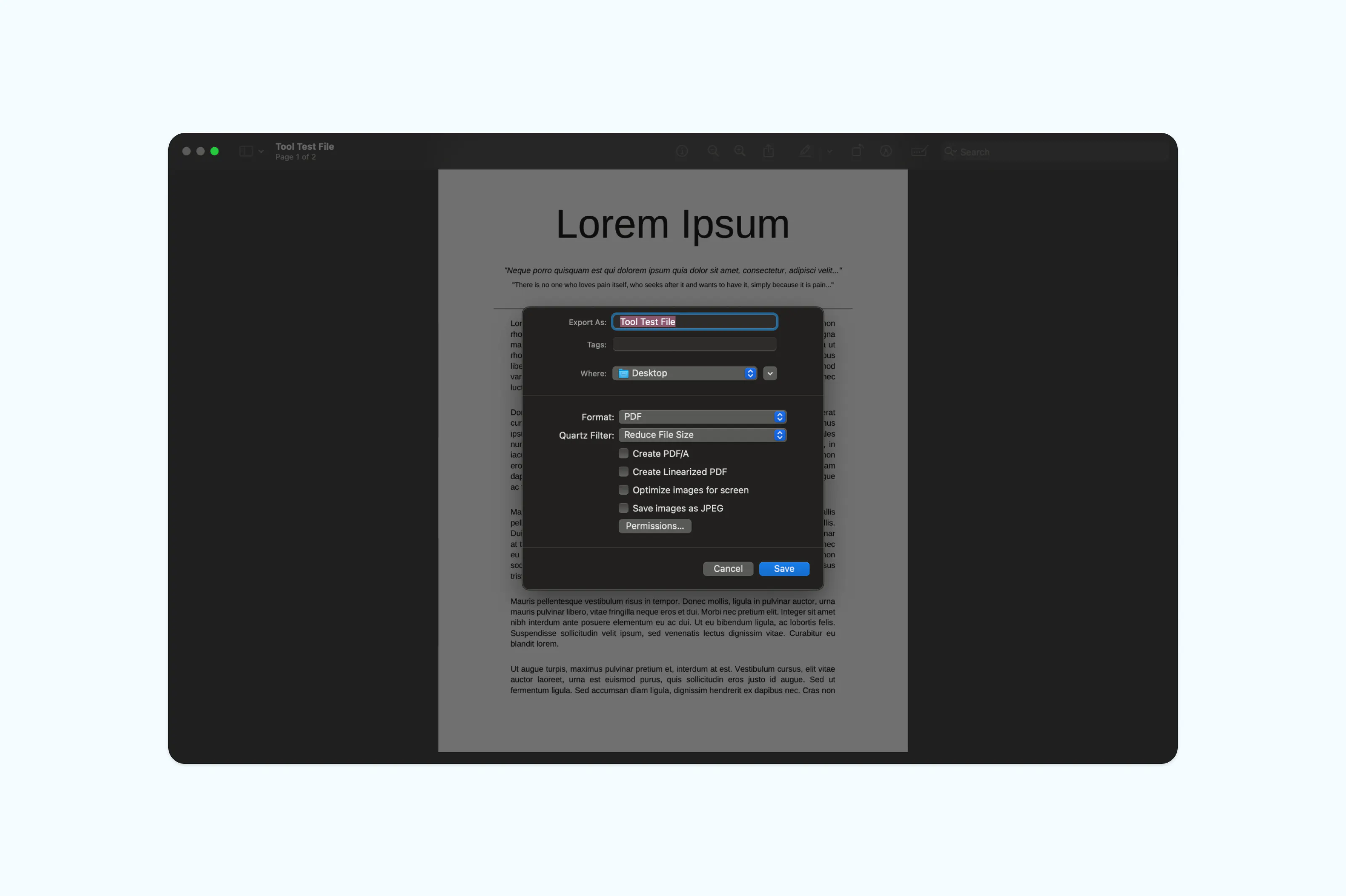
Remarque : Gardez à l’esprit que la compression d’Aperçu peut être assez forte sur la qualité des images. Si votre PDF contient des photos ou des illustrations détaillées, vous pourriez remarquer une baisse de netteté. Pour mieux équilibrer taille et qualité, un outil en ligne avec des paramètres de compression ajustables est souvent plus adapté.
Méthode 3 : Compresser un PDF sur Windows avec l’impression PDF
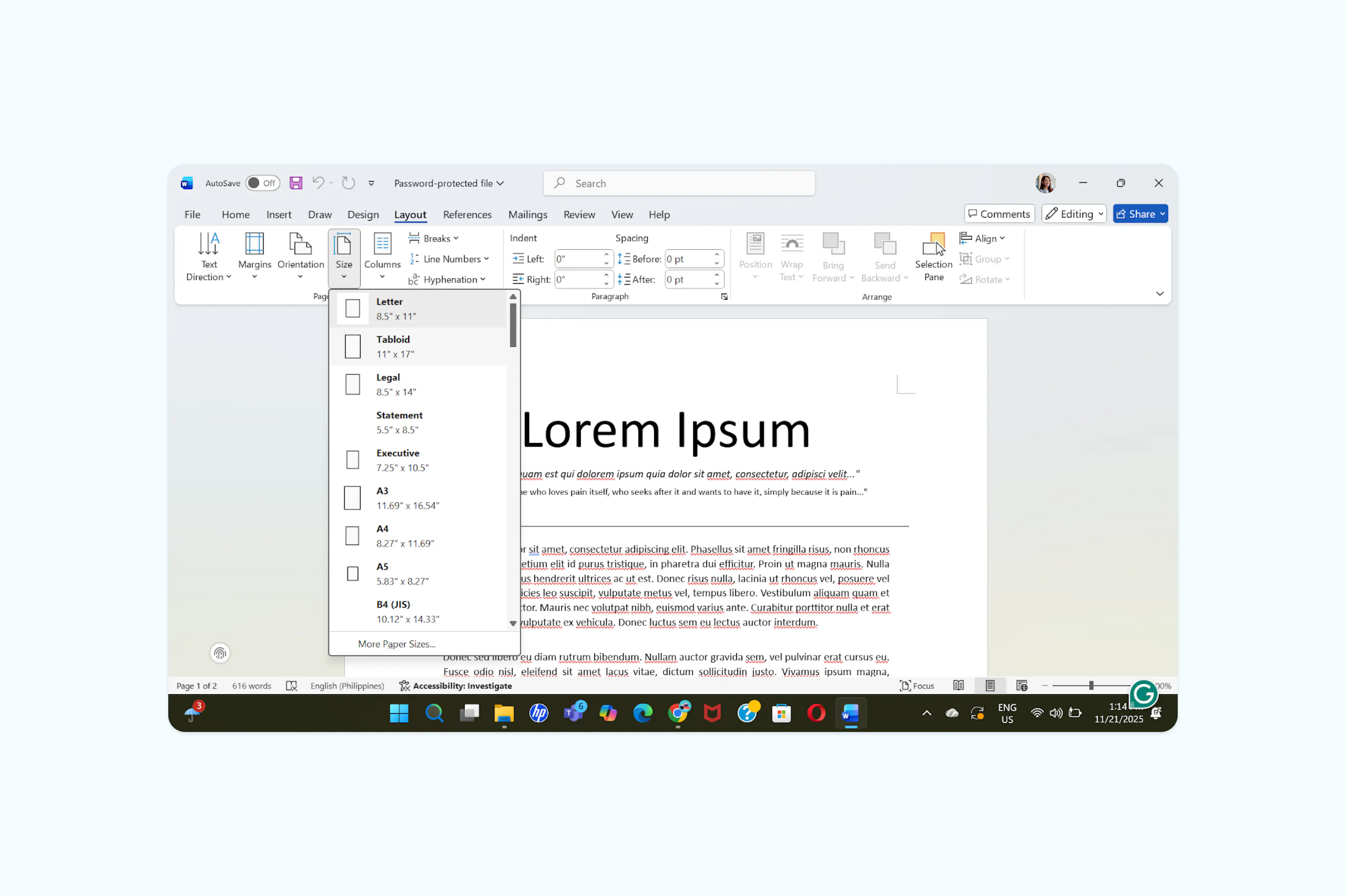
Windows n’inclut pas d’outil spécifique de compression PDF, mais il est possible de réduire la taille d’un fichier grâce à Microsoft Word. Cela fonctionne en modifiant les dimensions de page avant de réexporter en PDF.
Pour redimensionner un PDF dans Word :
- Ouvrez Word puis cliquez sur « Fichier > Ouvrir ».
- Cherchez et sélectionnez votre fichier PDF (Word le convertira pour l’édition).
- Allez dans l’onglet « Mise en page » (ou « Disposition »).
- Dans le groupe Mise en page, cliquez sur « Taille ».
- Choisissez une taille prédéfinie ou « Autres tailles de papier » pour entrer vos dimensions personnalisées.
- Vérifiez que l’application concerne tout le document puis cliquez sur « OK ».
- Allez dans Fichier > Enregistrer au format PDF, choisissez un emplacement, puis cliquez sur « Enregistrer ».
Pourquoi mon fichier PDF est-il aussi volumineux ?
La taille des PDF peut rapidement augmenter pour diverses raisons. Les images en haute résolution en sont le principal responsable. Si un document contient des photos non compressées, des pages numérisées ou des graphismes intégrés, la taille du fichier peut exploser. Les polices intégrées, les multiples calques et les métadonnées issues de logiciels de conception s’ajoutent aussi à l’ensemble.
Lorsque vous compressez un PDF, l’outil réduit généralement la résolution des images, supprime les métadonnées inutiles et optimise la structure interne du fichier. Le résultat : un document plus léger qui reste net à l’écran comme à l’impression.
Questions fréquentes sur la compression d’un PDF en ligne
La compression d’un PDF réduit-elle sa qualité ?
Cela dépend du niveau de compression et de l’outil utilisé. Une compression légère n’a généralement aucun effet visible sur la qualité, en particulier pour les documents principalement textuels. Un taux de compression élevé peut réduire la netteté des images, mais pour un usage courant (pièce jointe d’e-mail, téléversement web), la différence est souvent imperceptible.
Vaut-il mieux zipper ou compresser un PDF ?
Les deux méthodes ont des objectifs différents. Zipper un PDF crée une archive compressée, ce qui réduit la taille pour le stockage ou le transfert, mais le destinataire doit le décompresser avant de pouvoir le lire. Compresser un PDF réduit le fichier en lui-même, qui reste alors directement lisible. Si vous souhaitez envoyer un PDF ouvrable immédiatement, mieux vaut le compresser.
Comment réduire un PDF à moins de 1 Mo ?
Commencez par un outil de compression en ligne et sélectionnez le taux de compression maximal. Si le fichier reste trop volumineux, essayez de supprimer des pages inutiles, de réduire la qualité des images avant la création du PDF ou de diviser le document en plusieurs sections. Pour un fichier très lourd et riche en images, relancer une deuxième compression peut parfois réduire encore sa taille.
Est-ce sécurisé de compresser un PDF en ligne ?
Les outils en ligne fiables utilisent le chiffrement pour protéger vos fichiers lors de l’importation et du traitement. Lumin, par exemple, emploie un chiffrement AES-256 et répond aux normes SOC 2 Type 1, RGPD et CCPA. Vos fichiers sont traités en toute sécurité, et vous pouvez demander leur suppression à tout moment.
Rencontrez notre auteur

Partager cet article