
Comment convertir un fichier Excel en Word

Vous devez transférer vos données Excel dans un document Word ? Que ce soit pour rédiger des rapports, insérer des tableaux financiers ou mettre en forme des données pour des présentations, convertir Excel en Word n'a rien de compliqué. Nous vous montrons les solutions les plus efficaces pour transformer vos feuilles de calcul en documents tout en conservant la mise en forme.
Table des matières
- 1. Méthode 1 : Convertir un fichier Excel en Word avec Lumin PDF
- 2. Méthode 2 : Copier-coller (idéal pour les données simples)
- 3. Méthode 3 : Prendre une capture d’écran d’Excel (idéal pour conserver les graphiques et la mise en forme)
- 4. Méthode 4 : Convertir Excel en Word avec des outils gratuits (pour un fichier complet)
- 5. Conseils pour mieux convertir Excel en Word
- 6. Des documents vraiment adaptés à vos besoins
Partager cet article
Convertir du contenu Excel en Word est une tâche courante, mais la meilleure méthode dépend du résultat souhaité. Certaines permettent de maintenir des liens dynamiques, d'autres créent des instantanés statiques. Comprendre ces différences vous aidera à sélectionner la technique la plus adaptée à vos besoins.
Méthode 1 : Convertir un fichier Excel en Word avec Lumin PDF
La façon la plus rapide de convertir un fichier Excel en Word est d'utiliser un convertisseur de fichiers fiable comme Lumin PDF.
Étapes de conversion rapides
- Téléversez votre fichier Excel dans le convertisseur PDF de Lumin.
- Sélectionnez « Word » au lieu de PDF pour convertir votre Excel en Word.
- Téléchargez votre fichier Word.
Méthode 2 : Copier-coller (idéal pour les données simples)
La façon la plus rapide de transférer des données Excel dans Word reste l'option classique du copier-coller. Cette méthode fonctionne bien pour de petits tableaux et lorsque vous n'avez pas besoin de garder un lien avec le fichier Excel d'origine.
Comment copier des données Excel dans Word :
- Ouvrez votre feuille Excel et sélectionnez les cellules à copier.
- Appuyez sur « Ctrl+C » (ou « Cmd+C » sur Mac) pour copier la sélection.
- Ouvrez votre document Word et placez le curseur à l’emplacement souhaité.
- Faites un clic droit et choisissez l’option « Coller ».
- Coller – Conserve la mise en forme Excel en table Word
- Coller le texte uniquement – Supprime toute mise en forme, colle en texte brut
- Fusionner la mise en forme – Adapte les données Excel au style de votre document Word

Remarque : Pour plus d’options, survolez le bouton Insérer dans la barre d’outils. Vous y trouverez des options comme l’ajout d’un lien hypertexte, l’insertion d’images ou l’intégration de graphiques. La barre d’outils propose aussi des réglages pour présenter vos données à votre façon : taille de police, alignement du texte, bordures et trames de fond, afin d’obtenir exactement le rendu souhaité.
Méthode 3 : Prendre une capture d’écran d’Excel (idéal pour conserver les graphiques et la mise en forme)
Si vous souhaitez garder l’aspect visuel complet de votre feuille de calcul, y compris formules, graphiques ou styles, le plus simple dans Word Online est d’insérer l’Excel sous forme d’image.
Étapes pour insérer Excel comme image :
- Ouvrez votre feuille Excel.
- Ajustez le zoom ou la vue de façon à afficher tout ce que vous souhaitez intégrer à l’écran.
- Faites une capture d’écran (sur Windows : « Windows + Shift + S », sur Mac : « Command + Shift + 4 »).
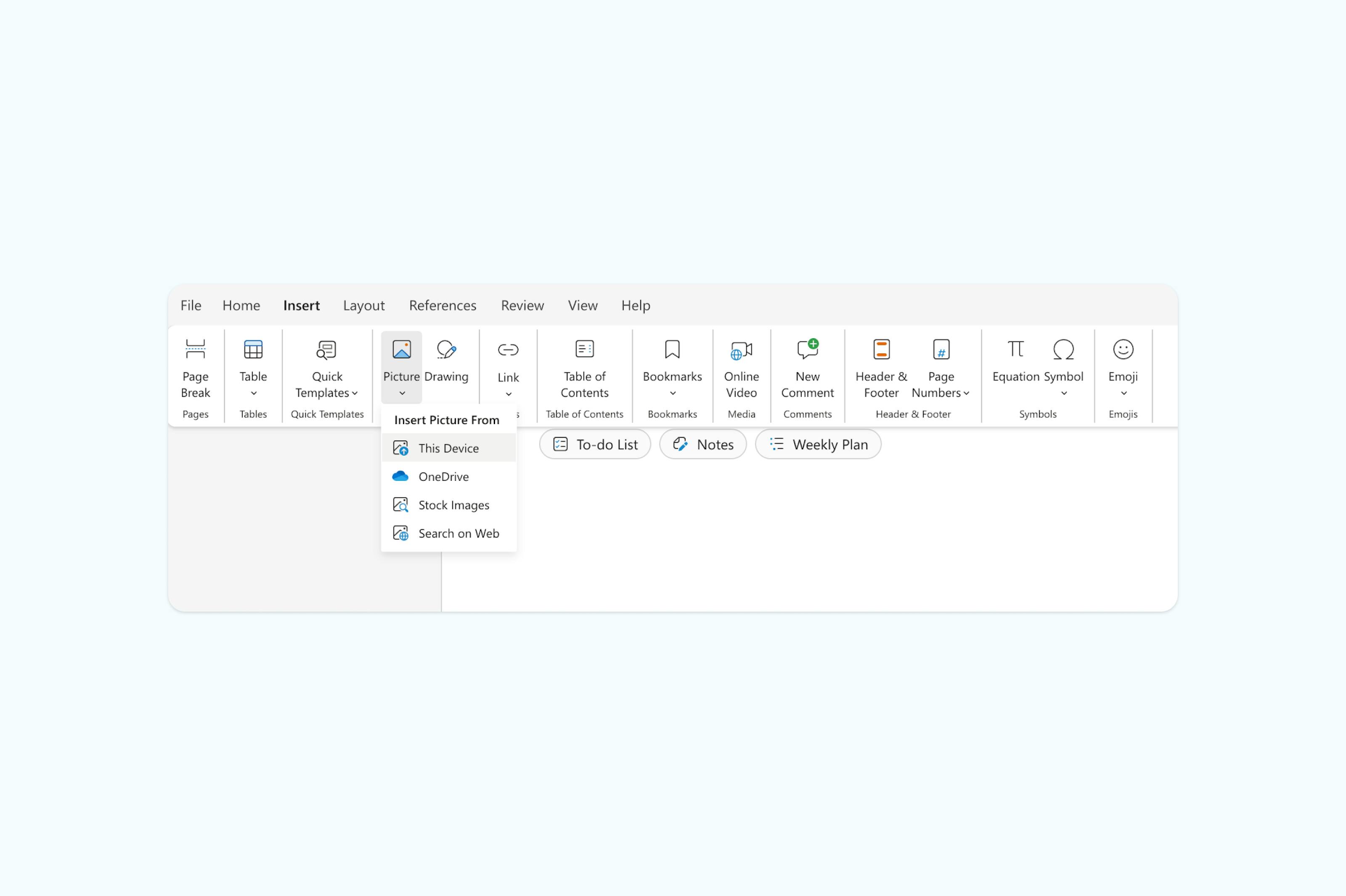
- Dans Word Online, cliquez sur « Insertion » > « Images » > « Image à partir de cet appareil » puis téléversez la capture.
- Cela conserve la mise en forme d’origine, sans risque que Word ne détériore votre tableau.
Méthode 4 : Convertir Excel en Word avec des outils gratuits (pour un fichier complet)
Si vous souhaitez transférer l’intégralité de votre fichier Excel dans Word sans faire de copier-coller, utilisez un outil gratuit de conversion de fichiers. Votre feuille de calcul sera alors automatiquement transformée au format compatible Word.
Étapes de conversion avec un outil gratuit :
- Accédez à un site de conversion de fichiers gratuit.
- Téléversez votre fichier Excel.
- Choisissez « Convertir en Word (DOCX) ».
- Téléchargez le document Word converti.
- dans Word Online ou l’application de bureau pour modifier le fichier.

Cette méthode fonctionne bien pour les fichiers volumineux ou comportant plusieurs onglets, même si la mise en forme ne sera pas toujours parfaite.
Conseils pour mieux convertir Excel en Word
Ces conseils pratiques vous feront gagner du temps et optimiseront vos résultats lors du transfert de données entre applications.
- Simplifiez avant de convertir : Supprimez la mise en forme inutile, les colonnes cachées ou les formules complexes qui risquent de mal s’exporter.
- Pensez à votre destinataire : Choisissez le collage statique pour un rendu final, les objets liés pour des versions de travail.
- Utilisez des polices compatibles : Préférez les polices classiques disponibles dans les deux programmes.
- Testez plusieurs méthodes : Faites un essai sur un extrait avant de convertir tout le classeur.
- Conservez la mise en forme originale : Gardez toujours une copie de votre fichier Excel original en sauvegarde.
Des documents vraiment adaptés à vos besoins
Que vous prépariez des rapports, rédigiez une documentation ou partagiez des données entre équipes, passer de Excel à Word ne doit pas perturber votre organisation. Adoptez la méthode correspondant à votre besoin : copier-coller pour les tableaux simples, insertion d’objets pour les feuilles complexes, ou Collage spécial pour une maîtrise de la mise en forme.
Une fois les données dans Word, vous pouvez facilement les convertir en PDF ou les modifier davantage. L’éditeur PDF de Lumin facilite le travail sur vos documents finis : modifiez le texte, ajoutez des signatures, fusionnez des fichiers, convertir Word en Excel et collaborez en équipe directement depuis votre navigateur.

Partager cet article