
Comment modifier un PDF sur iPhone
Vous cherchez à mettre à jour un PDF en déplacement ? Ce guide vous montre comment modifier vos documents avec des applications gratuites et les outils intégrés à iOS.
4 [{"lang":"en-nz","url":"/blog/how-to-edit-a-pdf-on-iphone/"},{"lang":"vi","url":"/vi/blog/cach-chinh-sua-pdf-tren-iphone/"},{"lang":"es-es","url":"/es/blog/como-editar-un-pdf-en-iphone/"},{"lang":"pt-pt","url":"/pt/blog/como-editar-um-pdf-no-iphone/"}]Vous pouvez également lire cet article en English, Tiếng Việt, Español et Português.
Table des matières
- 1. Méthode 1 : Modifier un PDF avec l’application Lumin (annotations, signatures et commentaires)
- 2. Méthode 2 : Utiliser l’outil d’annotation intégré (pour les modifications de base)
- 3. Méthode 3 : Modifier des PDF avec d’autres éditeurs PDF en ligne
- 4. Comment modifier des types de contenus spécifiques
- 5. Dépanner les problèmes courants
- 6. Remarque finale
Partager cet article
Que vous ayez besoin de remplir un formulaire, d’annoter un document ou d’ajouter votre signature, modifier des PDF sur votre iPhone est devenu incroyablement simple. Plus besoin d’attendre de retrouver un ordinateur ou d’acheter un logiciel coûteux.
Dans ce guide, nous vous expliquons les méthodes les plus efficaces pour travailler avec des PDF sur votre iPhone, en commençant par les options gratuites les plus faciles. Nous traiterons les annotations, les signatures et vous donnerons des astuces pour gérer les défis fréquents comme les documents scannés ou protégés par mot de passe.
Méthode 1 : Modifier un PDF avec l’application Lumin (annotations, signatures et commentaires)
Sur iPhone, l’application Lumin permet de relire et collaborer facilement sur des PDF. Bien que la modification de texte soit réservée à la version ordinateur, vous pouvez annoter, commenter et signer directement depuis votre téléphone.
Voici comment faire :
- Téléchargez gratuitement l’application Lumin depuis l’App Store et créez un compte.
- Ouvrez l’application puis touchez le « + » pour importer votre PDF depuis Fichiers, Photos ou un stockage cloud.
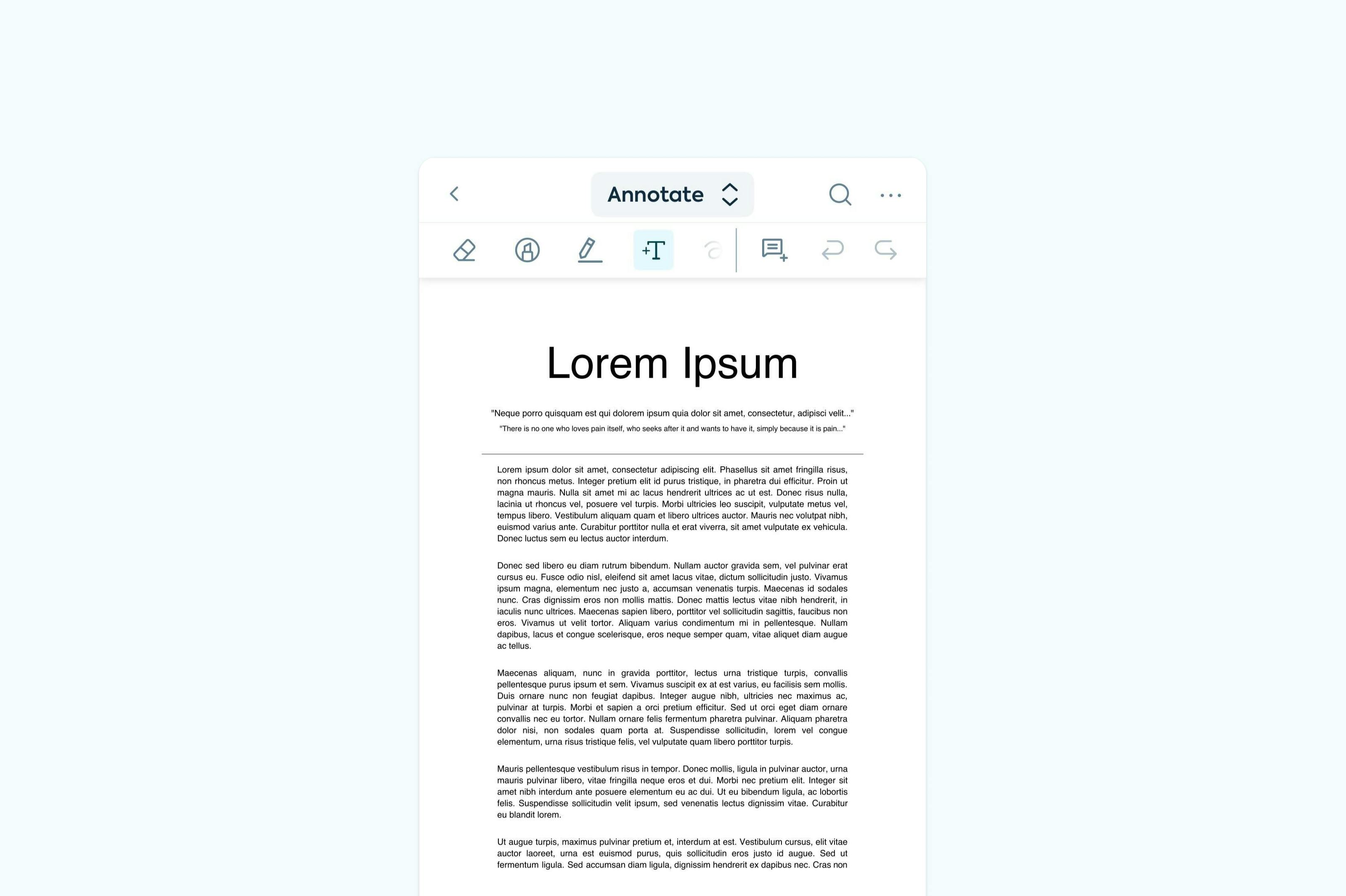
- Touchez « Annoter » dans la barre d’outils en haut pour ouvrir le menu Annotation. Ici, choisissez Surligner pour mettre du texte en évidence ou Commentaire pour ajouter des notes autocollantes et des retours.
- Pour dessiner, sélectionnez Dessiner dans la barre d’outils centrale pour griffonner ou écrire librement sur le PDF.
- Pour signer ou remplir un formulaire, choisissez Remplir et signer depuis la barre d’outils en haut.
- Après vos modifications, sauvegardez et partagez le fichier directement depuis l’application.
Remarque : Pour des modifications plus importantes comme la modification du texte ou la restructuration d’un document, vous pouvez continuer sur l’éditeur de bureau de Lumin ou utiliser un autre éditeur PDF dédié sur votre appareil.
Méthode 2 : Utiliser l’outil d’annotation intégré (pour les modifications de base)
Votre iPhone dispose d’un outil d’annotation PDF intégré dans les apps Fichiers et Mail. Bien qu’il ne permette pas de modifier le texte existant, il est parfait pour annoter rapidement, dessiner ou signer.
Comment utiliser Annotation :
- Ouvrez le PDF dans l’app Fichiers puis touchez-le pour l’afficher.
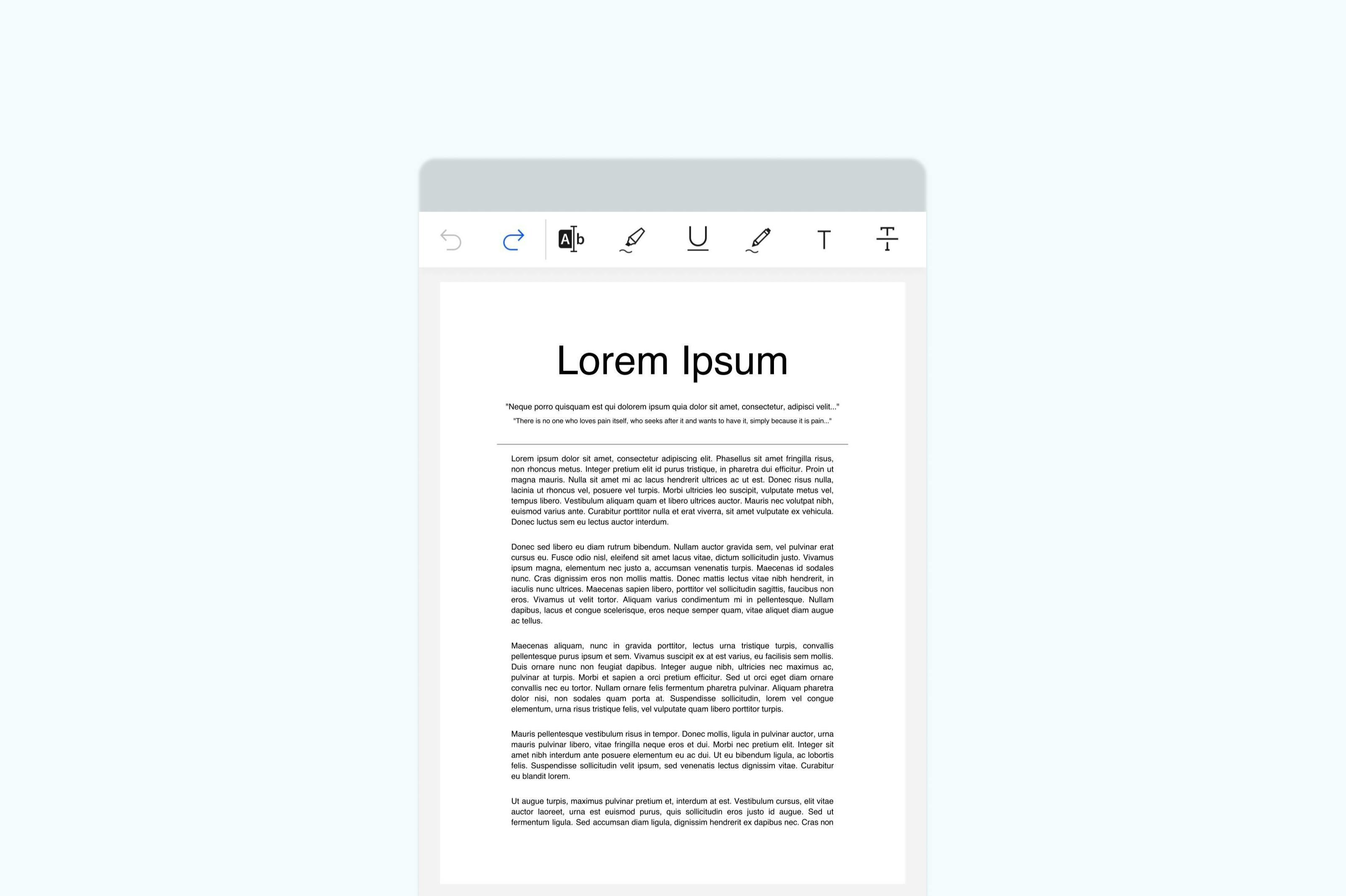
- Touchez l’icône d’annotation (stylo) dans la barre d’outils en bas.
- Utilisez les outils pour dessiner ou écrire avec votre doigt.
- Touchez le « + » pour ajouter des zones de texte et des autocollants, insérer des formes ou des flèches, signer, ou surligner des sections.
- Une fois terminé, touchez à nouveau l’icône Annotation (stylo) dans la barre supérieure pour enregistrer vos modifications.
Méthode 3 : Modifier des PDF avec d’autres éditeurs PDF en ligne
Pour des modifications avancées, comme changer du texte, ajouter des images ou réorganiser des pages, vous pouvez utiliser d’autres plateformes PDF en ligne directement sur votre iPhone. Ces outils fonctionnent dans le navigateur, sans installation requise.
Voici les étapes générales dans un éditeur PDF en ligne :
- Ouvrez Safari ou Chrome sur votre iPhone et rendez-vous sur une plateforme d’édition PDF.
- Touchez « Télécharger » ou « Choisir un fichier » puis sélectionnez votre PDF via Fichiers ou votre cloud.
- Après chargement du PDF, touchez l’icône Modifier ou crayon pour passer en mode édition.
- Touchez une zone de texte pour modifier le texte existant, ou l’icône « T (texte) » pour ajouter du texte.
- Touchez les icônes Surligner, Stylo ou Forme pour dessiner, annoter ou surligner.
- Quand vous avez terminé, touchez « Sauvegarder » ou « Télécharger » pour enregistrer votre PDF édité sur l’appareil.
Comment modifier des types de contenus spécifiques
Remplir des formulaires PDF
Si votre PDF contient des champs à remplir, touchez-les pour saisir votre texte. Pour les PDF sans champs interactifs, ajoutez des zones de texte avec l’outil Annotation ou un éditeur PDF.
Ajouter des signatures
Lumin et Annotation permettent tous deux de signer vos PDF sur iPhone en dessinant avec le doigt, en utilisant une signature enregistrée ou en tapant votre nom.
Dépanner les problèmes courants
- Impossible de modifier du texte ? Le PDF est peut-être scanné ou protégé. La modification complète du texte nécessite un outil de bureau ou un éditeur dédié.
- Le fichier ne se sauvegarde pas ? Vérifiez l’espace de stockage de l’iPhone ou les autorisations de l’application dans les Réglages.
- Besoin de modifier un PDF depuis un e-mail ? Appuyez longuement sur la pièce jointe PDF → touchez Partager → choisissez Enregistrer dans Fichiers ou ouvrez-le dans Lumin pour annoter ou signer.
Astuces pour mieux modifier les PDF sur iPhone
- Zoomez pour plus de précision lors des modifications.
- Utilisez un stylet pour des annotations nettes.
- Passez en mode paysage pour les documents larges.
- Synchronisez avec un ordinateur pour accéder à des fonctions avancées de modification de texte.
FAQ
Puis-je modifier un PDF sur iPhone gratuitement ?
Oui. L’outil Annotation intégré permet d’annoter, surligner et signer gratuitement. Lumin propose aussi une application gratuite où annoter, commenter et signer sur iPhone.
Puis-je modifier le texte d’un PDF sur iPhone ?
La modification directe du texte n’est pas encore disponible sur iPhone avec Lumin. Vous pouvez ajouter des commentaires ou des annotations, mais pour modifier le texte il faut passer par un éditeur sur ordinateur.
Puis-je modifier un PDF depuis Gmail sur mon iPhone ?
Oui. Ouvrez la pièce jointe PDF, touchez le bouton de partage puis enregistrez dans Fichiers ou ouvrez-la dans votre application PDF pour annoter ou signer.
Comment rendre un PDF modifiable sur un iPhone ?
Si votre PDF est une image scannée, utilisez un éditeur PDF avec OCR sur ordinateur pour rendre le texte modifiable. Sur iPhone, il est toujours possible d’annoter, signer et commenter le document.
Remarque finale
Prêt à travailler sur vos PDF avec votre iPhone ? Grâce à Lumin, vous pouvez annoter, signer et collaborer gratuitement sur vos documents. Pour la modification avancée du texte ou de la mise en page, passez à la version ordinateur ou utilisez un éditeur PDF dédié sur un autre appareil.

Partager cet article