
Como editar um PDF no iPhone
Quer atualizar um PDF enquanto está fora de casa? Este guia mostra como editar documentos usando aplicativos gratuitos e ferramentas nativas do iOS.
4 [{"lang":"en-nz","url":"/blog/how-to-edit-a-pdf-on-iphone/"},{"lang":"vi","url":"/vi/blog/cach-chinh-sua-pdf-tren-iphone/"},{"lang":"es-es","url":"/es/blog/como-editar-un-pdf-en-iphone/"},{"lang":"fr-fr","url":"/fr/blog/comment-modifier-un-pdf-sur-iphone/"}]Você também pode ler este artigo em English, Tiếng Việt, Español e Français.
Índice
- 1. Método 1: Edite PDFs com o app Lumin (anotações, assinatura e comentários)
- 2. Método 2: Use a ferramenta nativa Marcação (para edições básicas)
- 3. Método 3: Edite PDFs usando outros editores online de PDF
- 4. Como editar tipos específicos de conteúdo
- 5. Solução de problemas comuns
- 6. Nota final
Compartilhar esta publicação
Seja para preencher um formulário, fazer anotações em um documento ou adicionar sua assinatura, editar PDFs no seu iPhone ficou extremamente simples. Não é mais necessário esperar até estar de volta ao computador ou pagar por softwares caros.
Neste guia, vamos mostrar as formas mais eficazes de trabalhar com PDFs no seu iPhone, começando pelas opções gratuitas e mais fáceis. Vamos abordar tudo, de anotações a assinaturas, além de dicas para lidar com desafios comuns, como documentos digitalizados ou arquivos protegidos por senha.
Método 1: Edite PDFs com o app Lumin (anotações, assinatura e comentários)
No iPhone, o app Lumin facilita a revisão e colaboração em PDFs. Embora a edição de texto esteja disponível somente no desktop, você ainda pode fazer anotações, comentar e adicionar sua assinatura diretamente do celular.
Veja como usar:
- Baixe o aplicativo gratuito Lumin na App Store e crie uma conta.
- Abra o app e toque no botão “+” para enviar seu PDF a partir de Arquivos, Fotos ou armazenamento em nuvem.
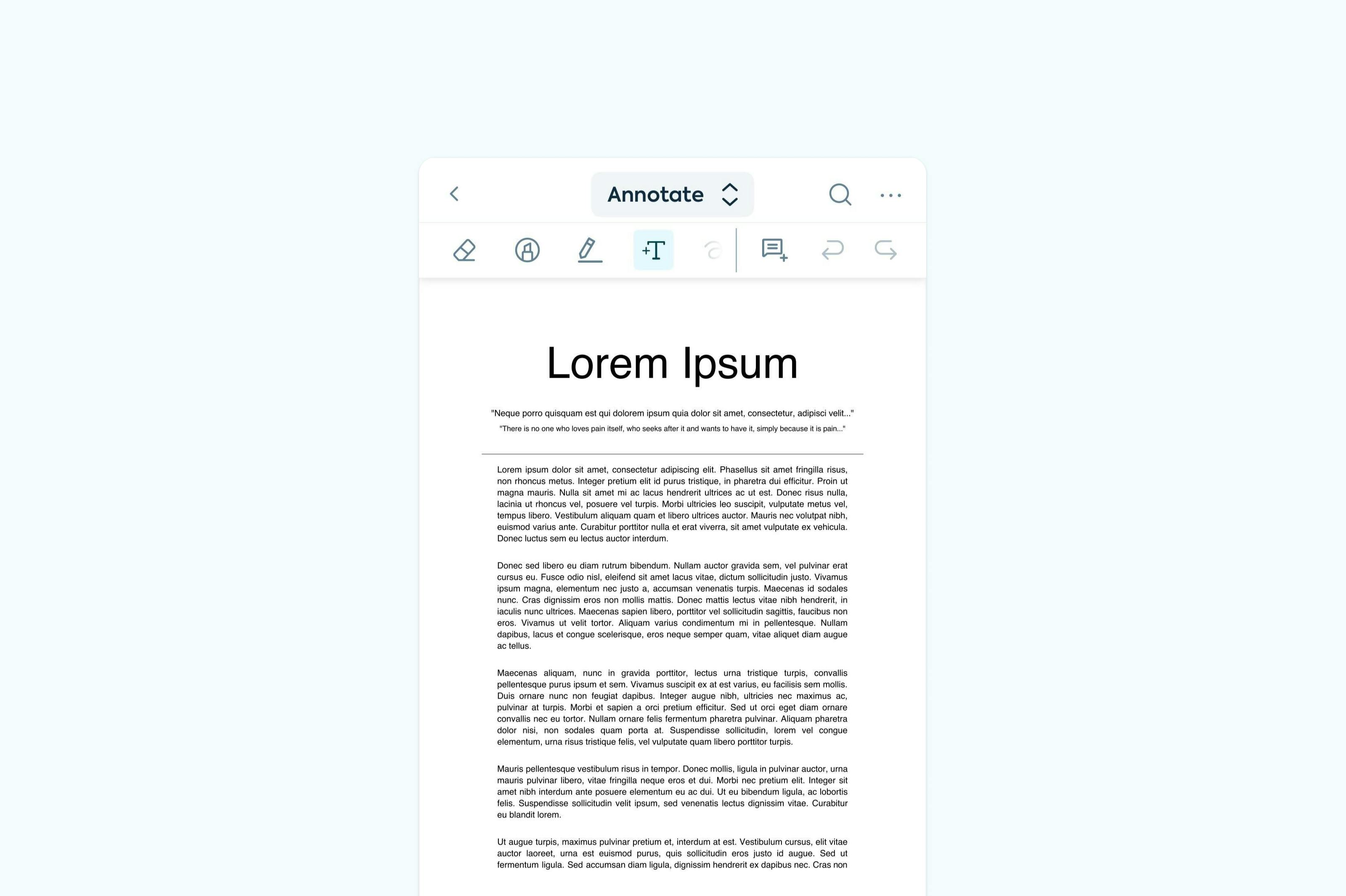
- Toque em “Anotar” na barra de ferramentas central superior para abrir o menu de Anotações. Aqui, você pode escolher Realce para marcar texto ou Comentar para adicionar notas adesivas e feedback.
- Se quiser desenhar, selecione Desenhar na barra de ferramentas superior central para rabiscar ou escrever livremente no seu PDF.
- Se precisar adicionar sua assinatura ou preencher campos de formulário, escolha Preencher e Assinar na barra de ferramentas superior central.
- Depois de fazer as alterações, salve as edições e compartilhe o arquivo diretamente pelo app.
Observação: Para alterações maiores, como modificar textos ou reestruturar um documento, continue trabalhando no editor desktop do Lumin ou use outro editor de PDF dedicado em seu dispositivo.
Método 2: Use a ferramenta nativa Marcação (para edições básicas)
Seu iPhone conta com a ferramenta de Marcação embutida nos aplicativos Arquivos e Mail. Embora ela não permita editar textos existentes, é perfeita para fazer anotações rápidas, desenhos e assinaturas.
Como usar a Marcação:
- Abra o PDF no app Arquivos e toque para visualizar.
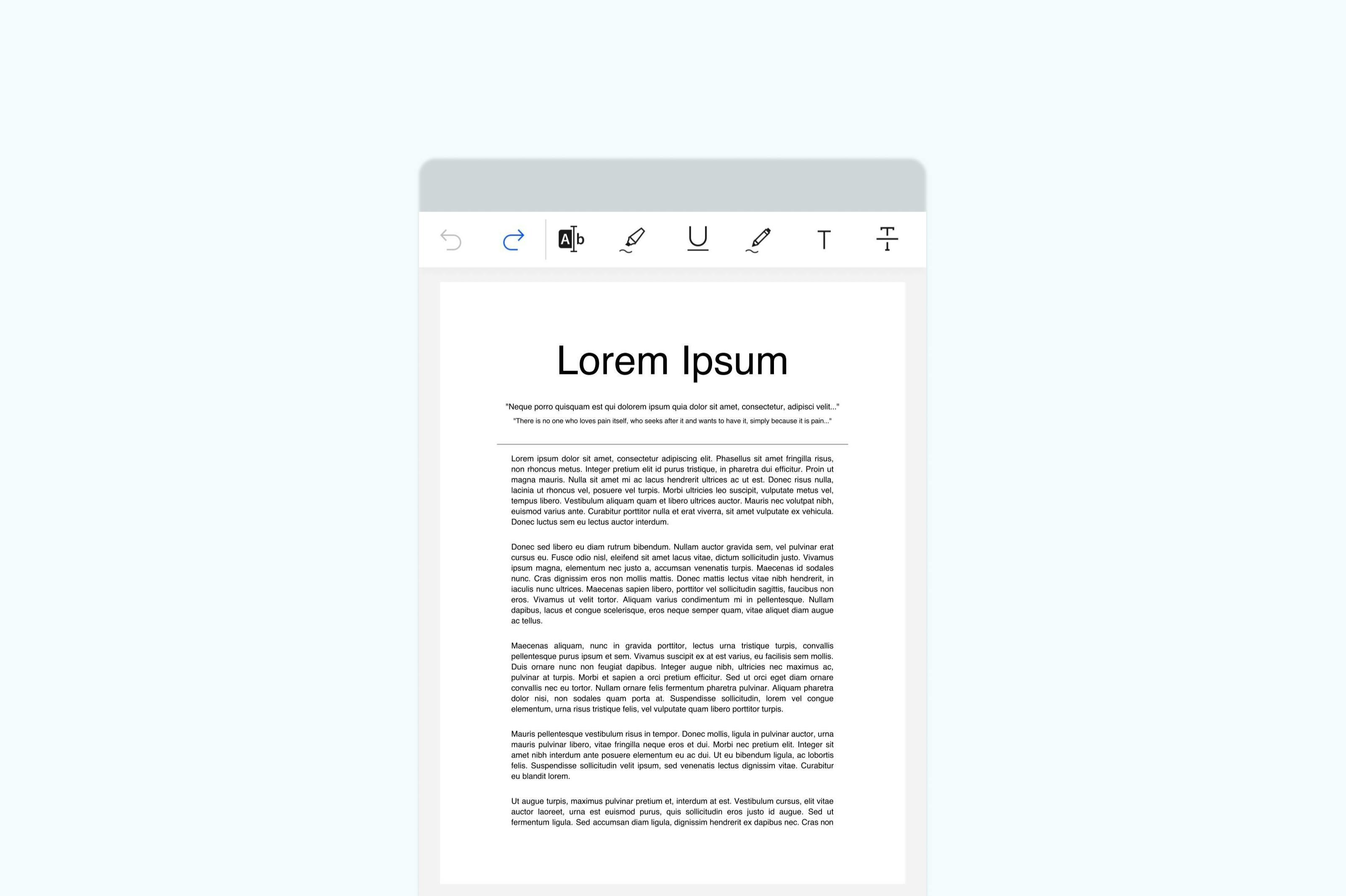
- Toque no ícone de Marcação (caneta) na barra de ferramentas abaixo.
- Use as ferramentas para desenhar ou escrever com o dedo.
- Toque no “botão +” para adicionar caixas de texto e adesivos, inserir formas ou setas, adicionar uma assinatura ou destacar trechos.
- Quando terminar, toque no ícone de Marcação (caneta) na barra de ferramentas acima para salvar as alterações.
Método 3: Edite PDFs usando outros editores online de PDF
Se quiser fazer edições avançadas, como alterar textos, adicionar imagens ou reorganizar páginas, você pode usar outras plataformas online de PDF diretamente no iPhone. Essas ferramentas funcionam no navegador e não precisam ser instaladas.
Veja o passo a passo geral em editores online de PDF:
- Abra o Safari ou Chrome no seu iPhone e acesse uma plataforma de edição de PDF.
- Toque em “Carregar” ou “Escolher arquivo” e selecione o PDF a partir do app Arquivos ou armazenamento em nuvem.
- Quando o PDF carregar, toque no ícone Editar ou Lápis para entrar no modo de edição.
- Toque em qualquer caixa de texto para editar textos existentes, ou no ícone “T” (texto) para adicionar novos textos.
- Toque nos ícones de Realce, Caneta ou Forma para desenhar, anotar ou destacar partes do arquivo.
- Ao finalizar, toque em “Salvar” ou “Baixar” para salvar seu PDF editado de volta ao dispositivo.
Como editar tipos específicos de conteúdo
Preenchendo formulários em PDF
Se seu PDF tiver campos preenchíveis, basta tocar neles para digitar. Para PDFs sem campos interativos, adicione caixas de texto com a Marcação ou com algum editor de PDF.
Adicionando assinaturas
Tanto Lumin quanto a Marcação permitem assinar PDFs direto no iPhone, desenhando com o dedo, usando uma assinatura salva ou digitando uma.
Solução de problemas comuns
- Não consegue editar o texto? O PDF pode ser digitalizado ou estar restrito. A edição completa de texto requer ferramentas para desktop ou um editor dedicado.
- Arquivo não salva? Verifique o armazenamento do iPhone ou as permissões do app nos Ajustes.
- Precisa editar um PDF do e-mail? Pressione o anexo PDF por alguns segundos → toque em Compartilhar → escolha Salvar em Arquivos ou abra no Lumin para anotar ou assinar.
Dicas para editar PDF de forma mais eficiente no iPhone
- Dê zoom para edições mais precisas.
- Use uma caneta touch para anotações mais nítidas.
- Altere para o modo paisagem para documentos mais largos.
- Sincronize com o computador para recursos avançados de edição de texto.
Perguntas frequentes
Consigo editar um PDF no iPhone gratuitamente?
Sim. A ferramenta de Marcação permite anotar, realçar e assinar de graça. O Lumin também possui um app gratuito para iPhone onde você pode anotar, comentar e assinar.
Consigo editar texto de um PDF no iPhone?
A edição direta de texto ainda não está disponível com o Lumin no iPhone. Você pode adicionar comentários ou anotações pelo celular, mas para alterar textos é necessário usar um editor no computador.
Consigo editar um PDF do Gmail no meu iPhone?
Sim. Abra o anexo PDF, toque no botão compartilhar e salve-o em Arquivos ou abra diretamente no seu app de PDF para anotar ou assinar.
Como deixar um PDF editável no iPhone?
Se o PDF for uma imagem digitalizada, use um editor de PDF com OCR no computador para tornar o texto editável. No iPhone, ainda é possível anotar, assinar e adicionar comentários.
Nota final
Pronto para trabalhar com PDFs no seu iPhone? Com o Lumin, você pode anotar, assinar e colaborar em documentos gratuitamente. Para edições avançadas de texto e layout, alterne para a versão de desktop ou use um editor de PDF dedicado em outro dispositivo.

Compartilhar esta publicação