
Comment modifier un PDF sur iPhone
Vous cherchez à modifier un PDF en déplacement ? Ce guide vous montre comment éditer des documents en utilisant des applications gratuites et les outils intégrés d’iOS.
Table des matières
- 1. Méthode 1 : Modifier des PDF avec l’application Lumin (annotations, signature et commentaires)
- 2. Méthode 2 : Utiliser l’outil intégré Annotation (pour les modifications basiques)
- 3. Méthode 3 : Modifier des PDF avec d’autres éditeurs PDF en ligne
- 4. Comment modifier des types de contenu spécifiques
- 5. Résolution des problèmes courants
- 6. Dernière remarque
Partager cet article
Que vous ayez besoin de remplir un formulaire, d’annoter un document ou d’ajouter votre signature, modifier des PDF sur votre iPhone est devenu extrêmement simple. Vous n’avez plus besoin d’attendre d’être sur votre ordinateur ou d’acheter un logiciel coûteux.
Dans ce guide, nous vous expliquons les méthodes les plus efficaces pour travailler avec des PDF sur iPhone, en commençant par les options gratuites et les plus simples. Nous couvrirons tout, des annotations aux signatures, ainsi que des conseils pour gérer les défis courants comme les documents scannés ou les fichiers protégés par mot de passe.
Méthode 1 : Modifier des PDF avec l’application Lumin (annotations, signature et commentaires)
Sur iPhone, l’application Lumin permet de réviser et de collaborer sur des PDF facilement. Bien que l’édition de texte ne soit disponible que sur ordinateur, vous pouvez annoter, commenter et ajouter votre signature directement depuis votre téléphone.
Voici comment l’utiliser :
- Téléchargez l’application Lumin gratuite depuis l’App Store et créez un compte.
- Ouvrez l’appli et appuyez sur le “+” pour importer votre PDF depuis Fichiers, Photos ou un stockage cloud.
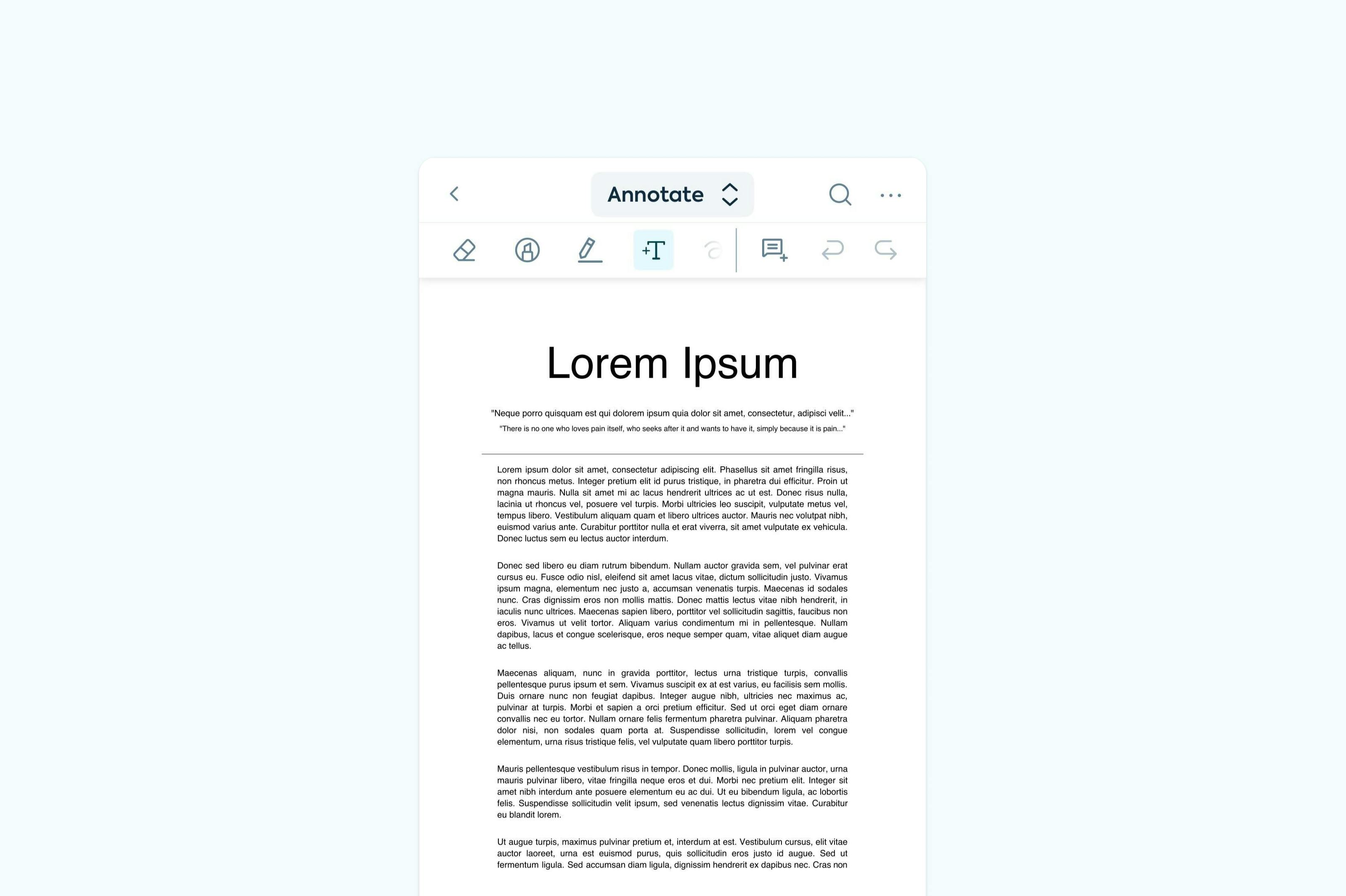
- Appuyez sur « Annoter » dans la barre d’outils centrale en haut pour ouvrir le menu d’annotations. Vous pouvez choisir Surligner pour marquer du texte ou Commenter pour ajouter des notes et des retours.
- Si vous souhaitez dessiner, sélectionnez Dessiner dans la barre d’outils centrale en haut pour griffonner ou écrire librement sur votre PDF.
- Pour ajouter votre signature ou remplir des champs de formulaire, choisissez Remplir et Signer dans la barre d’outils centrale en haut.
- Après avoir effectué vos modifications, vous pouvez enregistrer vos changements et partager le fichier directement depuis l’application.
Remarque : Pour des modifications plus importantes, comme le changement de texte ou la restructuration d’un document, vous pouvez continuer sur l’éditeur de bureau de Lumin ou utiliser un autre éditeur PDF dédié sur votre appareil.
Méthode 2 : Utiliser l’outil intégré Annotation (pour les modifications basiques)
Votre iPhone possède un outil intégré de modification PDF (Annotation) dans les applications Fichiers et Mail. Il ne permet pas d’éditer le texte existant mais s’avère parfait pour ajouter rapidement des notes, dessins et signatures.
Comment utiliser Annotation :
- Ouvrez le PDF dans l’application Fichiers et touchez-le pour l’afficher.
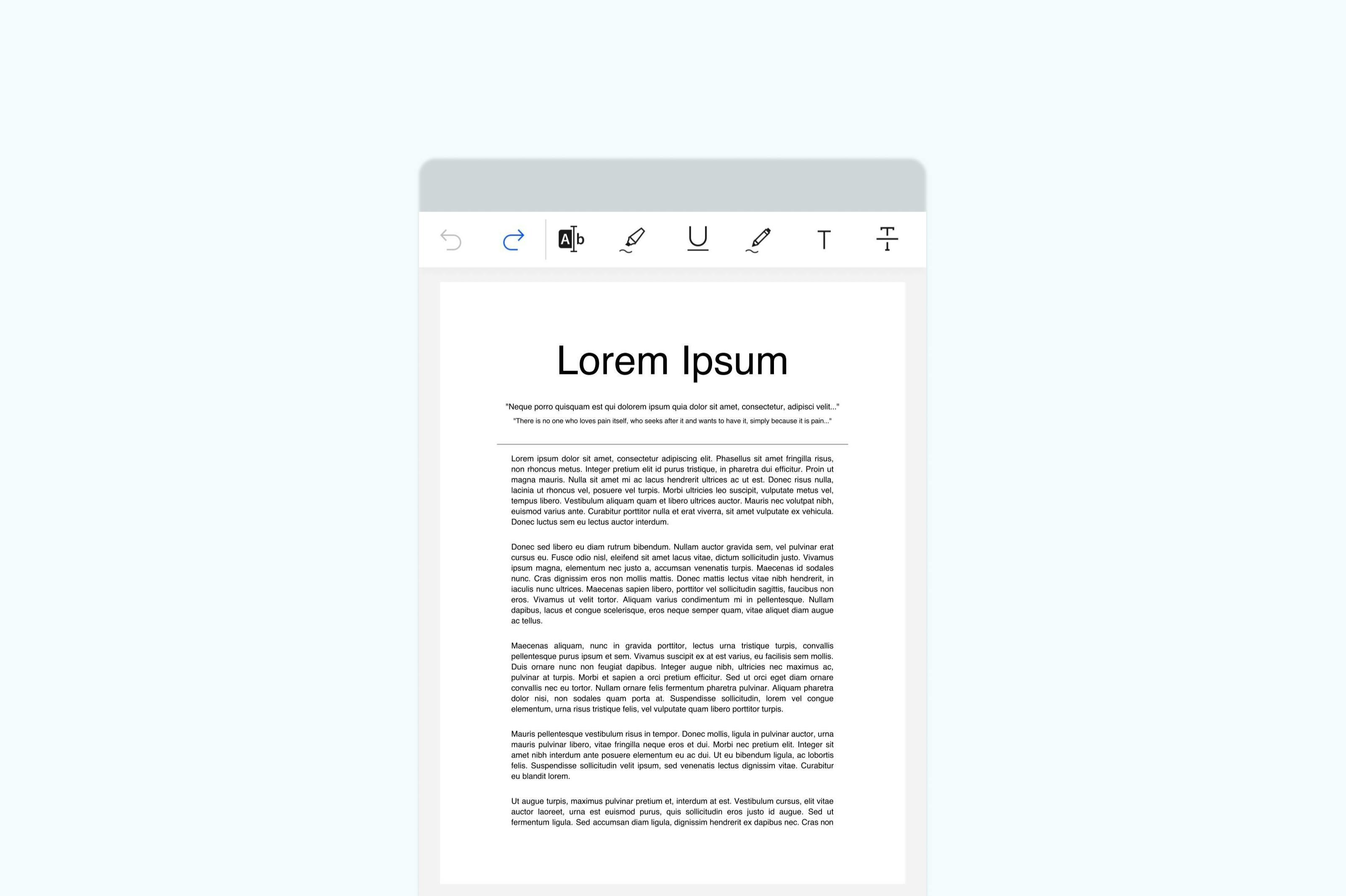
- Appuyez sur l’icône Annotation (stylo) dans la barre d’outils en bas.
- Utilisez les outils pour dessiner ou écrire avec le doigt.
- Appuyez sur le “+” pour ajouter des zones de texte et autocollants, insérer des formes ou des flèches, une signature ou surligner des sections.
- Quand vous avez terminé, touchez à nouveau l’icône Annotation (stylo) dans la barre du haut pour enregistrer vos modifications.
Méthode 3 : Modifier des PDF avec d’autres éditeurs PDF en ligne
Si vous souhaitez effectuer des modifications avancées comme changer du texte, ajouter des images ou réorganiser des pages, vous pouvez utiliser d’autres plateformes PDF en ligne directement sur votre iPhone. Ces outils fonctionnent dans votre navigateur et ne nécessitent pas d’installation.
Voici généralement les étapes à suivre dans un éditeur PDF en ligne :
- Ouvrez Safari ou Chrome sur votre iPhone et rendez-vous sur une plateforme d’édition PDF.
- Appuyez sur « Importer » ou « Choisir un fichier » puis sélectionnez votre PDF depuis Fichiers ou le cloud.
- Une fois le PDF chargé, touchez l’icône Éditer ou Crayon pour accéder au mode édition.
- Touchez une zone de texte pour éditer du texte existant, ou appuyez sur l’icône « T (texte) » pour ajouter un nouveau texte.
- Touchez les icônes Surligner, Stylo ou Forme pour dessiner, annoter ou mettre en évidence des parties du document.
- Une fois terminé, appuyez sur « Enregistrer » ou « Télécharger » pour sauvegarder le PDF modifié sur votre appareil.
Comment modifier des types de contenu spécifiques
Remplir un formulaire PDF
Si votre PDF contient des champs à remplir, touchez-les pour saisir du texte. Pour les PDF sans champs interactifs, ajoutez des zones de texte grâce à l’outil Annotation ou un éditeur PDF.
Ajouter une signature
Lumin et Annotation permettent tous deux de signer un PDF directement sur votre iPhone en dessinant avec le doigt, à partir d’une signature enregistrée ou en saisissant votre nom.
Résolution des problèmes courants
- Impossible de modifier du texte ? Le PDF est peut-être un scan ou est limité. L’édition complète de texte nécessite des outils de bureau ou un éditeur PDF dédié.
- Le fichier ne s’enregistre pas ? Vérifiez la mémoire de l’iPhone ou les autorisations de l’application dans les Réglages.
- Besoin de modifier un PDF reçu par email ? Appuyez longuement sur la pièce jointe PDF → touchez Partager → choisissez Enregistrer dans Fichiers ou ouvrez-le dans Lumin pour annoter ou signer.
Conseils pour mieux modifier un PDF sur iPhone
- Zoomez pour des modifications plus précises.
- Utilisez un stylet pour des annotations plus nettes.
- Passez en mode paysage pour les documents larges.
- Synchronisez-vous sur ordinateur pour accéder à des fonctions avancées d’édition de texte.
FAQs
Puis-je modifier gratuitement un PDF sur un iPhone ?
Oui. L’outil intégré Annotation permet d’annoter, surligner et signer gratuitement. Lumin propose également une application iPhone gratuite pour annoter, commenter et signer.
Puis-je éditer du texte dans un PDF sur iPhone ?L’édition directe de texte n’est pas encore disponible sur iPhone avec Lumin. Vous pouvez ajouter des commentaires ou des annotations sur mobile, mais pour modifier du texte, il faut passer par un éditeur sur ordinateur.
Puis-je modifier un PDF reçu sur Gmail sur mon iPhone ?
Oui. Ouvrez la pièce jointe, appuyez sur Partager et enregistrez-la dans Fichiers ou ouvrez-la directement dans votre application PDF pour annoter ou signer.
Comment rendre un PDF modifiable sur iPhone ?Si votre PDF est une image scannée, utilisez un éditeur avec OCR sur ordinateur pour rendre le texte modifiable. Sur iPhone, vous pouvez toujours annoter, signer et ajouter des commentaires.
Dernière remarque
Prêt à travailler avec vos PDF sur iPhone ? Avec Lumin, vous pouvez annoter, signer et collaborer gratuitement sur des documents. Pour modifier le texte ou la mise en page, passez à la version bureau ou utilisez un éditeur PDF dédié sur un autre appareil.

Partager cet article