
Comment protéger un document Word par mot de passe
Vous envoyez des fichiers importants ? Protégez-les avec un mot de passe pour plus de sécurité.
4 [{"lang":"en-nz","url":"/blog/how-to-password-protect-a-word-document/"},{"lang":"vi","url":"/vi/blog/cach-dat-mat-khau-cho-tai-lieu-word/"},{"lang":"es-es","url":"/es/blog/como-proteger-un-documento-word-con-contrasena/"},{"lang":"pt-pt","url":"/pt/blog/como-proteger-um-documento-word-com-senha/"}]Vous pouvez également lire cet article en English, Tiếng Việt, Español et Português.
Table des matières
- 1. Méthode 1 : Sécurisez votre document avec l’outil de protection par mot de passe de Lumin
- 2. Méthode 2 : Utiliser la protection intégrée à Mac
- 3. Méthode 3 : Protéger un fichier par mot de passe sur Windows avec Microsoft Word
- 4. Questions fréquentes
- 5. Conclusion
Partager cet article
Ajouter un mot de passe à vos documents Word permet de protéger vos rapports confidentiels, contrats et données personnelles. Dans ce guide, nous verrons comment protéger vos fichiers par mot de passe, répondrons aux questions fréquentes et vous donnerons les points clés pour garder vos documents en sécurité.
Méthode 1 : Sécurisez votre document avec l’outil de protection par mot de passe de Lumin
La solution la plus simple pour sécuriser vos documents Word est d’utiliser l’éditeur PDF en ligne de Lumin. Cette méthode fonctionne sur tout appareil doté d’un navigateur et ne nécessite aucune installation d’application. Lumin vous permet d’ajouter un mot de passe et de chiffrer vos fichiers en un seul flux de travail, gardant vos documents protégés sans étapes supplémentaires.
Suivez ces étapes simples pour ajouter un mot de passe et sécuriser votre fichier :
- Commencez par convertir vos documents Word en PDF avant de les importer dans l’outil de fusion.
- Une fois le document converti, ouvrez l’outil de Protection par Mot de Passe de Lumin et importez votre fichier.
- Si l’option de mot de passe apparaît automatiquement, définissez le mot de passe souhaité pour chiffrer le fichier.
- Dans le cas contraire, cliquez sur « Sécurité », sélectionnez « Définir un mot de passe » et créez un mot de passe manuellement.
- Enfin, téléchargez votre PDF protégé par mot de passe.
Remarque : Cette méthode présente de vrais avantages par rapport à la simple protection par mot de passe, car les PDF préservent la mise en page sur tous les appareils, empêchent les modifications non autorisées et permettent la collaboration sécurisée en partageant le mot de passe avec votre équipe.
Méthode 2 : Utiliser la protection intégrée à Mac
MacOS n’offre pas de solution directe pour protéger individuellement des fichiers ou des dossiers par mot de passe. Une solution pratique consiste à regrouper vos fichiers dans un seul PDF chiffré avec Lumin, ce qui fonctionne comme un dossier protégé par mot de passe pour vos documents sensibles.
Ce processus fonctionne sur tout Mac et ne nécessite aucun logiciel supplémentaire : un simple navigateur suffit.
Voici un guide étape par étape pour protéger vos fichiers par mot de passe :
• Appuyez sur « Commande (⌘) + Espace » sur votre clavier, puis tapez « Utilitaire de disque » et ouvrez-le.
• Cliquez sur Fichier > Nouvelle image > Image vide.
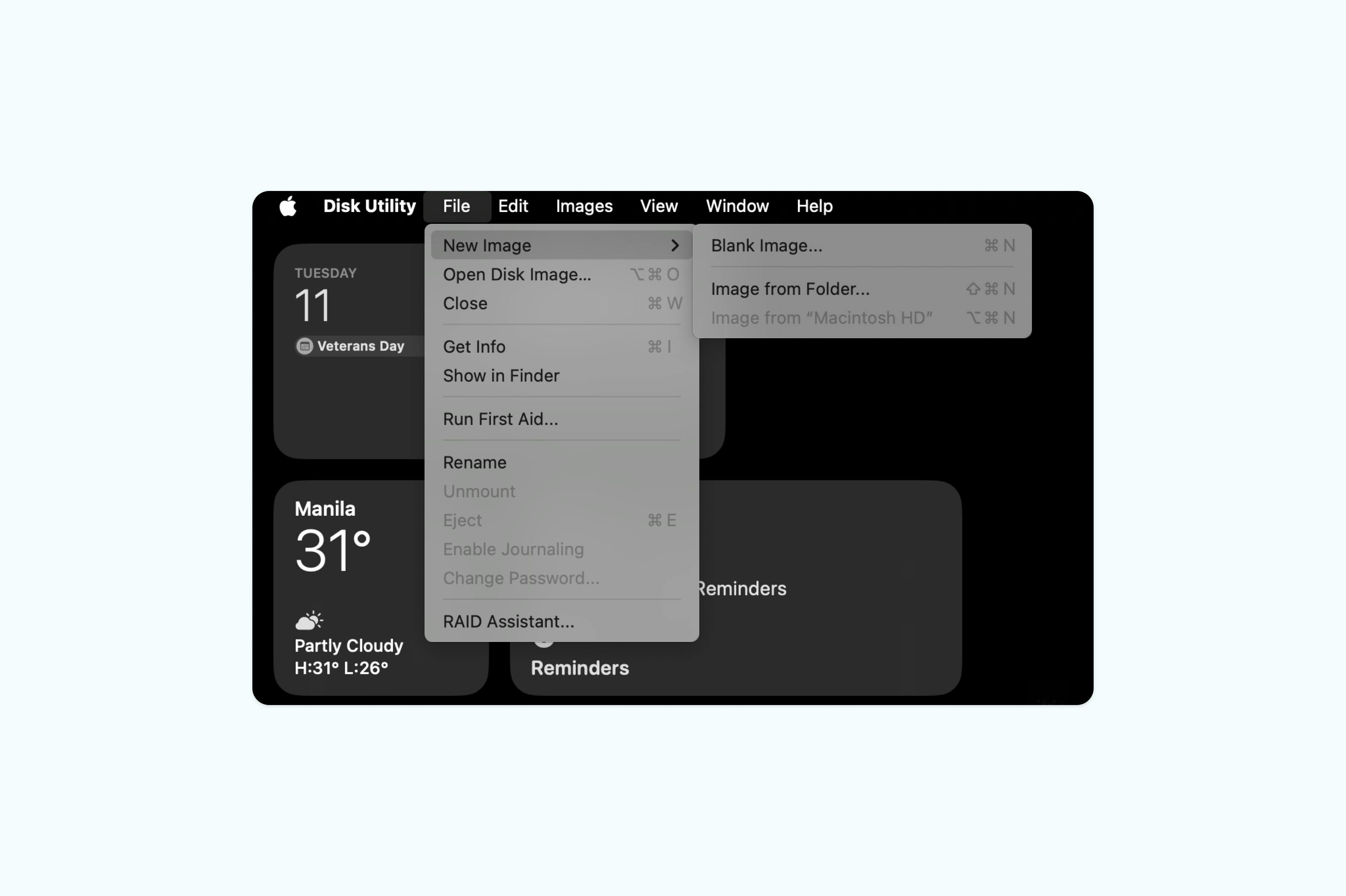
• Nommez l’image disque et choisissez un emplacement, tel que Documents, Bureau ou Téléchargements.
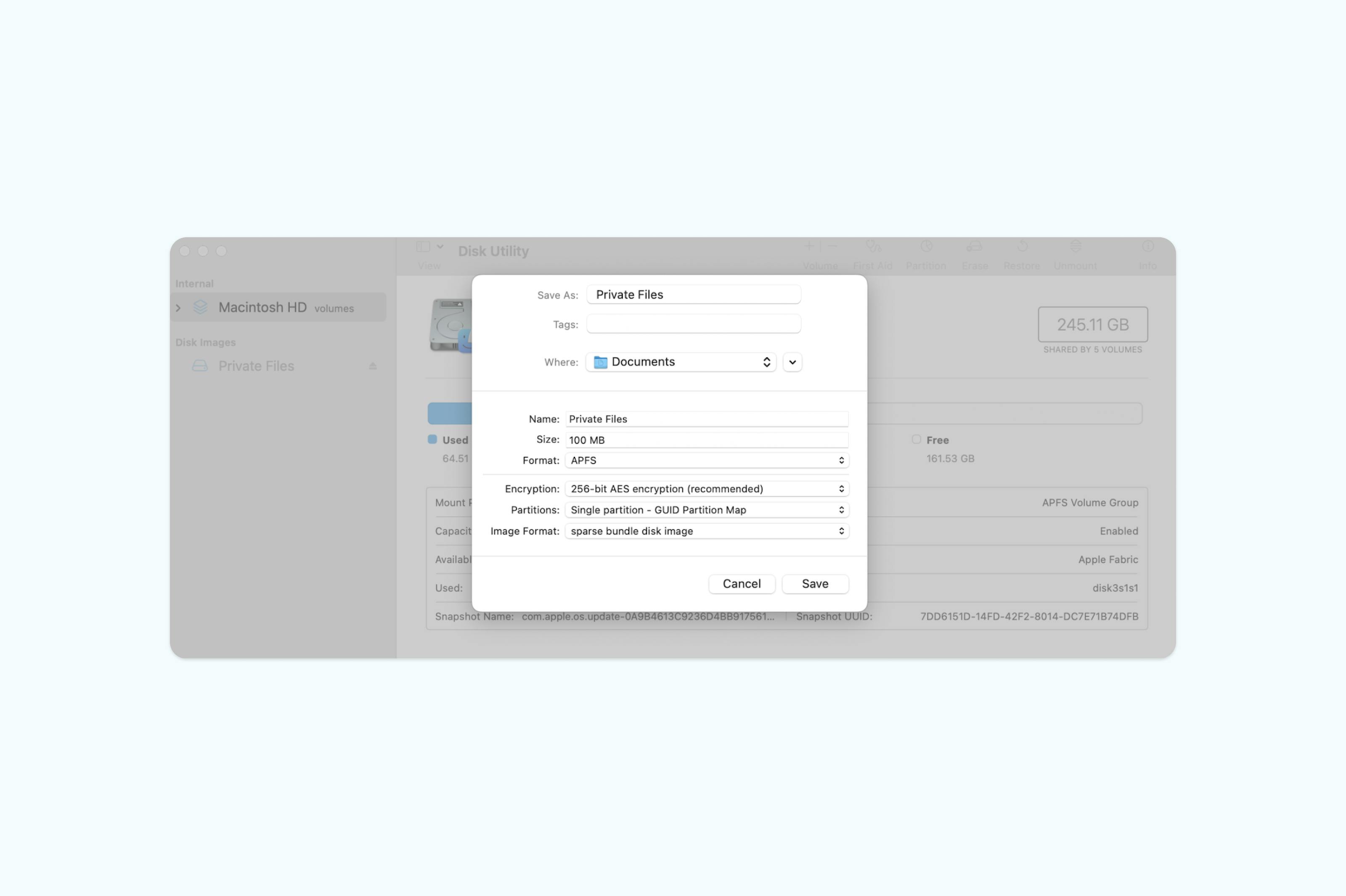
• Choisissez une taille adaptée à vos besoins, par exemple 100 Mo, 300 Mo ou 500 Mo.
• Cliquez sur « Chiffrement » (AES 256 bits recommandé) et saisissez un mot de passe robuste.
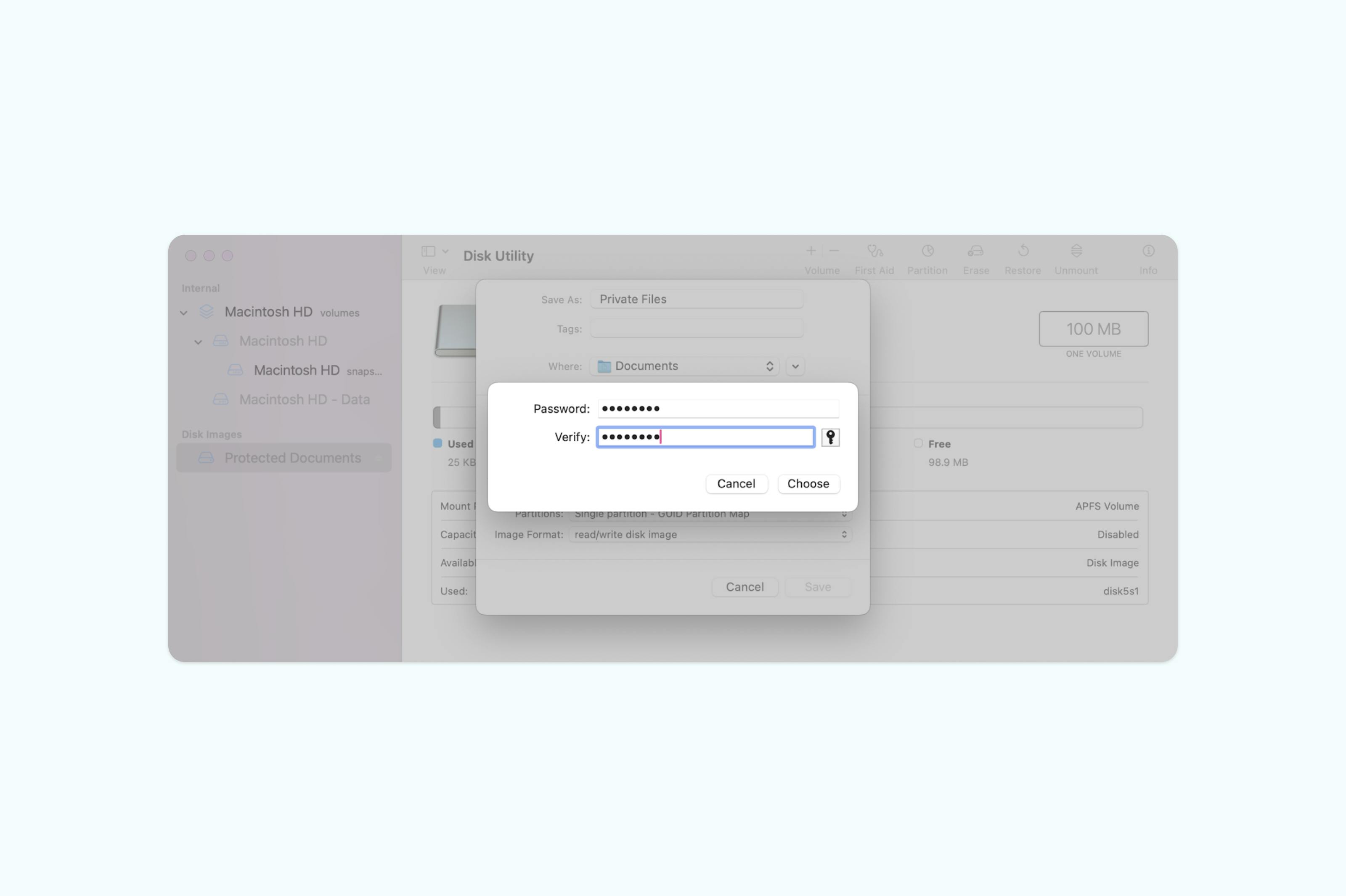
• Cliquez sur « Enregistrer » pour créer l’image disque et attendez la fin du processus.
• Rendez-vous à l’emplacement choisi pour enregistrer l’image disque (Documents, Bureau ou Téléchargements).
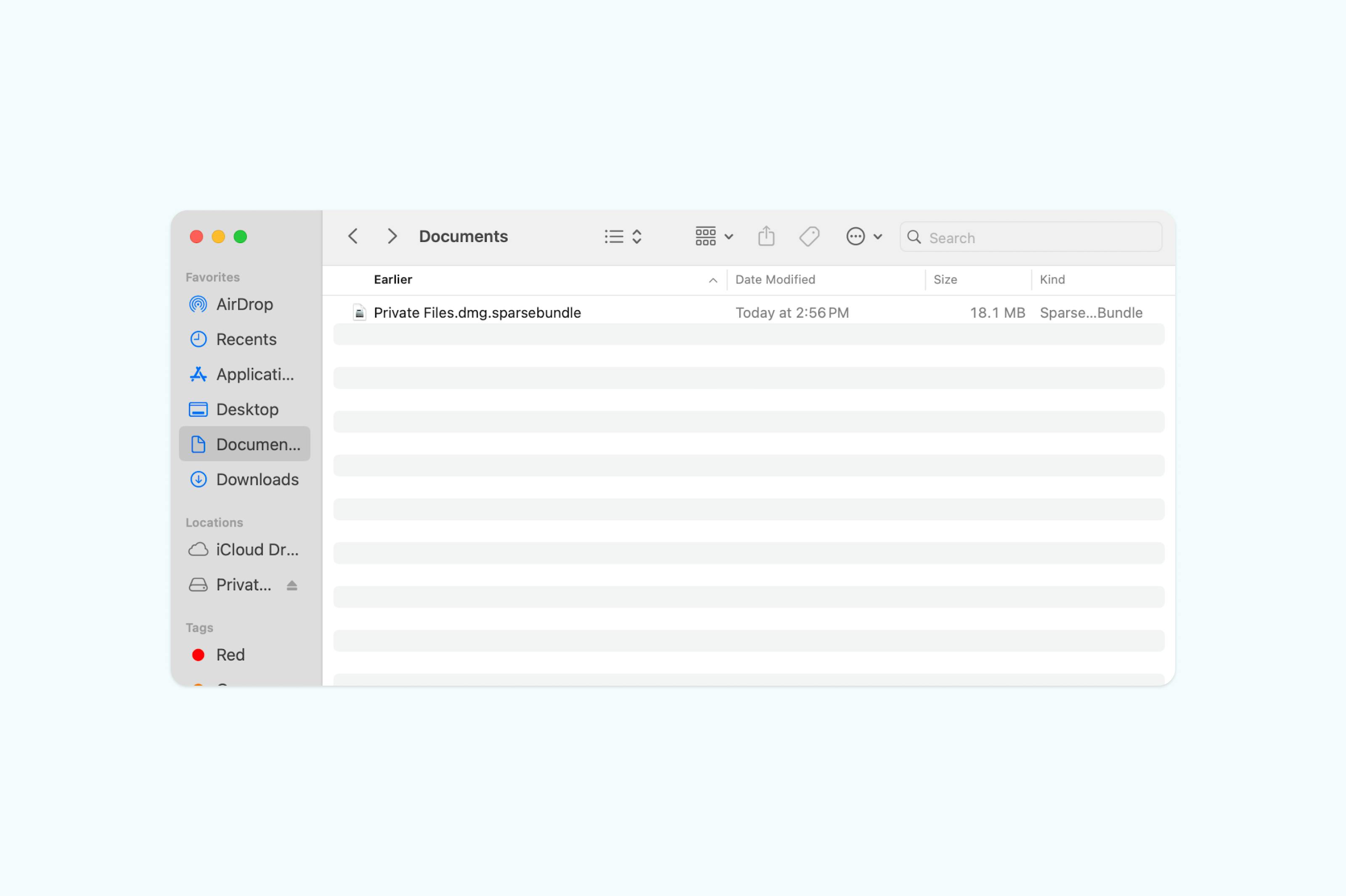
• Glissez-déposez vos fichiers Word sensibles dans l’image disque, puis supprimez les originaux et videz la Corbeille.
• Fermez l’image disque pour maintenir la protection de vos fichiers.
• Pour y accéder à nouveau, double-cliquez dessus et saisissez le mot de passe.
Remarque : Mac ne propose pas de solution simple pour protéger individuellement les fichiers. Avec Utilitaire de disque, vous pouvez créer une image disque chiffrée, une sorte de dossier virtuel sécurisé dans lequel vous pouvez déposer un ou plusieurs fichiers. Bien que le processus soit un peu technique, il protège efficacement vos fichiers.
Méthode 3 : Protéger un fichier par mot de passe sur Windows avec Microsoft Word
Windows permet de sécuriser individuellement vos documents Word en leur appliquant un mot de passe directement dans Microsoft Word. Cette méthode empêche l’accès non autorisé à vos contenus sensibles et s’assure que seules les personnes disposant du mot de passe peuvent les ouvrir ou les modifier.
Voici comment protéger votre document Word par mot de passe :
- Ouvrez votre document dans Microsoft Word.
- Cliquez sur « Fichier » en haut à gauche, puis sélectionnez « Informations ».
- Choisissez « Protéger le document » et sélectionnez « Chiffrer avec un mot de passe ».
- Entrez le mot de passe souhaité, puis cliquez sur « OK ».
- Saisissez à nouveau le mot de passe pour confirmer et enregistrez votre document.
- (Facultatif) Enregistrez le document sur votre ordinateur en PDF ou Word. Vous pouvez aussi le visualiser directement dans Microsoft Word.

Remarque : Si vous oubliez votre mot de passe, Microsoft ne pourra pas le récupérer. Pensez à le conserver en lieu sûr.
Questions fréquentes
Puis-je protéger un document Word par mot de passe sans Microsoft Office ?
Oui. Vous pouvez convertir votre document en PDF avec le convertisseur gratuit de Lumin, puis y appliquer un mot de passe. Cette méthode fonctionne sur tout appareil connecté à Internet et ne nécessite aucune installation de logiciel.
Le mot de passe protège-t-il réellement les documents Word ?
Les versions récentes de Word utilisent le chiffrement AES-256 lors du paramétrage d’un mot de passe. Cependant, la sécurité dépend en grande partie de la robustesse du mot de passe choisi et de la façon dont vous le communiquez. Protéger un PDF avec Lumin ajoute des couches de sécurité supplémentaires, comme le suivi d’accès et la révocation des droits.
Quelle est la meilleure méthode pour partager des documents sensibles par email ?
Pour une sécurité renforcée, convertissez votre fichier en PDF puis protégez-le avec Lumin avant l’envoi. Partagez le mot de passe via un canal séparé (SMS, appel téléphonique…). Les outils de partage sécurisé de Lumin permettent aussi de savoir quand les destinataires ouvrent le document et de révoquer l’accès si besoin.
Puis-je protéger uniquement certaines parties d’un document tout en autorisant la modification d’autres parties ?
Oui, il est possible de protéger certaines sections d’un document tout en rendant d’autres modifiables. Dans des programmes comme Microsoft Word ou Excel, des fonctions telles que « Restreindre la modification » ou « Protéger la feuille » vous permettent de bloquer certaines portions et d’en laisser d’autres éditables. Vous pouvez également définir des exceptions pour des utilisateurs spécifiques autorisés à effectuer des modifications.
Conclusion
Protéger par mot de passe est essentiel pour garder vos documents sensibles à l’abri, mais la bonne méthode dépend de vos habitudes de travail. Avec la protection PDF de Lumin, vous pouvez continuer à modifier, collaborer et partager des fichiers via des liens ou des mots de passe tout en gardant entièrement le contrôle de l’accès. Lumin fonctionne aussi bien sur Mac que Windows. La solution de chiffrement intégrée à Mac peut être complexe et Windows nécessite souvent un outil tiers, alors que Lumin propose une solution tout-en-un simple et sécurisée.
Si vous souhaitez découvrir d’autres astuces de gestion de PDF, consultez ces guides :

Partager cet article