
Como proteger um documento Word com senha
Enviando arquivos importantes? Mantenha-os seguros com proteção por senha.
4 [{"lang":"en-nz","url":"/blog/how-to-password-protect-a-word-document/"},{"lang":"fr-fr","url":"/fr/blog/comment-proteger-un-document-word-par-mot-de-passe/"},{"lang":"vi","url":"/vi/blog/cach-dat-mat-khau-cho-tai-lieu-word/"},{"lang":"es-es","url":"/es/blog/como-proteger-un-documento-word-con-contrasena/"}]Você também pode ler este artigo em English, Français, Tiếng Việt e Español.
Índice
- 1. Método 1: Proteja seu documento com a ferramenta de proteção por senha da Lumin
- 2. Método 2: Use a proteção nativa do Mac
- 3. Método 3: Proteja seu arquivo no Windows pelo Microsoft Word
- 4. Perguntas frequentes
- 5. Considerações finais
Compartilhar esta publicação
Adicionar uma senha aos seus documentos Word ajuda a proteger relatórios confidenciais, contratos e informações pessoais. Neste guia, explicaremos como proteger seus arquivos por senha, responderemos dúvidas comuns e traremos dicas importantes para manter seus documentos seguros.
Método 1: Proteja seu documento com a ferramenta de proteção por senha da Lumin
A maneira mais fácil de proteger seus documentos Word com senha é utilizando o editor de PDF online da Lumin. Esse método funciona em qualquer dispositivo com navegador e não exige instalar nenhum aplicativo. A Lumin permite adicionar uma senha e criptografar seus arquivos em um fluxo de trabalho simples, mantendo seus documentos protegidos sem etapas extras.
Siga estes passos simples para adicionar uma senha e proteger seu arquivo:
- Primeiro, converta seus documentos Word em PDF antes de fazer upload para a ferramenta de mesclagem.
- Após a conversão, abra a ferramenta de Proteção por Senha da Lumin e faça upload do seu arquivo.
- Se a opção de senha aparecer automaticamente, defina a senha desejada para criptografar o arquivo.
- Caso não apareça, clique em “Segurança”, selecione “Definir senha” e crie uma senha manualmente.
- Por fim, baixe seu PDF protegido por senha.
Observação: Este método oferece vantagens claras sobre a proteção básica por senha, pois PDFs preservam a formatação em todos os dispositivos, evitam edições não autorizadas e permitem colaboração segura ao compartilhar a senha com sua equipe.
Método 2: Use a proteção nativa do Mac
O macOS não oferece uma maneira direta de proteger arquivos ou pastas individuais com senha. Uma solução prática é combinar seus arquivos em um único PDF criptografado usando a Lumin, que funciona como uma pasta protegida por senha para seus documentos sensíveis.
Esse procedimento funciona em qualquer Mac e não exige a instalação de nenhum software extra — apenas um navegador web.
Aqui está um guia passo a passo para proteger seus arquivos por senha:
• Pressione “Command (⌘) + Barra de Espaço” no teclado, digite e abra 'Utilitário de Disco'.
• Clique em Arquivo > Nova Imagem > Imagem em Branco.
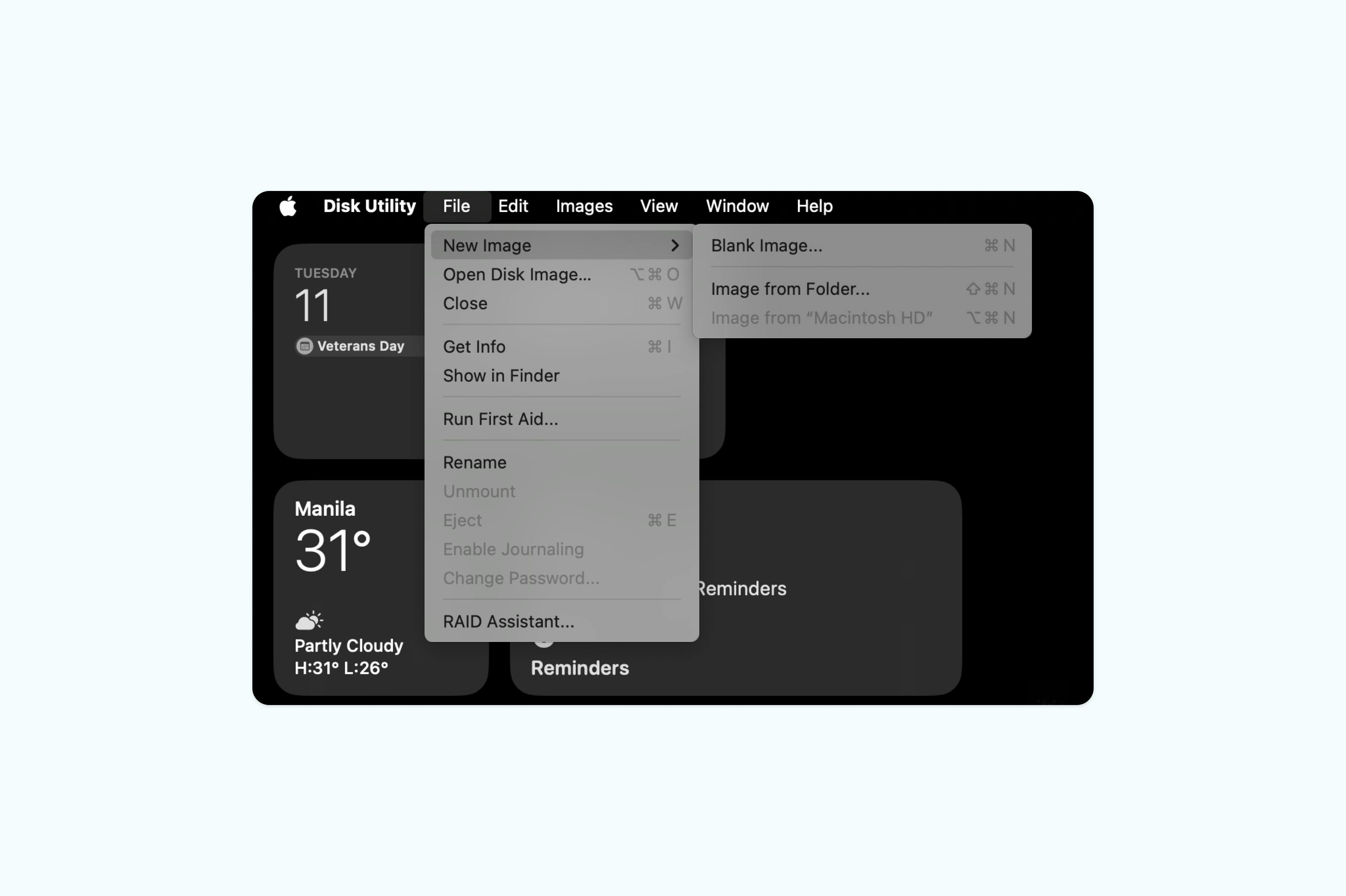
• Nomeie a imagem de disco e escolha um local, como Documentos, Mesa ou Downloads.
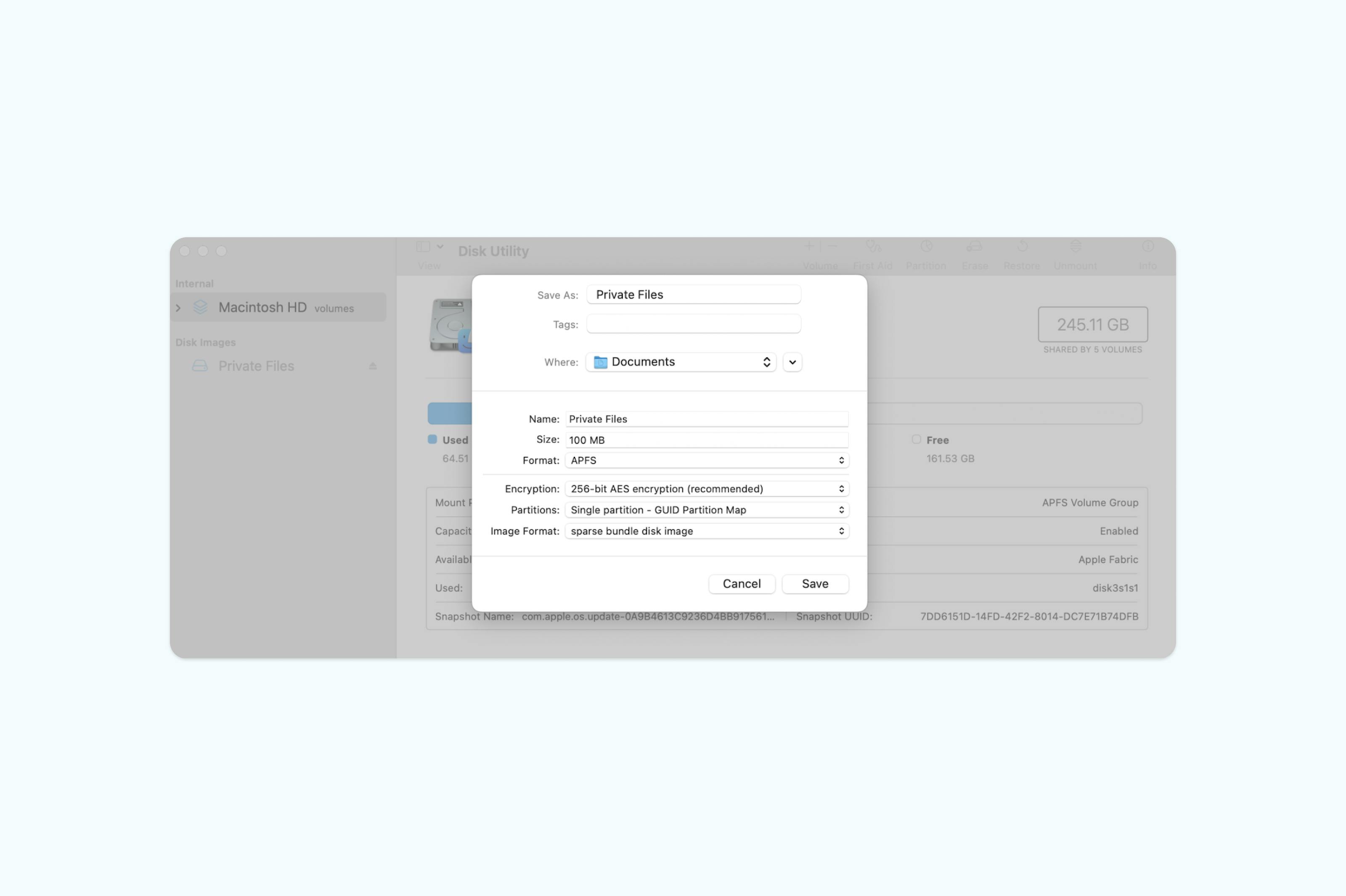
• Escolha um tamanho conforme sua necessidade, como 100 MB, 300 MB ou 500 MB.
• Clique em “Criptografia” (recomendado: AES de 256 bits) e insira uma senha forte.
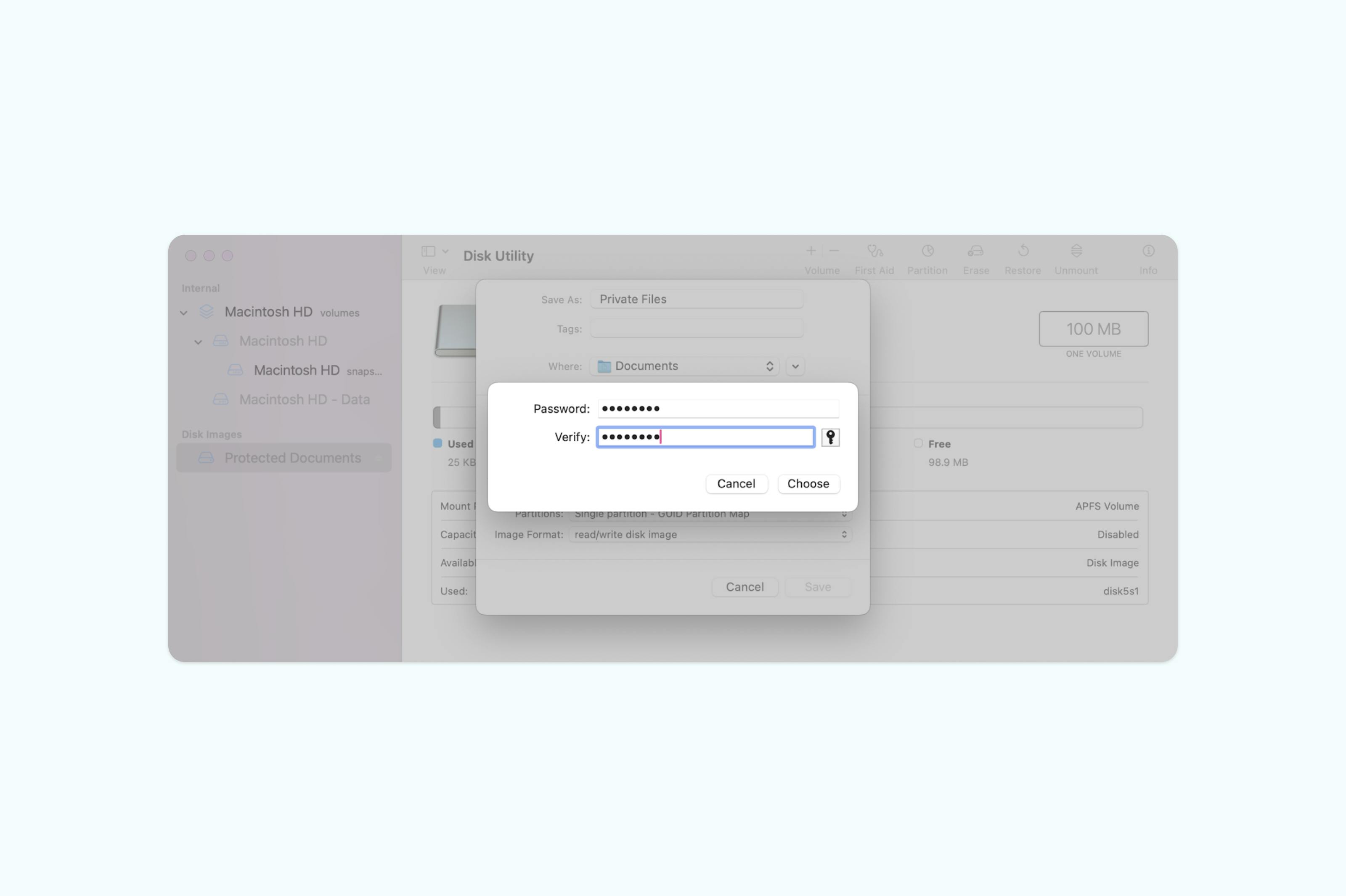
• Clique em “Salvar” para criar sua imagem de disco e aguarde o término do processo.
• Vá até onde você salvou sua imagem de disco (em Documentos, Mesa ou Downloads).
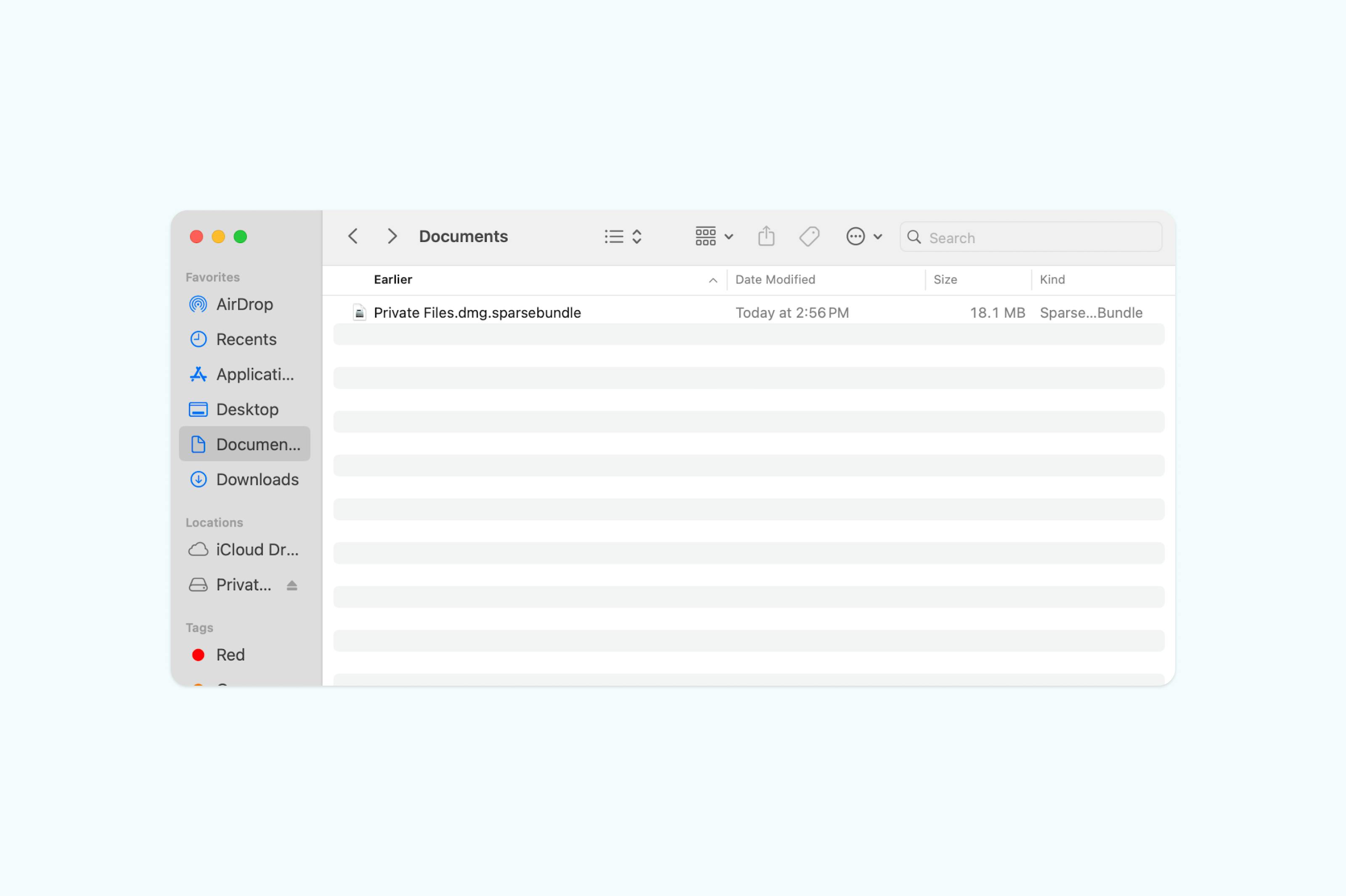
• Arraste seus arquivos Word sensíveis para dentro da imagem de disco, depois exclua os originais e esvazie a Lixeira.
• Feche a imagem de disco para manter seus arquivos protegidos por senha.
• Para acessá-los novamente, basta dar um duplo clique e inserir sua senha.
Observação: O Mac não oferece uma forma simples de proteger arquivos individuais por senha. Usando o Utilitário de Disco, você pode criar uma imagem de disco criptografada, que funciona como uma pasta virtual segura para armazenar um ou vários arquivos. Embora o processo seja um pouco complexo, ele realmente protege seus arquivos.
Método 3: Proteja seu arquivo no Windows pelo Microsoft Word
O Windows permite proteger documentos Word individuais definindo uma senha diretamente no Microsoft Word. Esse método protege seu conteúdo sensível contra acessos não autorizados e garante que só quem tem a senha consiga abrir ou modificar o arquivo.
Veja como proteger seu arquivo Word por senha:
- Abra seu documento no Microsoft Word.
- Clique em “Arquivo” no canto superior esquerdo e depois em “Informações”.
- Escolha “Proteger Documento” e selecione “Criptografar com Senha”.
- Digite a senha desejada e clique em “OK”.
- Digite novamente a senha para confirmar e salve seu documento.
- (Opcional) Salve o documento no seu PC como PDF ou Word. Você também pode visualizá-lo diretamente no Microsoft Word.

Aviso: Se você esquecer a senha, a Microsoft não poderá recuperá-la. Por isso, guarde-a em um local seguro.
Perguntas frequentes
Posso proteger um documento Word com senha sem o Microsoft Office?
Sim. Você pode converter seu documento em PDF usando o conversor gratuito da Lumin e, em seguida, aplicar a proteção por senha. Esse método funciona em qualquer dispositivo com acesso à internet e não requer instalação de software.
Quão segura é a proteção por senha de documentos Word?
As versões mais recentes do Word utilizam criptografia AES-256 ao definir uma senha. Porém, a segurança real depende da força da sua senha e de como ela é compartilhada. Proteger PDF pelo Lumin oferece camadas adicionais, como rastreamento de acesso e possibilidade de revogar permissões.
Qual é a melhor forma de compartilhar documentos sigilosos por e-mail?
Para maior segurança, converta o arquivo em PDF e proteja-o com a Lumin antes de enviar. Compartilhe a senha por outro meio, como mensagem de texto ou ligação. As ferramentas seguras de compartilhamento da Lumin também permitem ver quando os destinatários abrem o documento e revogar o acesso se necessário.
Posso proteger seções específicas do documento, permitindo edições em outras?
Sim, é possível proteger partes específicas do documento e permitir que outras sejam editadas. Em programas como Microsoft Word e Excel, recursos como "Restringir Edição" ou "Proteger Planilha" permitem bloquear determinadas áreas, mantendo outras abertas. Você pode escolher quais seções ficam protegidas ou definir exceções para usuários específicos que podem fazer alterações.
Considerações finais
A proteção por senha é importante para manter documentos sensíveis seguros, mas a melhor solução depende do seu fluxo de trabalho. Com a proteção em PDF da Lumin, você pode editar, colaborar e compartilhar arquivos por links ou senhas, mantendo total controle sobre o acesso. A Lumin funciona tanto em Mac quanto em Windows. Embora a criptografia nativa do Mac possa ser mais complexa e o Windows exija ferramentas de terceiros, a Lumin oferece uma solução mais simples e segura, tudo em um só lugar.
Se você quiser explorar mais opções para gerenciar PDFs, confira estes guias:

Compartilhar esta publicação