
Comment rédiger un PDF
Supprimer des informations sensibles d’un PDF avant de le partager est une tâche courante lors du traitement de documents juridiques, de dossiers financiers ou de données personnelles. Une bonne rédaction protège les données confidentielles et garantit la confidentialité du fichier.
4 [{"lang":"vi","url":"/vi/blog/cach-che-noi-dung-trong-pdf/"},{"lang":"es-es","url":"/es/blog/como-redactar-un-pdf/"},{"lang":"en-nz","url":"/blog/how-to-redact-a-pdf/"},{"lang":"pt-pt","url":"/pt/blog/como-redigir-um-pdf/"}]Vous pouvez également lire cet article en Tiếng Việt, Español, English et Português.
Table des matières
- 1. Qu'est-ce que la rédaction de PDF et pourquoi est-ce important ?
- 2. Méthode 1 : Rédiger un PDF en ligne avec Lumin (gratuit)
- 3. Méthode 2 : Rédiger des PDF sur Mac
- 4. Méthode 3 : Rédiger des PDF sur Windows
- 5. Erreurs courantes à éviter lors de la rédaction
- 6. Questions fréquemment posées
- 7. Protégez vos informations sensibles dès aujourd’hui
Partager cet article
Rédiger un PDF ne consiste pas simplement à placer un encadré noir sur un texte. Une véritable rédaction supprime définitivement l'information, rendant toute récupération impossible. Ce guide vous explique comment rédiger des PDF en toute sécurité à l'aide d'outils gratuits et de techniques fiables, tout en répondant aux questions courantes que vous pourriez vous poser lors de la préparation de votre document.
Qu'est-ce que la rédaction de PDF et pourquoi est-ce important ?
La rédaction d'un PDF est le processus visant à supprimer définitivement du contenu sensible d'un document. Contrairement au simple surlignage en noir ou à l'ajout d'un encadré, une rédaction adéquate efface intégralement les données sous-jacentes. Cette différence est essentielle pour préserver la confidentialité et respecter les exigences de conformité.
Beaucoup pensent à tort qu'ils rédigent alors qu'ils ne font que masquer du texte. Cela laisse l'information vulnérable, car n'importe qui peut retirer l'encadré noir ou copier le texte caché. Une vraie rédaction supprime les données au niveau du fichier, garantissant leur non-récupération par aucun moyen.
Méthode 1 : Rédiger un PDF en ligne avec Lumin (gratuit)
La manière la plus rapide pour rédiger des informations sensibles est d’utiliser l’outil gratuit de rédaction en ligne de Lumin. Il supprime définitivement le contenu sélectionné, sans nécessiter d'installation de logiciel.
Comment rédiger votre PDF avec Lumin :
- Ouvrez l’outil de rédaction PDF gratuit de Lumin et connectez-vous ou créez un compte Lumin.
- Téléversez votre document.
- Sélectionnez le texte ou les zones à rédiger.
- Cliquez sur “Appliquer la rédaction” pour supprimer le contenu sélectionné.
- Téléchargez votre PDF rédigé.
Astuce : Si la section rédaction n’apparaît pas, rendez-vous dans Sécurité puis sélectionnez Rédaction. Si vous souhaitez annuler une rédaction après application, vous pouvez revenir à la version d’origine du document. Pour rédiger plusieurs sections en une fois, surlignez une zone, cliquez ailleurs sur la page, puis surlignez et rédigez la section suivante.
Méthode 2 : Rédiger des PDF sur Mac
Les utilisateurs Mac peuvent rédiger des PDF directement depuis l’outil intégré d’Aperçu, qui supprime de façon permanente le texte sensible.
Utiliser Aperçu sur Mac pour la rédaction :
• Ouvrez votre PDF avec Aperçu.
• Choisissez le menu Outils puis sélectionnez « Rédiger ».
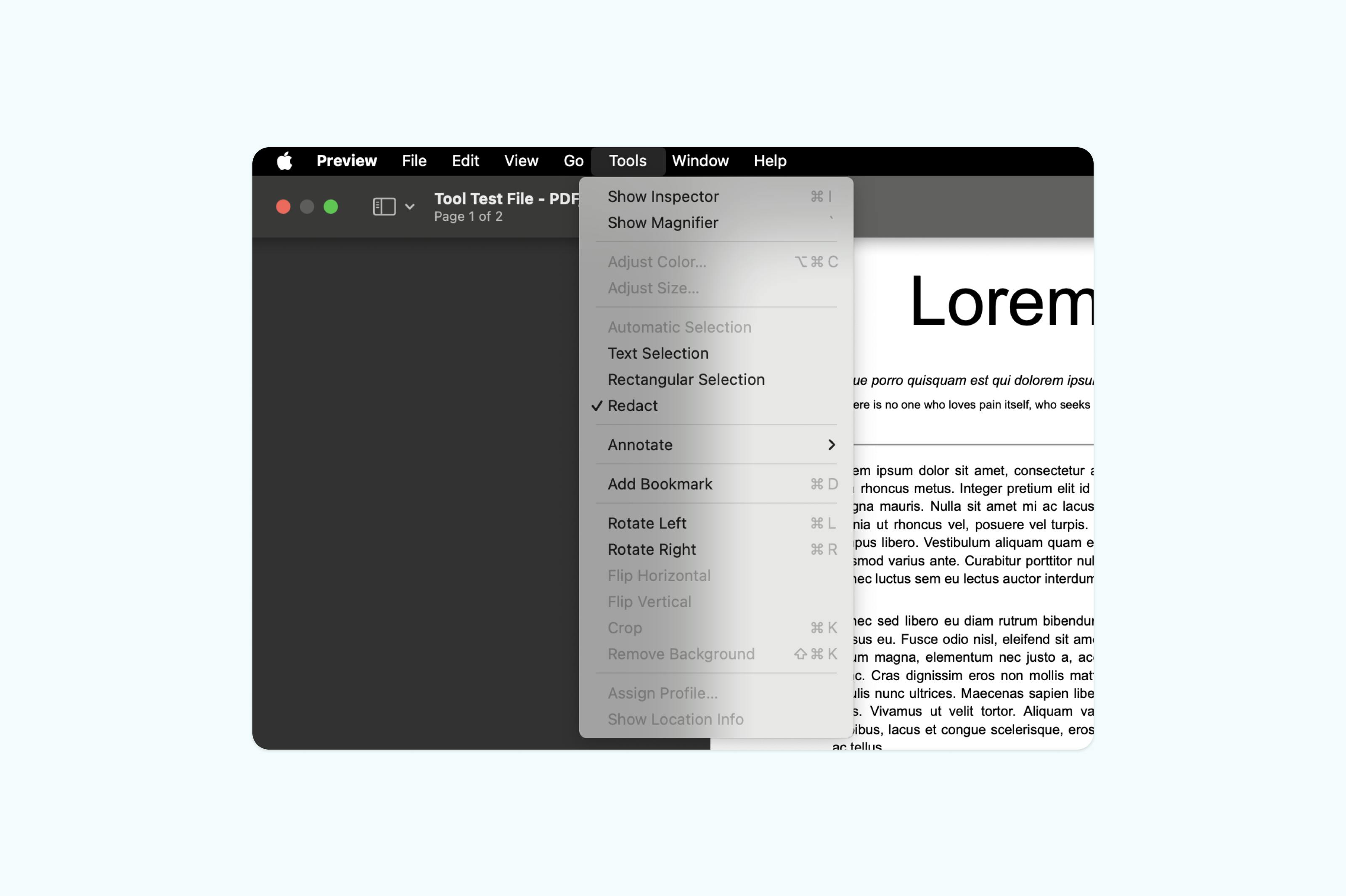
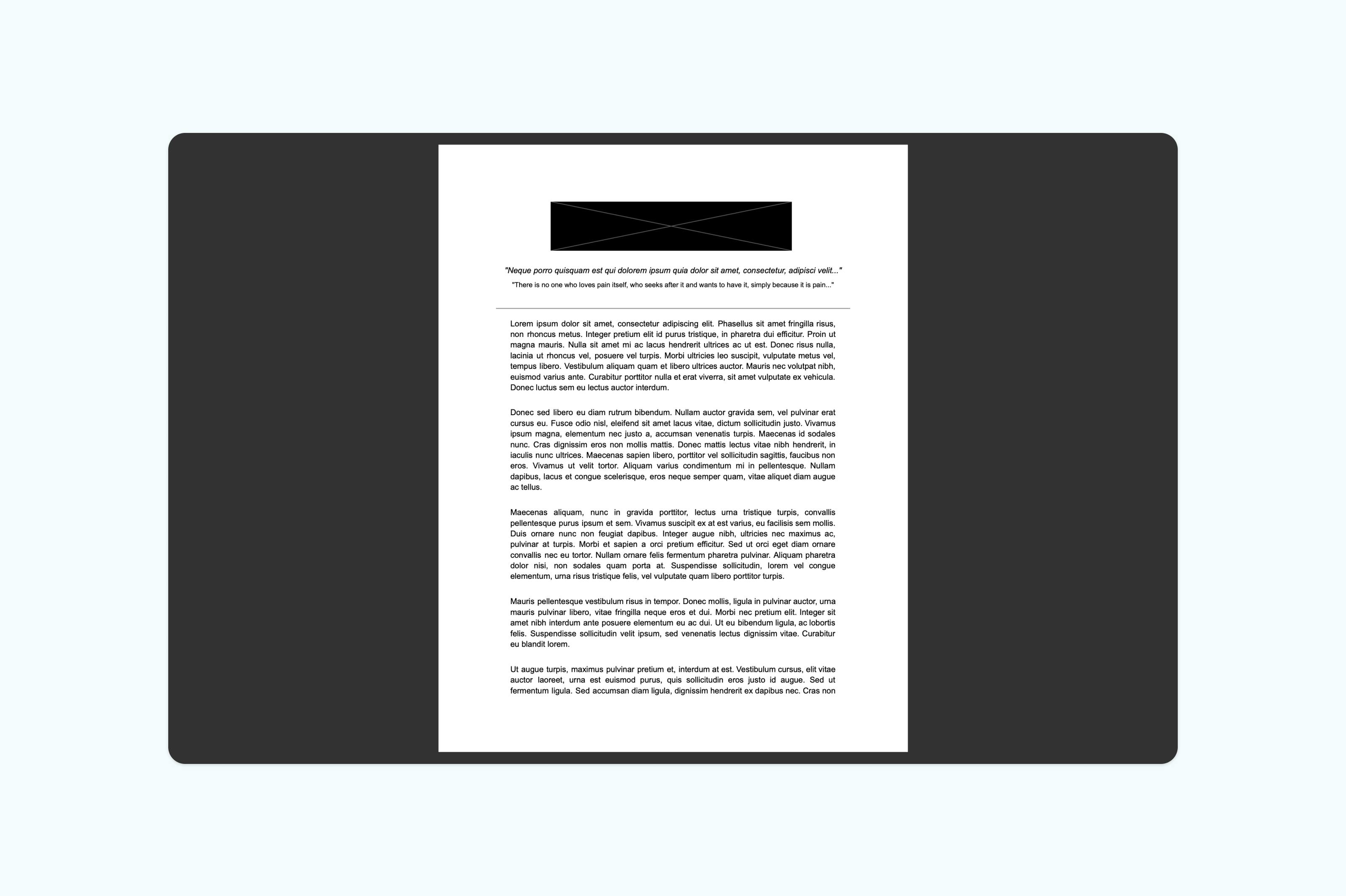
• Mettez en surbrillance le texte à rédiger.
• Enregistrez votre document.
Astuce : Pour une sécurité accrue ou des fonctions de rédaction avancées, l’utilisation d’un outil de rédaction dédié est généralement plus fiable qu’Aperçu seul.
Méthode 3 : Rédiger des PDF sur Windows
Windows n’inclut pas d’outils de rédaction PDF intégrés dans ses applications par défaut. Microsoft Edge et d’autres lecteurs PDF permettent de visualiser et d’annoter des PDF, mais pas de supprimer définitivement les informations.
Options pour les utilisateurs Windows :
Puisque Windows ne propose pas de fonctions natives de rédaction, la meilleure option consiste à utiliser l’outil en ligne de Lumin, compatible avec Edge, Chrome ou Firefox. Vous pouvez aussi télécharger l’application de bureau gratuite de Lumin pour Windows, qui offre la rédaction avec la même suppression définitive et sécurisée de données sensibles.
Erreurs courantes à éviter lors de la rédaction
Il est tout aussi important de savoir quoi éviter que de connaître les méthodes adéquates. Ces erreurs fréquentes peuvent compromettre la sécurité de vos documents et exposer des informations sensibles.
Utiliser des surlignages ou des encadrés de texte
Le simple fait de surligner en noir ou de placer des encadrés opaques sur du contenu ne supprime pas les informations sous-jacentes. Toute personne disposant d’un outil basique de modification de PDF peut retirer ces éléments visuels et accéder au texte original.
Mauvaise rédaction de documents numérisés
Les PDF numérisés sont en réalité des images, ce qui empêche la rédaction de texte classique de fonctionner. Vous devrez utiliser des outils de rédaction pour images ou appliquer d’abord l’OCR (reconnaissance optique de caractères) afin de convertir l’image en texte modifiable, puis rédiger normalement.
Oublier les métadonnées
Les PDF peuvent contenir des métadonnées cachées, comme le nom de l’auteur, la date de création ou l’historique des modifications. Pensez toujours à vérifier et supprimer ces informations lors de la rédaction de documents sensibles. L’outil de rédaction de Lumin inclut des options pour effacer automatiquement les métadonnées.
Questions fréquemment posées
La rédaction de PDF est-elle permanente ?
Oui. Si elle est effectuée correctement, la rédaction d’un PDF est permanente et irréversible. L’information rédigée est totalement supprimée du fichier, et non simplement masquée. Il est donc important de conserver une sauvegarde non rédigée si vous pensez avoir besoin de l’information originale plus tard.
Peut-on rédiger un PDF gratuitement ?
Oui. Il existe des outils de rédaction gratuits en ligne comme Lumin qui permettent de supprimer des informations sensibles sans filigrane ni limite. Vous pouvez rédiger autant de documents que nécessaire sans créer de compte ni payer de logiciel.
La rédaction est-elle différente de la modification d’un PDF ?
Oui. La rédaction supprime définitivement l’information, tandis que la modification change le contenu existant. Le texte modifié peut parfois être récupéré via l’historique du document, alors qu’une information bien rédigée est supprimée à jamais. Il est donc préférable d’utiliser la rédaction pour les données sensibles, plutôt que de simplement les supprimer ou les masquer.
Un PDF rédigé peut-il être utilisé en justice ?
Les PDF correctement rédigés sont généralement acceptés lors de procédures juridiques. L’essentiel est que la rédaction soit effectuée correctement, en supprimant définitivement l’information et non en la masquant simplement. De nombreux tribunaux exigent d’ailleurs le respect de directives strictes pour la rédaction de documents.
Protégez vos informations sensibles dès aujourd’hui
Ne prenez pas le risque d’exposer des données confidentielles à cause de méthodes de rédaction inadaptées. Que vous manipuliez des documents financiers, juridiques ou des données personnelles, la rédaction correcte est indispensable pour la confidentialité et la conformité.
Rédigez votre PDF en toute sécurité maintenant. C’est gratuit, définitif et cela ne prend que quelques minutes.

Partager cet article