
Cách làm mờ thông tin trong PDF
Xóa thông tin nhạy cảm khỏi file PDF trước khi chia sẻ là thao tác quen thuộc với các tài liệu pháp lý, báo cáo tài chính hoặc dữ liệu cá nhân. Làm mờ đúng cách sẽ bảo vệ chi tiết bí mật và giữ cho nội dung tài liệu luôn an toàn.
Mục lục
- 1. Làm mờ PDF là gì và tại sao lại quan trọng?
- 2. Phương pháp 1: Làm mờ PDF trực tuyến với Lumin (miễn phí)
- 3. Phương pháp 2: Làm mờ PDF trên Mac
- 4. Phương pháp 3: Làm mờ PDF trên Windows
- 5. Những sai lầm thường gặp khi làm mờ PDF
- 6. Câu hỏi thường gặp
- 7. Bảo vệ dữ liệu nhạy cảm của bạn ngay hôm nay
Chia sẻ bài viết này
Việc làm mờ thông tin trong file PDF không chỉ đơn giản là che văn bản bằng một hộp đen. Việc làm mờ đúng nghĩa sẽ xóa vĩnh viễn thông tin khỏi tài liệu, khiến không thể khôi phục lại được. Hướng dẫn này sẽ chỉ cho bạn cách làm mờ PDF một cách an toàn bằng các công cụ miễn phí và các kỹ thuật đáng tin cậy, đồng thời giải đáp những câu hỏi thường gặp khi bạn chuẩn bị tài liệu của mình.
Làm mờ PDF là gì và tại sao lại quan trọng?
Làm mờ PDF là quá trình loại bỏ vĩnh viễn thông tin nhạy cảm khỏi tài liệu. Khác với việc chỉ tô đen hoặc đặt một hộp phủ lên văn bản, làm mờ đúng cách sẽ xóa sạch dữ liệu gốc hoàn toàn. Sự khác biệt này rất quan trọng để bảo vệ quyền riêng tư và đáp ứng các yêu cầu tuân thủ.
Nhiều người lầm tưởng rằng họ đã làm mờ tài liệu khi chỉ che phủ văn bản. Điều này khiến thông tin vẫn có thể bị lộ vì bất kỳ ai cũng có thể xóa hộp đen hoặc sao chép phần văn bản ẩn. Khi làm mờ đúng cách, dữ liệu sẽ được loại bỏ ngay ở cấp độ file, đảm bảo không thể khôi phục bằng bất kỳ cách nào.
Phương pháp 1: Làm mờ PDF trực tuyến với Lumin (miễn phí)
Cách nhanh nhất để làm mờ thông tin nhạy cảm là sử dụng công cụ làm mờ PDF trực tuyến miễn phí của Lumin. Nó sẽ loại bỏ vĩnh viễn các nội dung đã chọn mà không cần cài đặt phần mềm.
Cách làm mờ PDF của bạn bằng Lumin:
- Mở công cụ làm mờ PDF miễn phí của Lumin và đăng ký hoặc đăng nhập vào tài khoản Lumin.
- Tải lên tài liệu của bạn.
- Chọn văn bản hoặc vùng bạn muốn làm mờ.
- Nhấn “Áp dụng làm mờ” để xóa nội dung đã chọn.
- Tải về file PDF đã được làm mờ.
Mẹo: Nếu mục làm mờ chưa xuất hiện, hãy vào phần Bảo mật rồi chọn Làm mờ. Nếu cần hoàn tác thao tác làm mờ sau khi thực hiện, bạn có thể khôi phục tài liệu về phiên bản gốc. Để làm mờ nhiều vùng cùng lúc, hãy bôi đen một khu vực, sau đó nhấp vào vị trí khác trên trang rồi tiếp tục bôi đen và làm mờ vùng tiếp theo.
Phương pháp 2: Làm mờ PDF trên Mac
Người dùng Mac có thể làm mờ PDF trực tiếp bằng công cụ tích hợp của Preview, giúp loại bỏ vĩnh viễn phần văn bản nhạy cảm.
Cách sử dụng Preview trên Mac để làm mờ nội dung:
• Mở file PDF của bạn bằng Preview.
• Chọn menu Tools và nhấn “Redact.”
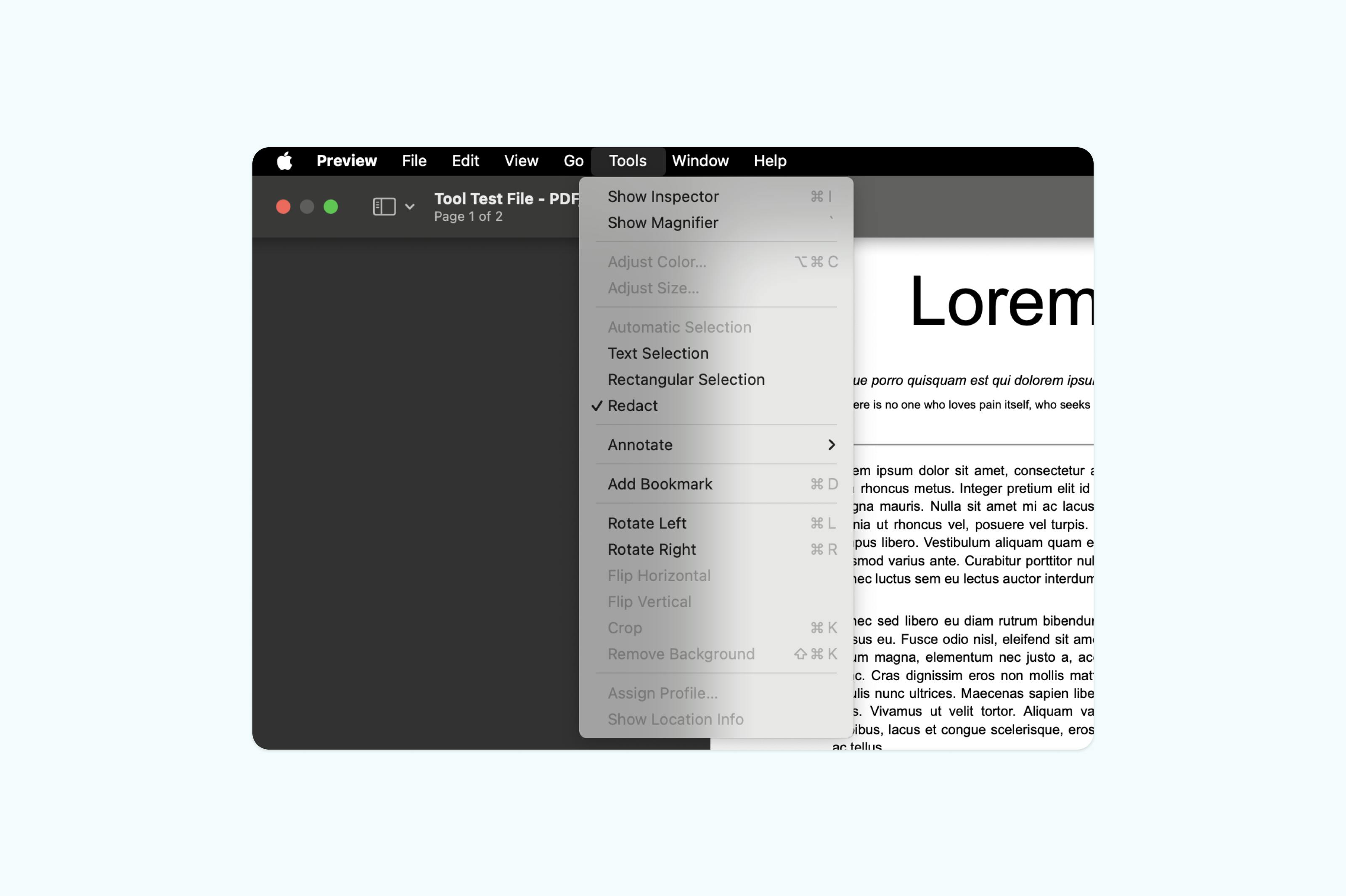
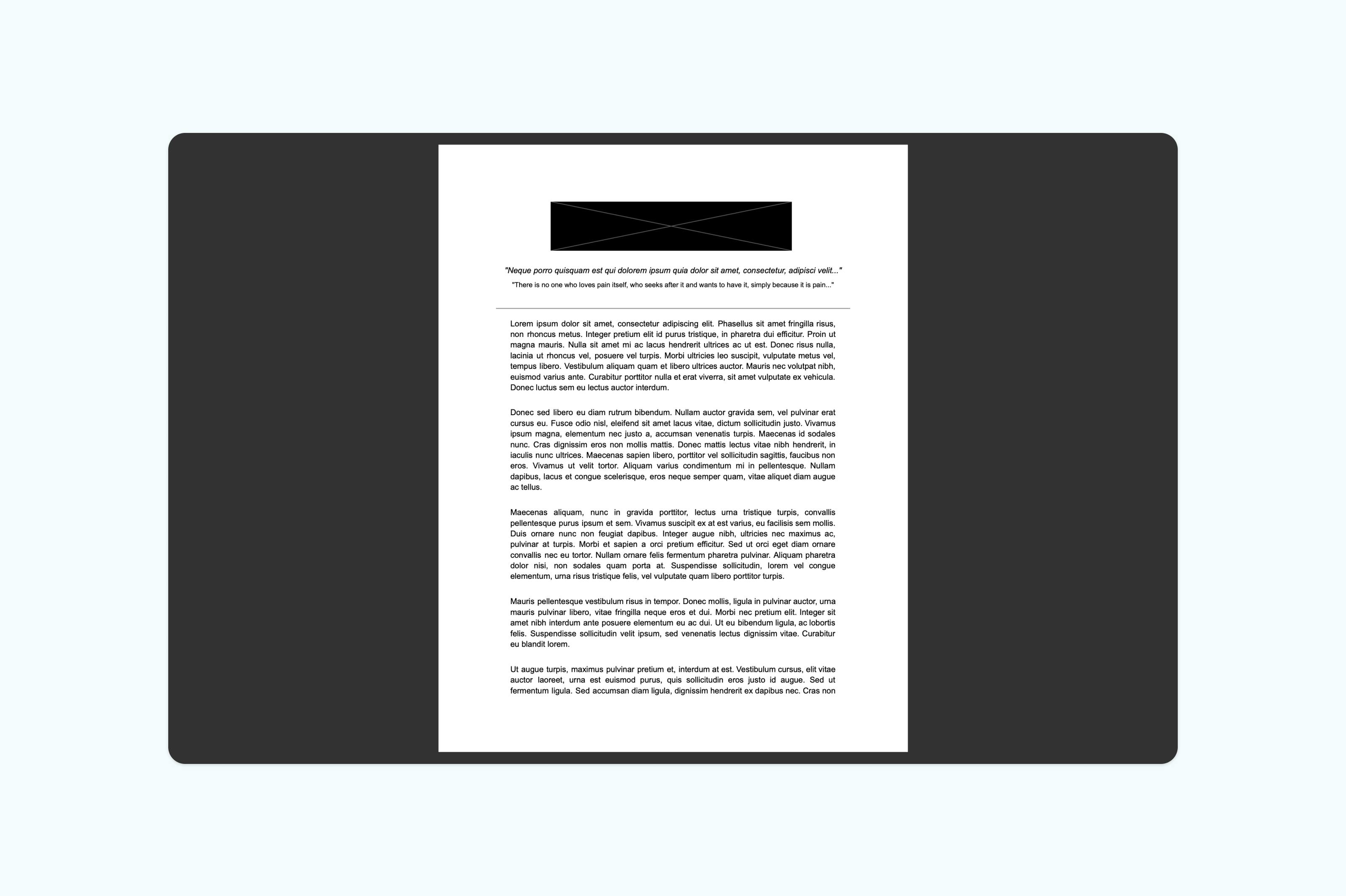
• Bôi đen phần văn bản bạn muốn làm mờ.
• Lưu tài liệu của bạn.
Mẹo: Để bảo mật cao hơn hoặc có nhiều tùy chọn làm mờ nâng cao, bạn nên sử dụng một công cụ làm mờ chuyên biệt thay vì chỉ dùng Preview.
Phương pháp 3: Làm mờ PDF trên Windows
Windows không tích hợp sẵn công cụ làm mờ PDF trong các ứng dụng mặc định. Microsoft Edge và các trình xem PDF khác chỉ cho phép bạn xem và chú thích, nhưng không thể xóa vĩnh viễn thông tin.
Lựa chọn cho người dùng Windows:
Vì Windows không có tính năng làm mờ tích hợp, lựa chọn tốt nhất cho bạn là dùng công cụ trực tuyến trên trình duyệt của Lumin, hoạt động tốt trên Edge, Chrome hoặc Firefox. Ngoài ra, bạn có thể tải về ứng dụng desktop miễn phí của Lumin cho Windows, cũng cho phép làm mờ thông tin nhạy cảm một cách an toàn và vĩnh viễn.
Những sai lầm thường gặp khi làm mờ PDF
Hiểu những điều không nên làm cũng quan trọng như nắm vững các phương pháp đúng. Các lỗi phổ biến này dễ khiến tài liệu bị lộ thông tin nhạy cảm.
Dùng đánh dấu màu hoặc hộp văn bản phủ lên
Chỉ đánh dấu văn bản thành màu đen hoặc đặt hộp trắng/đen lên nội dung sẽ không xóa phần thông tin gốc. Bất kỳ ai có các công cụ chỉnh sửa PDF cơ bản đều có thể xóa các yếu tố này để xem lại văn bản ban đầu.
Làm mờ tài liệu scan không đúng cách
PDF được scan về cơ bản là hình ảnh nên việc làm mờ văn bản thông thường sẽ không có tác dụng. Bạn cần sử dụng công cụ làm mờ hình ảnh hoặc áp dụng OCR (nhận diện ký tự quang học) để chuyển hình ảnh thành văn bản có thể tìm kiếm, sau đó làm mờ như bình thường.
Quên xóa metadata
PDF có thể chứa các siêu dữ liệu ẩn như tên tác giả, ngày tạo, lịch sử chỉnh sửa. Luôn kiểm tra và xóa metadata khi làm mờ tài liệu nhạy cảm. Công cụ làm mờ của Lumin cho phép bạn tự động loại bỏ metadata dễ dàng.
Câu hỏi thường gặp
Việc làm mờ PDF có thực sự vĩnh viễn?
Có. Nếu được thực hiện đúng cách, việc làm mờ PDF là vĩnh viễn và không thể đảo ngược. Thông tin bị làm mờ sẽ bị xóa hoàn toàn khỏi file, không chỉ bị che khuất. Vì vậy, hãy luôn giữ một bản gốc chưa làm mờ nếu bạn còn cần thông tin ban đầu sau này.
Có làm mờ PDF miễn phí được không?
Có. Có những công cụ làm mờ PDF miễn phí trực tuyến như Lumin, cho phép bạn loại bỏ thông tin nhạy cảm mà không để lại watermark hay bị giới hạn. Bạn có thể làm mờ nhiều tài liệu mà không cần tạo tài khoản hoặc trả phí phần mềm.
Làm mờ và chỉnh sửa PDF có giống nhau?
Không. Làm mờ sẽ xóa vĩnh viễn thông tin, trong khi chỉnh sửa chỉ thay đổi nội dung hiện có. Văn bản đã chỉnh sửa đôi khi vẫn có thể được phục hồi thông qua lịch sử tài liệu, còn thông tin làm mờ đúng cách sẽ biến mất hoàn toàn. Luôn sử dụng chức năng làm mờ cho dữ liệu nhạy cảm, thay vì chỉ xóa hoặc che phủ nó.
PDF đã làm mờ có dùng được trong tòa án không?
PDF được làm mờ đúng quy trình thường được chấp nhận trong xử lý pháp lý. Điều quan trọng là đảm bảo thao tác làm mờ thực sự xóa vĩnh viễn thông tin, chứ không chỉ che phủ. Nhiều tòa án có yêu cầu nghiêm ngặt về việc làm mờ tài liệu mà bạn cần tuân thủ.
Bảo vệ dữ liệu nhạy cảm của bạn ngay hôm nay
Đừng mạo hiểm để lộ dữ liệu quan trọng do các phương pháp làm mờ không đúng. Dù bạn đang xử lý hồ sơ tài chính, tài liệu pháp lý hay thông tin cá nhân, làm mờ đúng cách luôn rất cần thiết cho quyền riêng tư và tuân thủ quy định.
Làm mờ PDF của bạn ngay bây giờ một cách an toàn. Miễn phí, vĩnh viễn và chỉ mất vài phút.

Chia sẻ bài viết này