
Como redigir um PDF
Remover informações sensíveis de um PDF antes de compartilhá-lo é uma tarefa comum ao trabalhar com documentos jurídicos, registros financeiros ou dados pessoais. A redação correta protege detalhes confidenciais e garante que o arquivo permaneça privado.
Índice
- 1. O que é redação de PDF e por que ela é importante?
- 2. Método 1: Redija um PDF online com Lumin (grátis)
- 3. Método 2: Redija PDFs no Mac
- 4. Método 3: Redija PDFs no Windows
- 5. Erros comuns de redação para evitar
- 6. Perguntas frequentes
- 7. Proteja seus dados sensíveis hoje mesmo
Compartilhar esta publicação
Redigir um PDF não significa apenas colocar uma caixa preta sobre o texto. A verdadeira redação apaga permanentemente a informação, tornando impossível sua recuperação. Este guia mostra como redigir PDFs com segurança utilizando ferramentas gratuitas e técnicas confiáveis, além de responder às dúvidas mais comuns que podem surgir ao preparar seu documento.
O que é redação de PDF e por que ela é importante?
A redação de PDF é o processo de remoção permanente de conteúdo sensível de um documento. Diferente de simplesmente destacar o texto com preto ou cobri-lo com uma caixa, a redação adequada elimina completamente os dados subjacentes. Essa distinção é fundamental para proteger a privacidade e cumprir com requisitos regulatórios.
Muita gente acha que está redigindo quando, na verdade, está apenas cobrindo o texto. Isso deixa as informações vulneráveis porque qualquer pessoa pode remover a caixa preta ou copiar o texto oculto. A redação de verdade elimina os dados no próprio arquivo, garantindo que não possam ser recuperados por nenhum meio.
Método 1: Redija um PDF online com Lumin (grátis)
A forma mais rápida de redigir informações sensíveis é usar a ferramenta gratuita de redação online da Lumin. Ela remove permanentemente o conteúdo selecionado sem a necessidade de instalar nenhum software.
Como redigir seu PDF com Lumin:
- Acesse a ferramenta gratuita de redação de PDF da Lumin e faça login ou crie sua conta Lumin.
- Faça o upload do seu documento.
- Selecione o texto ou as áreas que deseja redigir.
- Clique em “Aplicar redação” para remover o conteúdo selecionado.
- Baixe o seu PDF redigido.
Dica: Se a seção de redação não aparecer, vá em Segurança e depois selecione Redação. Se precisar desfazer uma redação após aplicá-la, é possível reverter o documento para a versão original. Para redigir várias seções de uma vez, selecione uma área, clique em outro local da página e, em seguida, selecione e redija a próxima seção.
Método 2: Redija PDFs no Mac
Usuários de Mac podem redigir PDFs diretamente utilizando a ferramenta integrada do Preview, que remove permanentemente o texto sensível.
Como usar o Preview no Mac para redação:
• Abra seu PDF com o Preview.
• Escolha o menu Ferramentas e selecione “Redigir”.
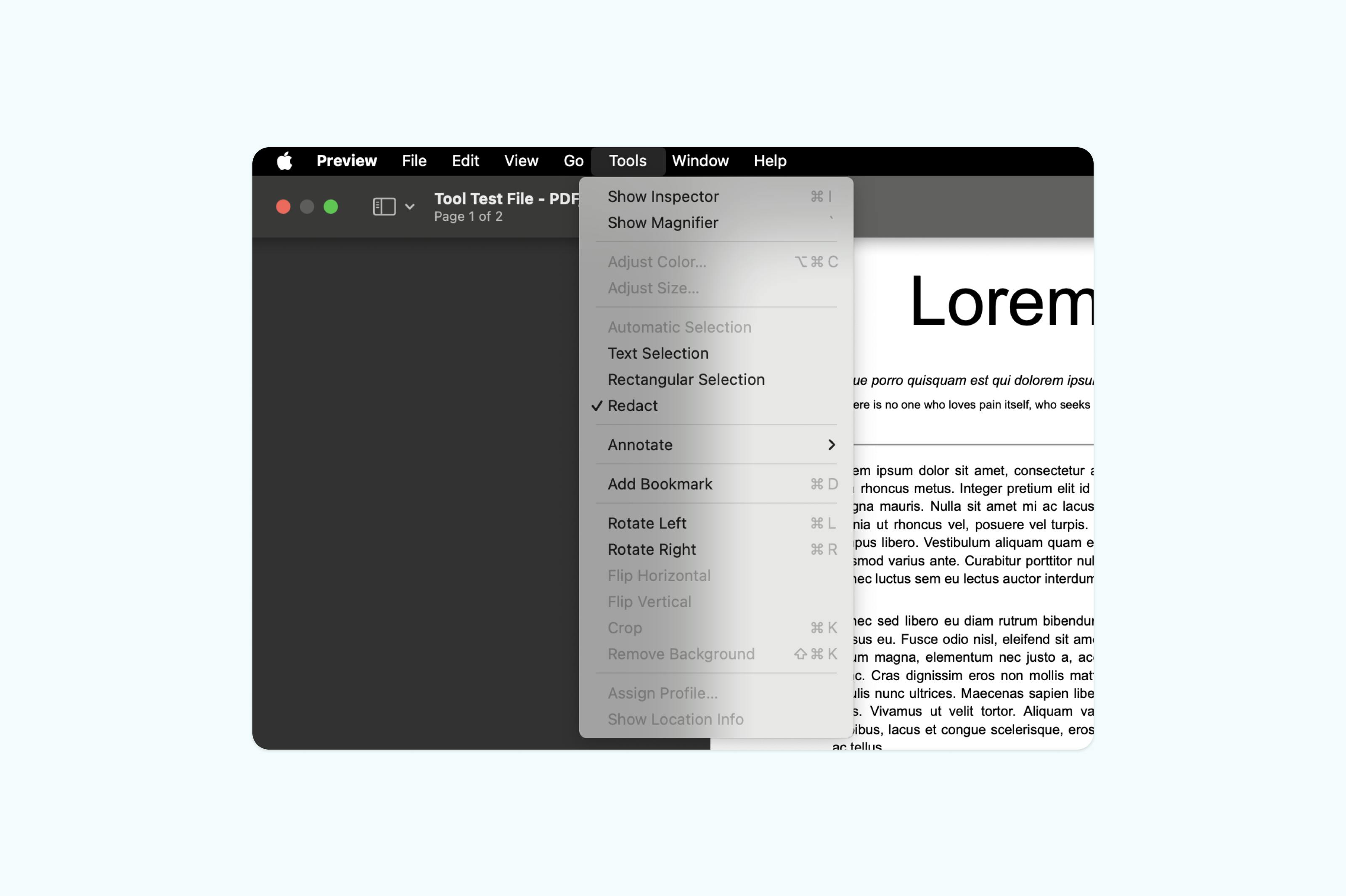
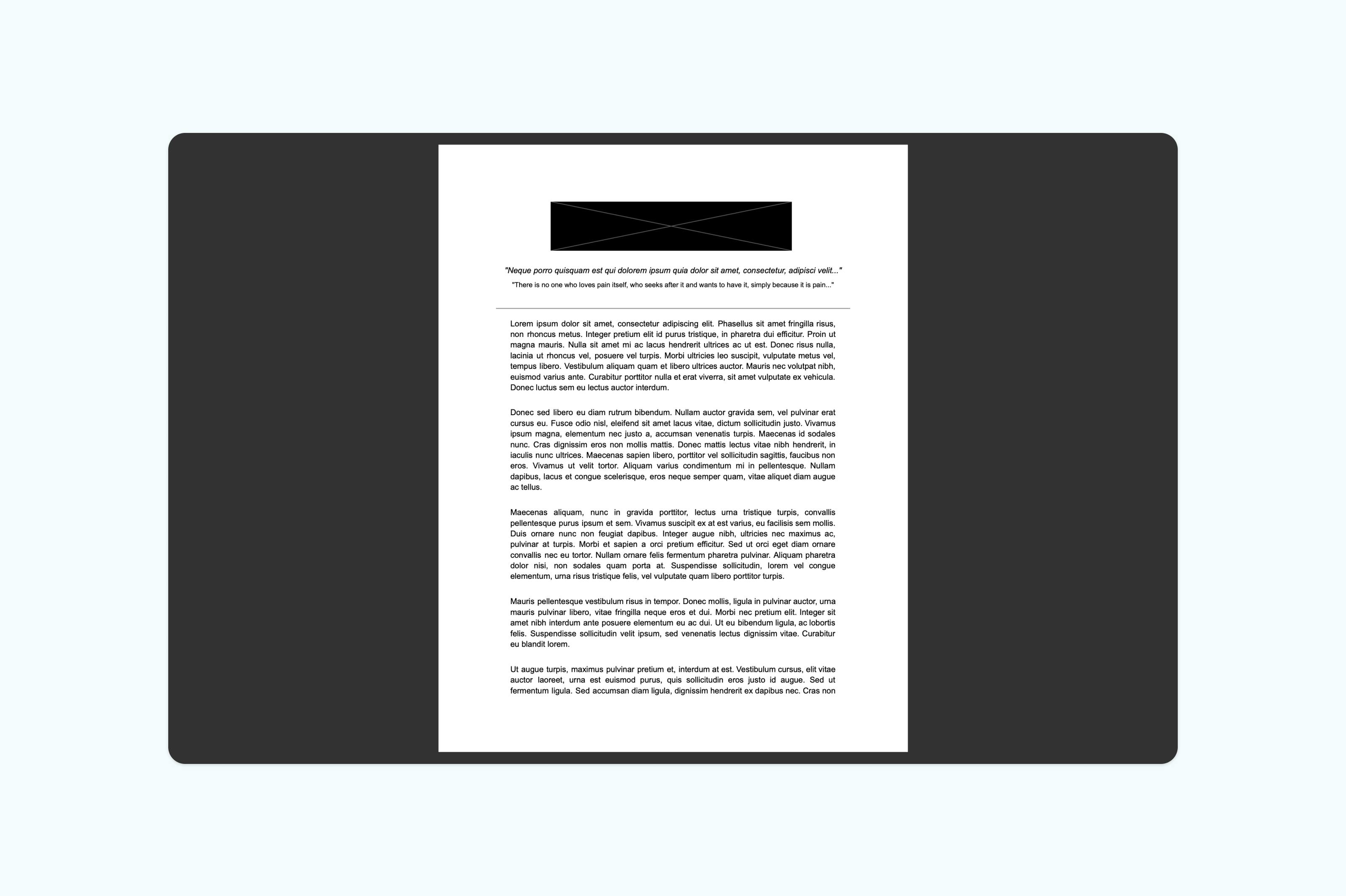
• Selecione o texto que deseja redigir.
• Salve seu documento.
Dica: Para maior segurança ou recursos de redação mais avançados, o ideal é usar uma ferramenta dedicada de redação em vez do Preview sozinho.
Método 3: Redija PDFs no Windows
O Windows não inclui ferramentas nativas de redação de PDF em seus aplicativos padrão. O Microsoft Edge e outros leitores de PDF permitem visualizar e anotar PDFs, mas não conseguem remover informações de forma permanente.
Opções para usuários do Windows:
Como o Windows não possui recursos nativos de redação, a melhor opção é usar a ferramenta baseada em navegador da Lumin, que funciona perfeitamente no Edge, Chrome ou Firefox. Alternativamente, você pode baixar o aplicativo gratuito da Lumin para Windows, que oferece recursos de redação com a mesma remoção segura e permanente de dados sensíveis.
Erros comuns de redação para evitar
Entender o que não fazer é tão importante quanto conhecer os métodos corretos. Estes erros comuns podem comprometer a segurança do documento e expor informações sensíveis.
Usar realce ou caixas de texto
Apenas destacar texto de preto ou cobrir com caixas opacas não remove a informação subjacente. Qualquer pessoa com ferramentas básicas de edição de PDF pode remover esses elementos visuais e acessar o texto original.
Redigir documentos escaneados de forma incorreta
PDFs escaneados são essencialmente imagens, então a redação padrão de texto não funciona. É necessário usar ferramentas de redação de imagem ou aplicar OCR (reconhecimento óptico de caracteres) para converter a imagem em texto pesquisável e, então, redigir normalmente.
Esquecer dos metadados
PDFs podem conter metadados ocultos, como nomes de autores, datas de criação e históricos de revisão. Sempre verifique e remova os metadados ao redigir documentos sensíveis. A ferramenta de redação da Lumin traz opções para remover metadados automaticamente.
Perguntas frequentes
A redação de PDF é permanente?
Sim. Quando feita corretamente, a redação de PDF é permanente e irreversível. As informações redigidas são completamente removidas do arquivo, e não apenas ocultadas. Por isso, é importante manter um backup sem redação caso precise da informação original futuramente.
É possível redigir um PDF gratuitamente?
Sim. Existem ferramentas gratuitas de redação online, como a Lumin, que permitem remover informações sensíveis sem marcas d'água ou limitações. Você pode redigir quantos documentos quiser, sem criar uma conta ou pagar por software.
Redação é diferente de editar um PDF?
Sim. A redação remove informações permanentemente, enquanto a edição modifica o conteúdo existente. Textos editados podem, eventualmente, ser recuperados por meio do histórico do documento, enquanto a informação redigida corretamente desaparece para sempre. Sempre utilize redação para dados sensíveis, e não apenas a exclusão ou cobertura do texto.
PDFs redigidos podem ser usados em tribunal?
PDFs devidamente redigidos são amplamente aceitos em processos judiciais. O fundamental é garantir que a redação foi feita de forma correta, removendo permanentemente a informação e não apenas cobrindo-a. Muitos tribunais possuem diretrizes específicas para redação de documentos que precisam ser seguidas.
Proteja seus dados sensíveis hoje mesmo
Não arrisque expor informações confidenciais com métodos de redação inadequados. Seja lidando com registros financeiros, documentos jurídicos ou informações pessoais, a redação correta é essencial para privacidade e conformidade.
Redija seu PDF com segurança agora. É grátis, permanente e leva apenas alguns minutos.

Compartilhar esta publicação