
Comment redimensionner un PDF
Auteur
Regine Dy
Publie le
Dec 3, 2025
Categories
PDF editing
Temps de lecture
5 min
Vous devez redimensionner un PDF mais ne savez pas par où commencer ? Que vous souhaitiez réduire un fichier pour l'envoyer par email, ajuster les dimensions pour l'impression ou gagner de l'espace de stockage, ce guide couvre toutes les méthodes dont vous aurez besoin.
4 [{"lang":"vi","url":"/vi/blog/cach-thay-doi-kich-thuoc-pdf/"},{"lang":"pt-pt","url":"/pt/blog/como-redimensionar-um-pdf/"},{"lang":"en-nz","url":"/blog/how-to-resize-a-pdf/"},{"lang":"es-es","url":"/es/blog/como-redimensionar-un-pdf/"}]Vous pouvez également lire cet article en Tiếng Việt, Português, English et Español.
Table des matières
- 1. Comprendre le redimensionnement PDF : taille de fichier vs taille de page
- 2. Quand utiliser chaque méthode de redimensionnement
- 3. Méthode 1 : Compressez la taille de votre PDF avec Lumin
- 4. Méthode 2 : Redimensionner un PDF sur Mac avec Aperçu
- 5. Méthode 3 : Redimensionner un PDF sous Windows avec Microsoft Word
- 6. Questions fréquentes
Partager cet article
Les PDF peuvent être capricieux en ce qui concerne leur taille. Parfois, il faut compresser un fichier volumineux pour respecter la limite d'un e-mail, et d'autres fois, il est nécessaire de modifier les dimensions des pages pour une impression correcte. Quels que soient vos besoins en matière de redimensionnement, nous allons vous guider étape par étape grâce à des outils gratuits et simples d'utilisation.
Comprendre le redimensionnement PDF : taille de fichier vs taille de page
Avant d'aborder les différentes méthodes, il est important de comprendre ce que signifie "redimensionner" un PDF. Il existe deux types de redimensionnement et savoir lequel choisir vous fera gagner du temps et vous évitera bien des frustrations.
La réduction de la taille de fichier consiste à compresser votre PDF pour qu'il occupe moins d'espace de stockage. Cette méthode est utile lorsque vous devez envoyer un document volumineux par e-mail ou libérer de l'espace sur votre disque. La compression permet de réduire la taille du fichier en mégaoctets sans altérer l'apparence des pages lors de l'affichage ou de l'impression.
L'ajustement des dimensions de la page consiste à changer la taille réelle des pages du PDF. Cela peut s'avérer nécessaire lors de la conversion d'un document du format lettre vers A4, de la préparation d'un fichier pour des exigences d'impression spécifiques, ou de l'adaptation du contenu à différents formats papier.
Quand utiliser chaque méthode de redimensionnement
Le choix de la bonne méthode dépend de vos besoins spécifiques. Utilisez la compression de fichier lorsque vous êtes confronté à des limites de taille pour l'envoi par e-mail, à un espace de stockage restreint, ou à une vitesse d'envoi lente. Cela permet de conserver la mise en page tout en réduisant le poids total du fichier.
Le redimensionnement des dimensions de la page est nécessaire lorsque le document doit s'adapter à un format papier ou à des contraintes d'impression précises. C'est fréquent lors de collaborations internationales, où les standards de papier diffèrent, ou pour la préparation de fichiers en vue d'une impression professionnelle.
Pour des résultats optimaux, il est parfois nécessaire de combiner les deux méthodes : commencez par ajuster les dimensions de la page au format souhaité, puis compressez le fichier pour un partage ou un stockage facilité.
Méthode 1 : Compressez la taille de votre PDF avec Lumin
Si vous souhaitez réduire la taille d'un PDF pour l'envoyer par e-mail ou économiser de l'espace, l'outil gratuit de compression de Lumin offre le meilleur compromis entre qualité et réduction de la taille.
Voici comment compresser votre PDF :
- Ouvrez le compresseur PDF gratuit de Lumin et importez votre fichier.
- Connectez-vous à votre compte et sélectionnez « PDF » comme format de sortie.
- Choisissez votre niveau de compression préféré : Aucune, Standard ou Maximum.
- Cliquez sur « Enregistrer sur votre ordinateur » ou sélectionnez « Enregistrer sur Google Drive » pour télécharger votre fichier nouvellement compressé.
La compression permet de préserver la clarté du texte tout en ajustant la qualité des images de façon à réduire la taille du fichier. Pour la majorité des documents professionnels, vous ne remarquerez aucune différence visuelle. Notez que le mode « Aucune » conserve la qualité initiale du fichier, « Standard » réduit la taille tout en maintenant une bonne qualité visuelle, et « Maximum » fournit la taille de fichier la plus réduite, mais avec une qualité d'image sensiblement inférieure.
Méthode 2 : Redimensionner un PDF sur Mac avec Aperçu
Les utilisateurs Mac disposent d'une option native pour réduire la taille d'un PDF grâce à Aperçu. Bien que l'outil ne soit pas aussi complet que les solutions spécialisées, il fonctionne bien pour des compressions rapides.
Pour compresser un PDF avec Aperçu :
- Ouvrez votre PDF dans Aperçu (clic droit puis « Ouvrir avec » > « Aperçu »).
- Rendez-vous dans « Fichier > Exporter ».
- Dans le menu Quartz Filter, sélectionnez « Réduire la taille du fichier ».
- Choisissez l'emplacement de sauvegarde puis cliquez sur « Enregistrer ».
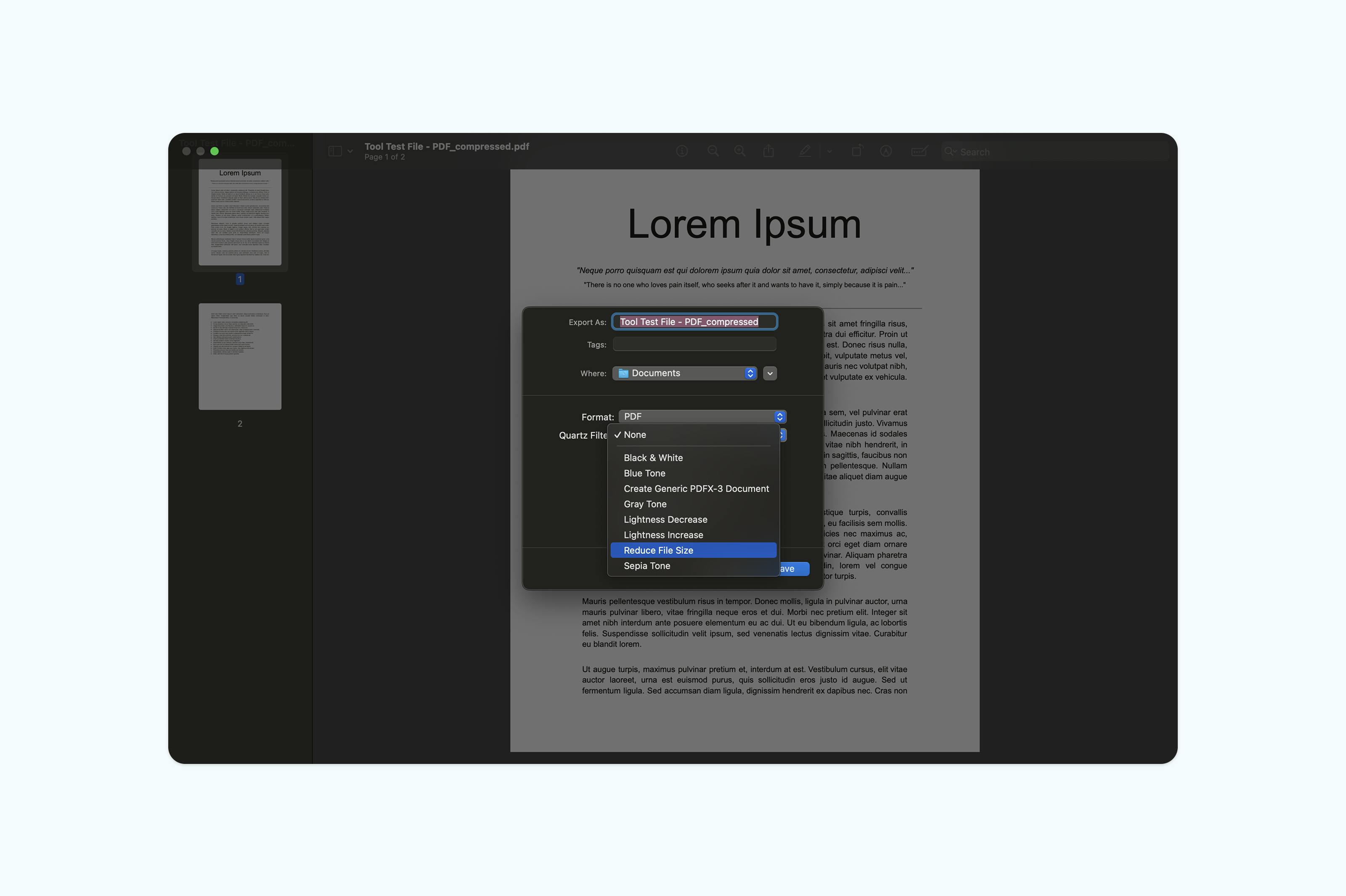
Notez que la compression avec Aperçu peut être assez forte, ce qui peut entraîner un texte ou des images flous. Si la qualité est cruciale, cette méthode offre un contrôle limité sur le niveau de compression.
Méthode 3 : Redimensionner un PDF sous Windows avec Microsoft Word
Les utilisateurs Windows peuvent redimensionner un PDF à l'aide de Microsoft Word. Même si Word n'est pas un éditeur PDF à proprement parler, il permet un redimensionnement basique en ajustant la taille des pages avant de réexporter en PDF.
Pour redimensionner un PDF dans Word :
- Ouvrez Word et allez dans « Fichier > Ouvrir ».
- Cherchez et sélectionnez votre fichier PDF (Word va le convertir pour l'édition).
- Rendez-vous dans l'onglet « Mise en page » (ou « Disposition »).
- Dans le groupe Mise en page, cliquez sur « Taille ».
- Choisissez l'un des formats prédéfinis ou sélectionnez « Autres tailles de papier » pour saisir des dimensions personnalisées.
- Vérifiez que l'option d'application s'étend à tout le document puis cliquez sur « OK ».
- Allez dans Fichier > Enregistrer sous PDF, choisissez l'emplacement de stockage puis cliquez sur « Enregistrer ».
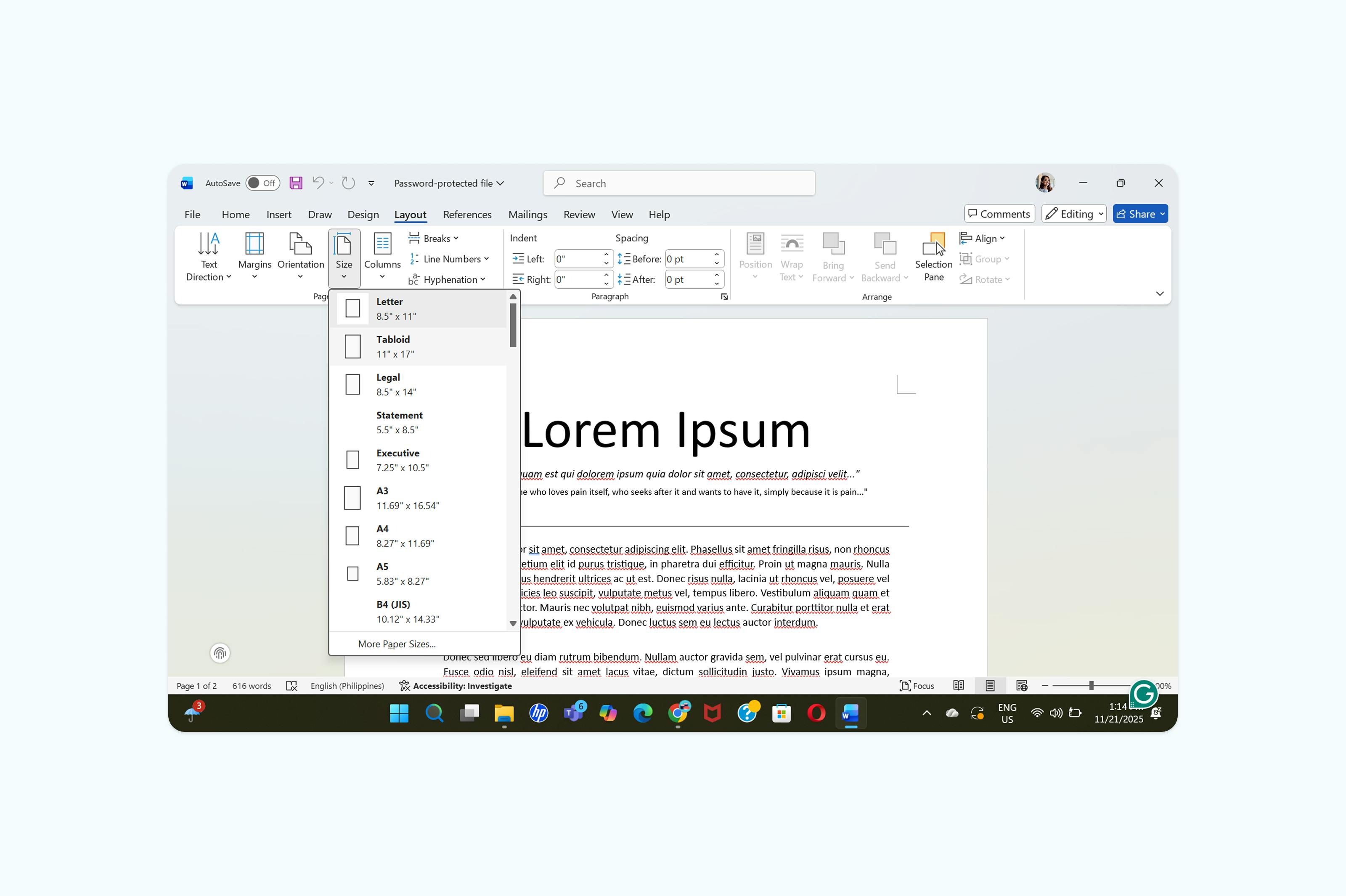
Le redimensionnement d'un PDF dans Word est limité et peut avoir un impact sur la mise en page ou la clarté du texte. Pour un contrôle plus précis et une compression de qualité supérieure, essayez les outils PDF proposés par Lumin.
Questions fréquentes
De combien puis-je réduire la taille d’un PDF ?
La compression permet généralement de diminuer la taille d’un fichier PDF de 50 à 70 % sans perte de qualité visible. Les documents contenant de nombreuses images haute résolution ou des éléments non compressés peuvent voir leur taille encore plus réduite. Le gain effectif dépend du contenu et de l’optimisation déjà présente dans le fichier.
Le redimensionnement affecte-t-il la qualité d’impression ?
L’ajustement des dimensions de la page n’affecte généralement pas la qualité d’impression si l’opération est correcte. La compression peut avoir un impact selon le niveau choisi. La compression standard préserve généralement textes et images, tandis qu'une compression maximale peut rendre le contenu flou à l'impression.
Puis-je redimensionner un PDF scanné ?
Oui, mais les PDF scannés nécessitent un traitement particulier car il s'agit essentiellement d'images. La compression fonctionne différemment comparée aux PDF textuels. L’outil de compression de Lumin détecte et optimise automatiquement les documents scannés, ou vous pouvez utiliser l’OCR pour convertir le scan en texte interrogeable avant redimensionnement ou compression.
Partager cet article