
Como redimensionar um PDF
Precisa redimensionar um PDF e não sabe por onde começar? Seja para diminuir o arquivo para envio por e-mail, ajustar o tamanho da página para impressão ou liberar espaço de armazenamento, este guia cobre todos os métodos de que você vai precisar.
4 [{"lang":"fr-fr","url":"/fr/blog/comment-redimensionner-un-pdf/"},{"lang":"vi","url":"/vi/blog/cach-thay-doi-kich-thuoc-pdf/"},{"lang":"en-nz","url":"/blog/how-to-resize-a-pdf/"},{"lang":"es-es","url":"/es/blog/como-redimensionar-un-pdf/"}]Você também pode ler este artigo em Français, Tiếng Việt, English e Español.
Índice
- 1. Entendendo o redimensionamento de PDFs: tamanho de arquivo vs. tamanho da página
- 2. Quando usar cada método de redimensionamento
- 3. Método 1: Comprimir o tamanho do arquivo PDF com o Lumin
- 4. Método 2: Redimensionar PDFs no Mac usando o Preview
- 5. Método 3: Redimensionar PDFs no Windows usando o Microsoft Word
- 6. Perguntas frequentes
Compartilhar esta publicação
PDFs podem ser complicados quando o assunto é tamanho. Às vezes, você precisa comprimir um arquivo grande para atender aos limites de e-mail; em outras situações, é necessário alterar as dimensões reais da página para uma impressão adequada. Seja qual for a sua necessidade de redimensionamento, vamos te mostrar exatamente como lidar com isso usando ferramentas gratuitas e fáceis de usar.
Entendendo o redimensionamento de PDFs: tamanho de arquivo vs. tamanho da página
Antes de explorar os diferentes métodos, é importante entender o que "redimensionar" significa para arquivos PDF. Existem dois tipos de redimensionamento e saber qual deles você precisa vai economizar tempo e evitar frustrações.
Redução do tamanho do arquivo refere-se à compressão do PDF para ocupar menos espaço de armazenamento. Isso é útil quando você precisa enviar um documento grande por e-mail ou liberar espaço no disco. A compressão reduz o tamanho em megabytes sem alterar a aparência das páginas ao visualizar ou imprimir.
Ajuste das dimensões da página significa mudar o tamanho real das páginas do PDF. Você pode precisar disso ao converter um documento do formato carta para A4, preparar um arquivo para requisitos específicos de impressão ou adaptar o conteúdo para papéis de diferentes tamanhos.
Quando usar cada método de redimensionamento
Escolher a abordagem certa depende da sua necessidade. Use a compressão de arquivo quando for lidar com limites de e-mail, restrições de armazenamento ou conexões lentas. Isso preserva o layout das páginas, enquanto reduz o tamanho total do arquivo.
O redimensionamento das dimensões da página é necessário quando o documento precisa se ajustar a formatos de papel específicos ou exigências de impressão. Isso é comum ao trabalhar com clientes internacionais que usam tamanhos de papel diferentes ou ao preparar arquivos para impressão profissional.
Para obter os melhores resultados, pode ser necessário usar ambos os métodos: primeiro, ajuste o tamanho da página para o formato desejado e depois faça a compressão para facilitar o compartilhamento ou armazenamento.
Método 1: Comprimir o tamanho do arquivo PDF com o Lumin
Quando você precisa reduzir o tamanho do arquivo para enviar por e-mail ou armazenar, a ferramenta gratuita de compressão do Lumin oferece o melhor equilíbrio entre qualidade e redução de tamanho.
Veja como comprimir seu PDF:
- Acesse o compressor de PDF gratuito do Lumin e faça o upload do seu arquivo.
- Entre na sua conta e selecione “PDF” como formato de saída.
- Escolha o nível de compressão desejado: Nenhum, Padrão ou Máxima.
- Clique em “Salvar no seu computador” ou selecione “Salvar no Google Drive” para baixar seu arquivo comprimido.
O processo de compressão preserva a clareza do texto ajustando apenas a qualidade das imagens o suficiente para reduzir o tamanho do arquivo. Para a maioria dos documentos empresariais, você não notará diferença visual. Lembre-se de que ao selecionar “Nenhum” seu arquivo permanece com a qualidade original, “Padrão” reduz o tamanho mantendo boa qualidade visual e “Máxima” oferece o menor tamanho possível, mas podendo prejudicar a qualidade das imagens.
Método 2: Redimensionar PDFs no Mac usando o Preview
Usuários de Mac contam com uma opção nativa para redimensionamento básico de PDFs através do Preview. Embora não seja tão robusto quanto ferramentas dedicadas, serve bem para compressões rápidas.
Para comprimir um PDF no Preview:
- Abra o PDF no Preview (clique com o botão direito e selecione "Abrir com" > "Preview").
- Vá em “Arquivo > Exportar”.
- No menu Quartz Filter, selecione "Reduce File Size".
- Escolha onde salvar e clique em "Salvar".
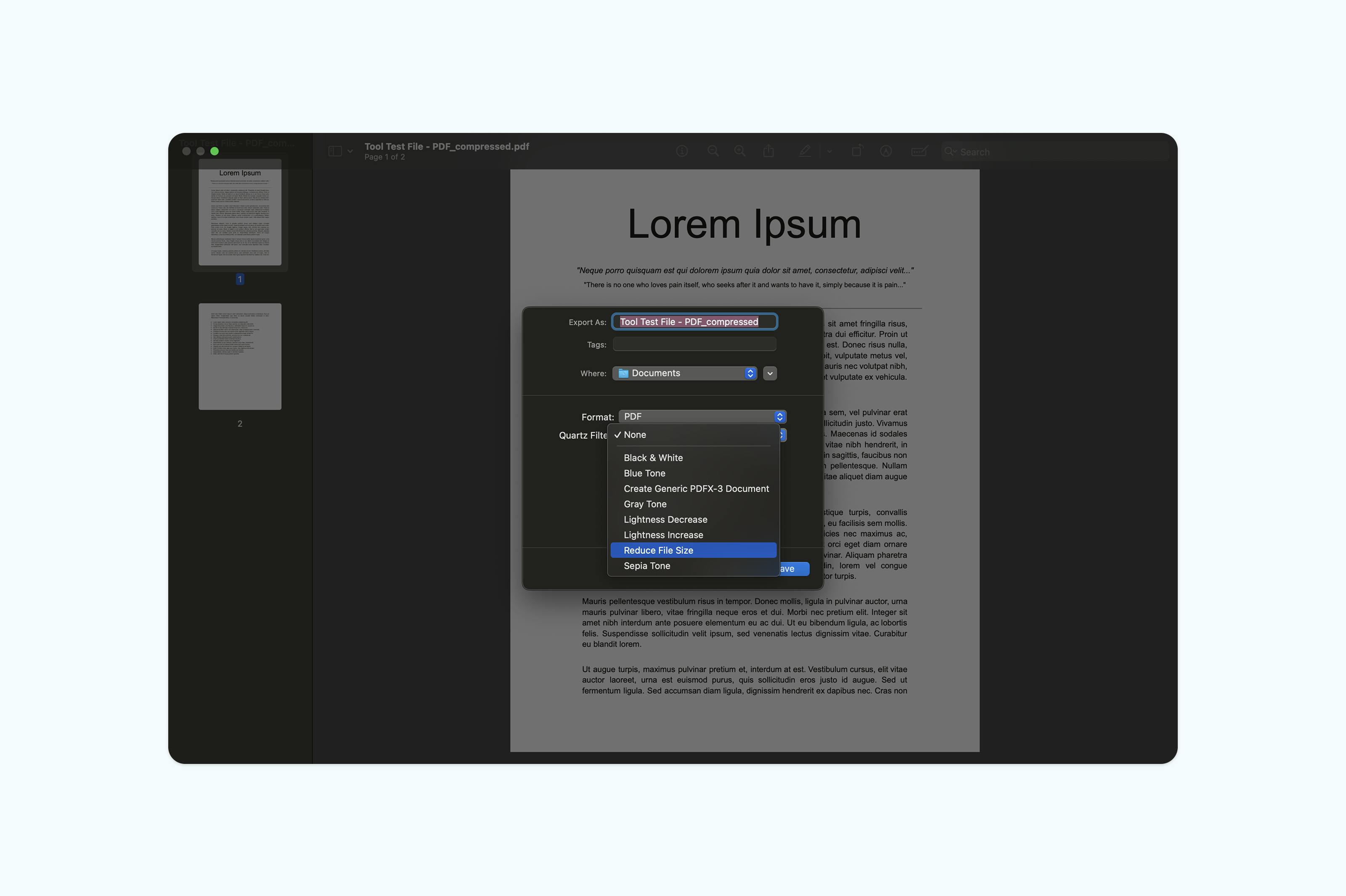
Vale lembrar que a compressão do Preview pode ser bastante agressiva, às vezes deixando o texto ou as imagens borrados. Para documentos em que a qualidade é importante, esse método oferece pouco controle sobre a compressão.
Método 3: Redimensionar PDFs no Windows usando o Microsoft Word
Usuários do Windows podem redimensionar PDFs usando o Microsoft Word. Apesar do Word não ser um editor de PDF, ele permite ajustar o tamanho da página antes de exportar novamente para PDF.
Para redimensionar um PDF no Word:
- Abra o Word e vá em “Arquivo > Abrir”.
- Encontre e selecione seu arquivo PDF (o Word vai convertê-lo para edição).
- Acesse a aba “Layout” (ou “Layout da Página”).
- No grupo Configurar Página, clique em “Tamanho”.
- Escolha um dos tamanhos pré-definidos ou selecione “Mais tamanhos de papel” para dimensões personalizadas.
- Certifique-se de que o ajuste seja aplicado ao documento inteiro e clique em “OK”.
- Vá em Arquivo > Salvar Como PDF, escolha um local e clique em “Salvar”.
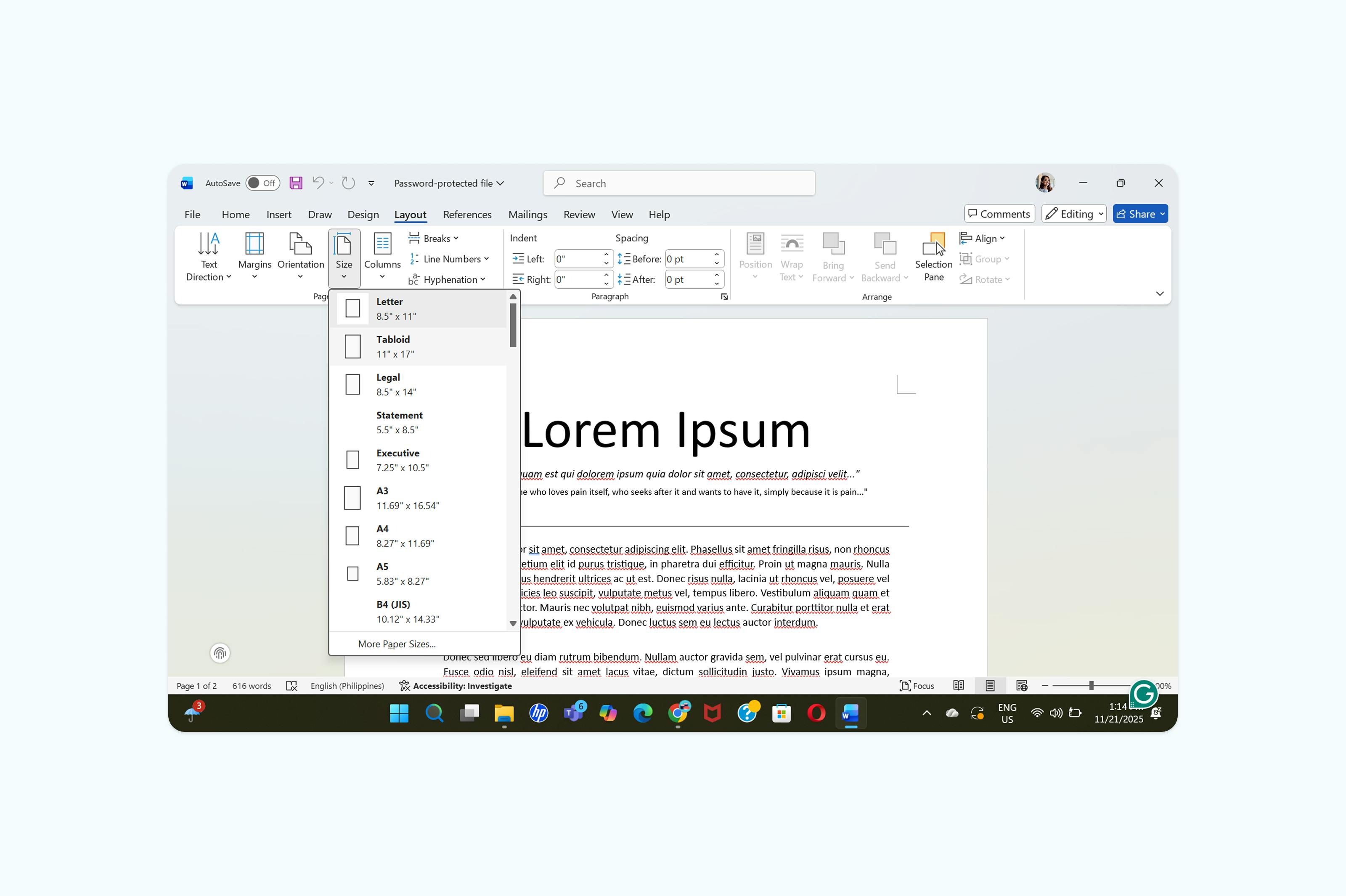
O redimensionamento de PDF no Word é limitado e pode afetar o layout ou a clareza do texto. Para controle mais preciso e compressão de alta qualidade, experimente as ferramentas do Lumin para PDF.
Perguntas frequentes
Quanto posso reduzir o tamanho de um PDF?
Normalmente, a compressão reduz o tamanho de arquivos PDF em 50–70% sem perda perceptível de qualidade. Documentos com muitas imagens em alta resolução ou elementos não comprimidos podem ter uma redução ainda maior. O resultado depende do conteúdo e do quão otimizado o arquivo já está.
O redimensionamento afeta a qualidade de impressão?
Alterar as dimensões da página geralmente não afeta a qualidade da impressão, desde que seja feito corretamente. A compressão pode impactar na qualidade dependendo do nível escolhido. A compressão padrão geralmente mantém o texto e as imagens nítidos, enquanto a máxima pode deixar tudo borrado ao imprimir.
Posso redimensionar um PDF escaneado?
Sim, mas arquivos PDF escaneados exigem cuidados especiais, já que são basicamente imagens. A compressão funciona de maneira diferente em relação a PDFs de texto. A ferramenta de compressão do Lumin detecta e otimiza documentos escaneados automaticamente, ou você pode usar o OCR para converter a digitalização em texto pesquisável antes de redimensionar ou comprimir.

Compartilhar esta publicação