
Cómo redimensionar un PDF
¿Necesitas redimensionar un PDF y no sabes por dónde empezar? Ya sea para reducir el tamaño para enviarlo por correo, ajustar las páginas para imprimir o liberar espacio de almacenamiento, en esta guía encontrarás todos los métodos que necesitas.
4 [{"lang":"fr-fr","url":"/fr/blog/comment-redimensionner-un-pdf/"},{"lang":"vi","url":"/vi/blog/cach-thay-doi-kich-thuoc-pdf/"},{"lang":"pt-pt","url":"/pt/blog/como-redimensionar-um-pdf/"},{"lang":"en-nz","url":"/blog/how-to-resize-a-pdf/"}]También puedes leer este artículo en Français, Tiếng Việt, Português y English.
Tabla de contenidos
- 1. Entender la redimensión de PDFs: tamaño de archivo vs. tamaño de página
- 2. Cuándo usar cada método de redimensión
- 3. Método 1: Comprime el tamaño de tu PDF con Lumin
- 4. Método 2: Redimensionar PDFs en Mac con Preview
- 5. Método 3: Redimensionar PDFs en Windows usando Microsoft Word
- 6. Preguntas frecuentes
Compartir esta publicación
Los archivos PDF pueden ser complicados en cuanto a su tamaño. A veces necesitas comprimir un archivo grande para cumplir con los límites de un correo electrónico, y otras veces necesitas cambiar las dimensiones reales de las páginas para que se impriman correctamente. Sean cuales sean tus necesidades, te guiaremos paso a paso para gestionarlas fácilmente con herramientas gratuitas y sencillas de usar.
Entender la redimensión de PDFs: tamaño de archivo vs. tamaño de página
Antes de ver los diferentes métodos, es importante entender qué significa "redimensionar" en PDFs. Hay dos tipos de redimensión, y saber cuál necesitas te ahorrará tiempo y frustraciones.
La reducción del tamaño de archivo consiste en comprimir tu PDF para que ocupe menos espacio de almacenamiento. Esto es útil cuando necesitas enviar un documento grande por correo o liberar espacio en tu disco. La compresión reduce el tamaño en megabytes sin modificar el aspecto de las páginas al visualizarlas o imprimirlas.
El ajuste de las dimensiones de página consiste en cambiar el tamaño real de las páginas del PDF. Esto puede ser necesario al convertir un documento de tamaño carta a A4, preparar un archivo para requisitos de impresión específicos o adaptar el contenido a diferentes formatos de papel.
Cuándo usar cada método de redimensión
Elegir el enfoque correcto depende de tus necesidades. Usa la compresión de archivos cuando enfrentes límites de correo electrónico, problemas de almacenamiento o velocidades lentas de carga. Así conservarás el diseño de las páginas y reducirás el peso del archivo.
El ajuste de dimensiones de las páginas es necesario cuando tu documento debe adaptarse a tamaños de papel o requisitos de impresión específicos. Esto sucede a menudo al trabajar con clientes internacionales que usan estándares de papel distintos o al preparar documentos para impresiones profesionales.
Para los mejores resultados, puede que necesites ambos métodos: primero ajusta las dimensiones a tu formato objetivo y después comprime el archivo para compartirlo o almacenarlo fácilmente.
Método 1: Comprime el tamaño de tu PDF con Lumin
Cuando necesitas reducir el tamaño del archivo para enviarlo por correo o ahorrar espacio, la herramienta gratuita de compresión de Lumin ofrece el mejor equilibrio entre calidad y reducción.
Así puedes comprimir tu PDF:
- Abre el compresor gratuito de PDF de Lumin y sube tu archivo.
- Inicia sesión en tu cuenta y selecciona “PDF” como formato de salida.
- Elige el nivel de compresión que prefieras: Ninguno, Estándar o Máximo.
- Haz clic en “Guardar en tu ordenador” o selecciona “Guardar en Google Drive” para descargar tu nuevo archivo comprimido.
El proceso de compresión mantiene la nitidez del texto mientras ajusta la calidad de las imágenes solo lo necesario para reducir el tamaño. En la mayoría de los documentos profesionales, no notarás ninguna diferencia visual. Recuerda que si eliges “Ninguno”, tu archivo mantiene la calidad original, “Estándar” reduce el tamaño conservando buena calidad visual y “Máximo” obtiene el archivo más pequeño, pero la calidad de las imágenes será considerablemente inferior.
Método 2: Redimensionar PDFs en Mac con Preview
En Mac tienes la opción integrada de redimensionar PDFs de forma básica con Preview (Vista Previa). Si bien no es tan avanzada como otras herramientas especializadas, sirve para comprimir rápidamente.
Para comprimir un PDF con Preview:
- Abre tu PDF con Preview (clic derecho y selecciona "Abrir con" > "Preview").
- Ve a “Archivo > Exportar”.
- En el menú de Quartz Filter, selecciona "Reducir tamaño de archivo".
- Elige la ubicación donde guardar y haz clic en "Guardar".
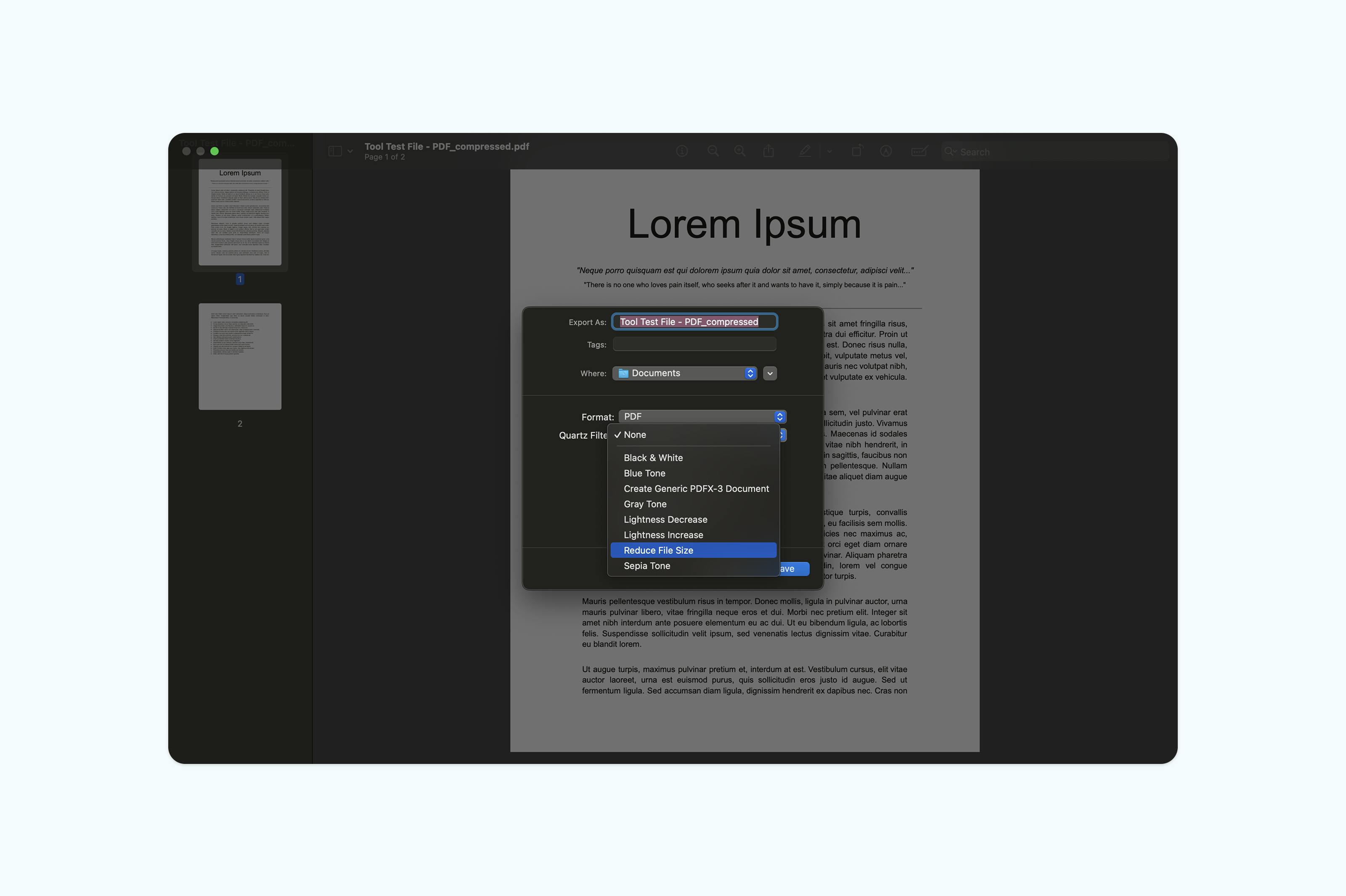
Ten en cuenta que la compresión de Preview puede ser agresiva, haciendo que algunos textos o imágenes se vean borrosos. Si trabajas con documentos donde la calidad es clave, este método ofrece un control limitado sobre los niveles de compresión.
Método 3: Redimensionar PDFs en Windows usando Microsoft Word
En Windows puedes redimensionar PDFs usando Microsoft Word. Aunque Word no es un editor de PDF principal, permite ajustes básicos de tamaño cambiando las dimensiones de la página antes de volver a exportar el archivo a PDF.
Para redimensionar un PDF en Word:
- Abre Word y ve a “Archivo > Abrir”.
- Busca y selecciona tu archivo PDF (Word lo convertirá para su edición).
- Ve a la pestaña “Diseño” (o “Diseño de página”).
- En el grupo de configuración de página, haz clic en “Tamaño”.
- Elige uno de los tamaños de página predefinidos o selecciona “Más tamaños de papel” para introducir dimensiones personalizadas.
- Asegúrate de que la opción Aplicar a esté configurada en todo el documento y haz clic en “Aceptar”.
- Ve a Archivo > Guardar como PDF, elige la ubicación y haz clic en “Guardar”.
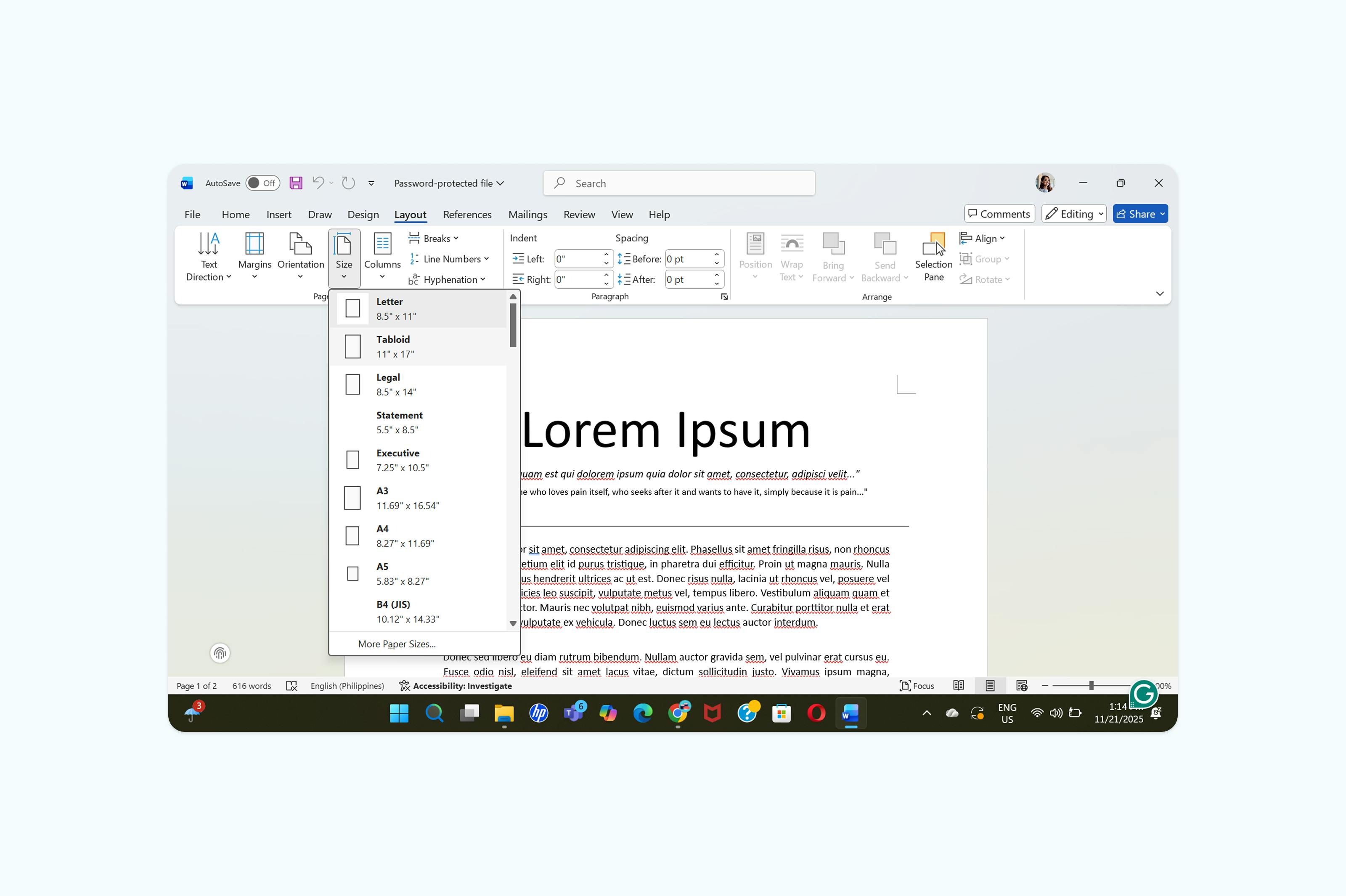
La redimensión de PDFs en Word es limitada y puede afectar el formato o la nitidez del texto. Si deseas un control más preciso y una compresión de mayor calidad, prueba las herramientas para PDF de Lumin.
Preguntas frecuentes
¿Cuánto puedo reducir el tamaño de un PDF?
La compresión puede reducir el tamaño de los archivos PDF en un 50–70 % sin pérdida notable de calidad. Los documentos con muchas imágenes de alta resolución o elementos sin comprimir pueden ver reducciones aún mayores. La cantidad exacta depende del contenido y de cuán optimizado esté el archivo previamente.
¿La redimensión afecta a la calidad de impresión?
El ajuste de las dimensiones de página normalmente no afecta la calidad de impresión si se realiza correctamente. La compresión puede influir en la calidad dependiendo del nivel seleccionado. La compresión estándar suele mantener textos e imágenes, mientras que la máxima puede hacer que aparezcan borrosos al imprimir.
¿Puedo redimensionar un PDF escaneado?
Sí, pero los PDFs escaneados requieren un tratamiento especial, ya que en esencia son imágenes. La compresión funciona de manera diferente respecto a los PDFs de texto. La herramienta de compresión de Lumin detecta y optimiza automáticamente documentos escaneados, o puedes usar OCR para convertir el escaneo a texto editable antes de redimensionar o comprimir.

Compartir esta publicación