
Cách thay đổi kích thước PDF
Bạn cần thay đổi kích thước PDF mà chưa biết bắt đầu từ đâu? Dù là giảm kích thước tệp để gửi email, chỉnh lại kích thước trang để in hoặc giải phóng bộ nhớ, hướng dẫn này sẽ cung cấp mọi phương pháp bạn cần.
4 [{"lang":"fr-fr","url":"/fr/blog/comment-redimensionner-un-pdf/"},{"lang":"pt-pt","url":"/pt/blog/como-redimensionar-um-pdf/"},{"lang":"en-nz","url":"/blog/how-to-resize-a-pdf/"},{"lang":"es-es","url":"/es/blog/como-redimensionar-un-pdf/"}]Mục lục
- 1. Hiểu về việc thay đổi kích thước PDF: kích thước tệp và kích thước trang
- 2. Khi nào nên dùng từng phương pháp
- 3. Phương pháp 1: Nén kích thước tệp PDF với Lumin
- 4. Phương pháp 2: Thay đổi kích thước PDF trên Mac bằng Preview
- 5. Phương pháp 3: Thay đổi kích thước PDF trên Windows bằng Microsoft Word
- 6. Câu hỏi thường gặp
Chia sẻ bài viết này
PDF đôi khi khá phức tạp khi cần điều chỉnh kích thước. Có lúc bạn cần nén một tệp lớn để gửi email, và cũng có lúc cần đổi kích thước trang thực tế cho phù hợp khi in. Dù nhu cầu thay đổi kích thước của bạn là gì, chúng tôi sẽ hướng dẫn chi tiết cách xử lý bằng các công cụ miễn phí, dễ sử dụng.
Hiểu về việc thay đổi kích thước PDF: kích thước tệp và kích thước trang
Trước khi khám phá các phương pháp khác nhau, bạn cần hiểu "thay đổi kích thước" với PDF có nghĩa là gì. Có hai loại thay đổi kích thước, xác định đúng nhu cầu sẽ giúp bạn tiết kiệm thời gian và tránh rắc rối.
Giảm kích thước tệp nghĩa là nén file PDF để chiếm ít dung lượng lưu trữ hơn. Điều này hữu ích khi bạn cần gửi một tài liệu lớn qua email hoặc giải phóng không gian ổ đĩa. Nén giúp giảm dung lượng tệp (tính bằng MB) mà không làm thay đổi cách tài liệu hiển thị hoặc in ra.
Điều chỉnh kích thước trang là thay đổi kích thước thực tế của các trang PDF. Bạn có thể cần thao tác này khi chuyển đổi tài liệu từ khổ Letter sang A4, chuẩn bị file để in theo yêu cầu riêng, hoặc căn chỉnh nội dung cho phù hợp với các kích thước giấy khác nhau.
Khi nào nên dùng từng phương pháp
Việc chọn đúng cách thay đổi kích thước phù hợp với nhu cầu của bạn. Hãy dùng nén tệp khi bị giới hạn dung lượng gửi email, lưu trữ hoặc tốc độ tải lên chậm. Cách này giữ nguyên bố cục trang, chỉ giảm tổng dung lượng file.
Thay đổi kích thước trang cần thiết khi tài liệu của bạn phải phù hợp với kích thước giấy hoặc yêu cầu in ấn cụ thể. Tình huống này thường gặp khi làm việc với đối tác quốc tế sử dụng tiêu chuẩn giấy khác, hoặc khi chuẩn bị file để in chuyên nghiệp.
Để đạt kết quả tốt nhất, đôi khi bạn cần kết hợp cả hai: Đầu tiên chỉnh kích thước trang theo mục tiêu, sau đó nén file để chia sẻ hoặc lưu trữ hiệu quả hơn.
Phương pháp 1: Nén kích thước tệp PDF với Lumin
Khi bạn cần giảm kích thước tệp để gửi email hoặc lưu trữ, công cụ nén miễn phí của Lumin mang đến sự cân bằng tốt nhất giữa chất lượng và dung lượng.
Cách nén file PDF:
- Mở công cụ nén PDF miễn phí của Lumin và tải lên tệp của bạn.
- Đăng nhập tài khoản và chọn định dạng xuất là “PDF”.
- Chọn mức độ nén phù hợp: Không nén, Chuẩn hoặc Tối đa.
- Nhấp “Lưu về máy” hoặc chọn “Lưu vào Google Drive” để tải file đã nén về.
Quá trình nén giữ nguyên độ rõ của văn bản trong khi chỉ điều chỉnh chất lượng hình ảnh vừa đủ để giảm dung lượng file. Với hầu hết các tài liệu công việc, bạn sẽ không nhận ra sự khác biệt về hình ảnh. Lưu ý, chọn “Không nén” sẽ giữ nguyên chất lượng gốc, “Chuẩn” giảm dung lượng mà vẫn đảm bảo chất lượng hình ảnh, còn “Tối đa” sẽ cho file nhỏ nhất nhưng chất lượng hình ảnh sẽ bị giảm rõ rệt.
Phương pháp 2: Thay đổi kích thước PDF trên Mac bằng Preview
Người dùng Mac có thể thay đổi kích thước PDF bằng Preview tích hợp sẵn. Tuy không đa dạng chức năng như các công cụ chuyên dụng, nhưng Preview thực hiện tốt các thao tác giảm kích thước nhanh.
Các bước nén PDF bằng Preview:
- Mở file PDF bằng Preview (nhấp chuột phải, chọn "Mở bằng" > "Preview".)
- Vào “File > Export”.
- Ở mục Quartz Filter, chọn "Reduce File Size".
- Chọn nơi lưu và nhấn "Lưu".
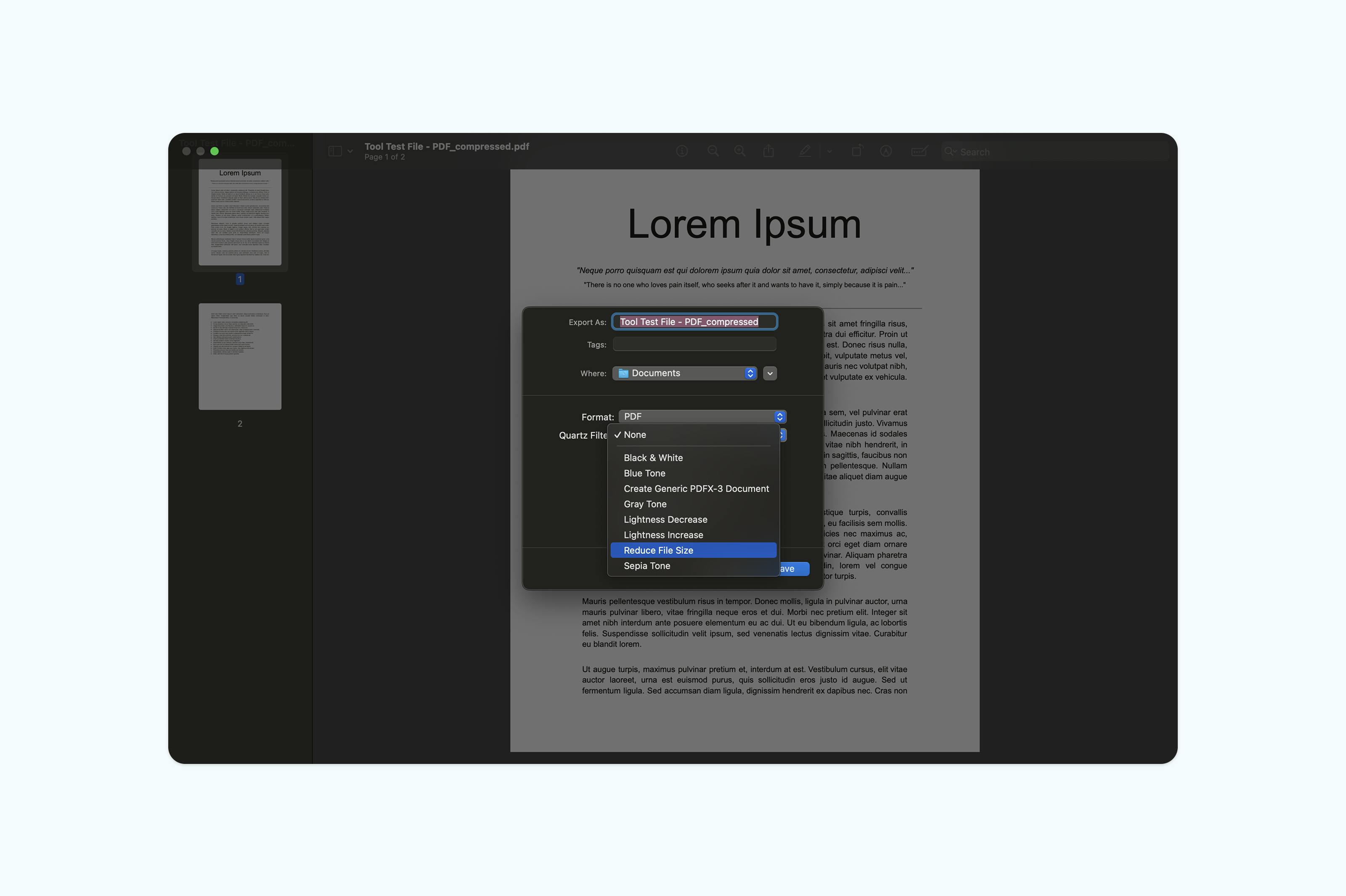
Lưu ý, Preview có thể nén khá mạnh, đôi khi khiến chữ hoặc hình ảnh bị mờ. Với các tài liệu cần giữ chất lượng, Preview không cho bạn nhiều lựa chọn kiểm soát mức nén.
Phương pháp 3: Thay đổi kích thước PDF trên Windows bằng Microsoft Word
Người dùng Windows có thể thay đổi kích thước PDF bằng Microsoft Word. Dù Word không phải là trình chỉnh sửa PDF chuyên dụng, bạn vẫn có thể tùy chỉnh kích thước trang trước khi xuất lại sang PDF.
Cách thay đổi kích thước PDF trong Word:
- Mở Word, vào menu “File > Open”.
- Tìm và chọn file PDF (Word sẽ chuyển đổi để chỉnh sửa).
- Chuyển sang thẻ “Layout” (hoặc “Page Layout”).
- Trong nhóm Page Setup, nhấp “Size”.
- Chọn kích thước trang có sẵn hoặc “More Paper Sizes” để nhập kích thước tùy ý.
- Bảo đảm mục Apply to được đặt là cả tài liệu, sau đó nhấn “OK”.
- Vào File > Save As PDF, chọn nơi lưu và nhấn “Save”.
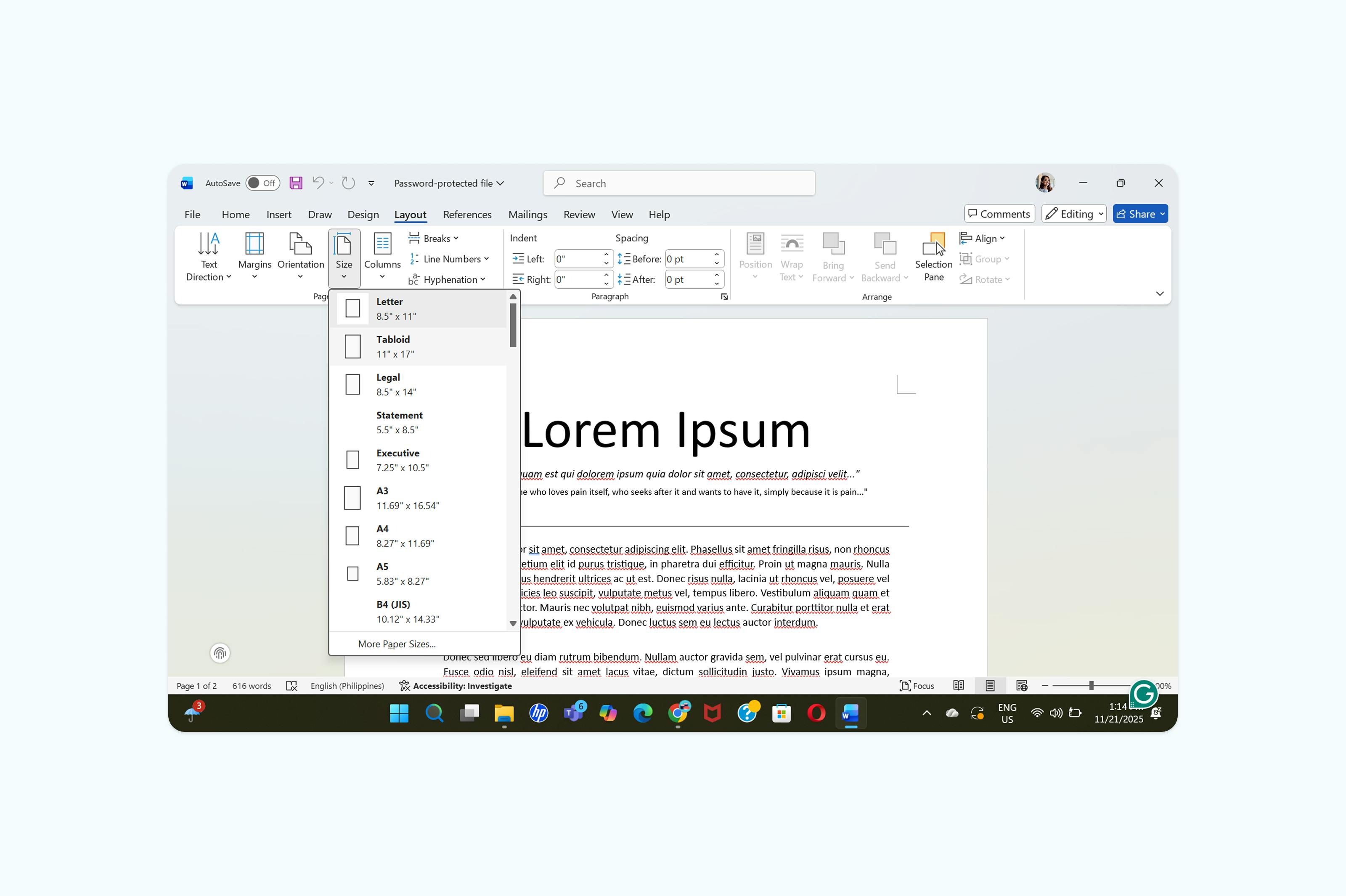
Việc thay đổi kích thước PDF bằng Word còn hạn chế, có thể làm thay đổi bố cục hoặc độ rõ của tài liệu. Nếu cần kiểm soát chính xác và nén chất lượng cao, hãy thử các công cụ PDF của Lumin.
Câu hỏi thường gặp
Tôi có thể giảm kích thước PDF tối đa bao nhiêu?
Thông thường, quá trình nén có thể giúp giảm 50–70% dung lượng file mà không làm giảm chất lượng đáng kể. Các tài liệu chứa nhiều hình ảnh độ phân giải cao hoặc yếu tố chưa được nén sẽ giảm dung lượng nhiều hơn nữa. Mức giảm thực tế phụ thuộc vào nội dung và mức độ tối ưu hóa của file.
Thay đổi kích thước có ảnh hưởng đến chất lượng in không?
Nếu điều chỉnh đúng, thay đổi kích thước trang thường không ảnh hưởng đến chất lượng in. Nén file có thể tác động đến chất lượng tuỳ mức độ bạn chọn. Nén chuẩn vẫn giữ được chất lượng văn bản và hình ảnh, còn nén tối đa có thể khiến hình ảnh bị mờ khi in ra.
Tôi có thể thay đổi kích thước PDF scan không?
Có, nhưng PDF scan cần xử lý đặc biệt vì bản chất là hình ảnh. Việc nén sẽ khác so với file PDF dạng văn bản. Công cụ nén của Lumin tự động phát hiện và tối ưu tài liệu scan, hoặc bạn có thể dùng OCR để chuyển scan thành văn bản có thể tìm kiếm trước khi thay đổi kích thước hoặc nén.

Chia sẻ bài viết này