
Comment présenter un PDF
Avez-vous déjà eu besoin de présenter un PDF lors d’une réunion sans savoir comment l’afficher correctement ? Les PDF sont parfaits pour partager des documents soignés et bien formatés, mais ils ne sont pas conçus pour les présentations à l’origine.
3 [{"lang":"es-es","url":"/es/blog/como-presentar-un-pdf/"},{"lang":"en-nz","url":"/blog/how-to-present-a-pdf/"},{"lang":"vi","url":"/vi/blog/cach-trinh-bay-pdf/"}]Vous pouvez également lire cet article en Español, English et Tiếng Việt.
Table des matières
- 1. Méthode 1 : Présentez votre PDF avec Lumin
- 2. Méthode 2 : Utiliser Aperçu sur Mac
- 3. Conseils pour présenter un PDF sur Zoom ou Teams
- 4. Foire aux questions
- 5. Prêt à présenter votre PDF ?
Partager cet article
La bonne nouvelle, c’est que vous n’avez pas forcément besoin de convertir votre fichier. Selon vos besoins, vous pouvez présenter un PDF en mode plein écran, le convertir en PowerPoint pour plus de contrôle ou utiliser votre navigateur pour une solution rapide sans installation. Voici trois méthodes pour y parvenir.
Méthode 1 : Présentez votre PDF avec Lumin
Si vous devez présenter depuis n’importe quel navigateur sans installer de logiciel, Lumin PDF dispose d’un mode Présentateur intégré. C’est une alternative en ligne qui transforme votre PDF en diaporama épuré et en plein écran. Veuillez noter que cette fonctionnalité est actuellement en version bêta, certaines options pouvant encore évoluer.
Voici comment faire :
- Inscrivez-vous ou connectez-vous à votre compte Lumin PDF et importez votre fichier.
- Ouvrez le document et cliquez sur les trois points (Autres actions) en haut à droite.
- Sélectionnez « Mode Présentateur » pour passer à une vue sans interruption en plein écran.
- Vous pouvez désormais présenter votre PDF comme un diaporama.
Remarque : Pensez à créer un compte ou à vous connecter avant de commencer ces étapes. De plus, chaque page de votre PDF deviendra une diapositive dans le nouveau fichier de présentation. Vous pourrez ensuite effectuer d’autres modifications avant la présentation. Cette méthode est idéale pour présenter devant un large public ou pour personnaliser le diaporama au-delà des possibilités offertes par un PDF statique.
Méthode 2 : Utiliser Aperçu sur Mac
Si vous êtes sur Mac et souhaitez une solution rapide sans conversion, Aperçu propose une fonction diaporama intégrée qui fonctionne très bien pour des présentations PDF simples. Aucun logiciel à installer puisqu’Aperçu est inclus sur chaque Mac.
Voici comment présenter votre PDF avec Aperçu :
- Ouvrez votre PDF dans Aperçu (cliquez droit sur le fichier et sélectionnez « Ouvrir avec » > « Aperçu » si ce n’est pas l’application par défaut).
- Allez dans « Présentation » dans la barre de menu et sélectionnez « Diaporama ».
- Utilisez les contrôles à l’écran ou les flèches du clavier pour naviguer entre les pages.
- Appuyez sur la touche Échap pour quitter le diaporama une fois terminé.
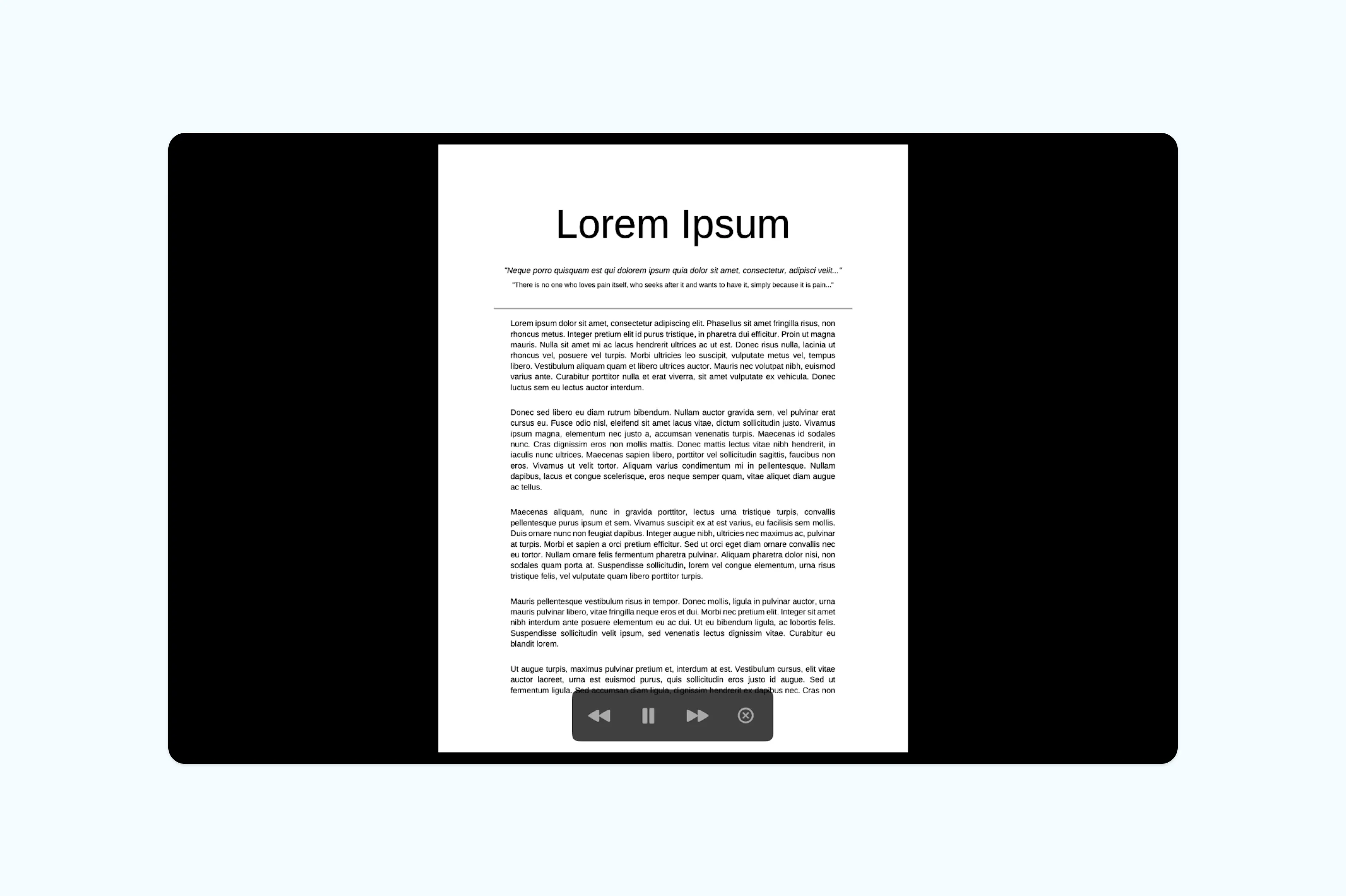
Remarque : Cette méthode affiche chaque page de votre PDF en plein écran, comme le ferait PowerPoint pour ses diapositives. Parfaite pour des présentations rapides et informelles, sans transitions ni notes du présentateur. Gardez à l’esprit que le mode diaporama d’Aperçu ne prend pas en charge les vidéos intégrées ni les animations, il est donc surtout adapté aux PDF statiques au rendu visuel.
Conseils pour présenter un PDF sur Zoom ou Teams
- Ouvrez votre PDF en mode plein écran ou en diaporama avant de partager, pour offrir une vue épurée.
- Fermez les onglets et applications inutiles pour éviter toute distraction ou partage involontaire.
- Zoomez sur les parties clés pour que le texte soit lisible pour tous.
- Utilisez les outils d’annotation pour mettre en avant les points importants pendant la présentation.
- Partagez seulement la fenêtre spécifique de votre PDF, pas tout votre écran.
- Testez le partage d’écran en amont sur Zoom ou Microsoft Teams afin d’éviter les problèmes techniques.
Foire aux questions
Puis-je présenter un PDF sans le convertir ?
Oui, vous pouvez présenter un PDF directement sur Lumin sans le convertir grâce à la version bêta du Mode Présentateur. Sous Mac, la fonction diaporama d’Aperçu est l’une des méthodes les plus rapides. Ces deux solutions affichent chaque page comme une diapositive, avec navigation via les flèches ou la souris.
Comment afficher un PDF en plein écran ?
Dans la plupart des navigateurs, appuyez sur F11 (Windows) ou Ctrl+Cmd+F (Mac) pour activer le plein écran. Dans Adobe Acrobat Reader, allez dans Affichage > Mode plein écran ou appuyez sur Ctrl+L (Cmd+L sur Mac). Sur Mac, ouvrez le PDF avec Aperçu puis sélectionnez Présentation > Diaporama pour le mettre aussi en plein écran.
Existe-t-il un moyen gratuit de convertir un PDF en PowerPoint ?
Oui. Le convertisseur PDF vers PowerPoint de Lumin est gratuit et fonctionne directement dans votre navigateur. Importez votre PDF, choisissez PowerPoint comme format de sortie puis téléchargez le fichier converti. Chaque page du PDF deviendra une diapositive modifiable, que vous pourrez personnaliser dans PowerPoint ou Google Slides.
Prêt à présenter votre PDF ?
Transformez vos PDF en présentations claires et engageantes en quelques clics. Que vous partagiez des rapports, des propositions ou des slides, présenter un PDF peut devenir fluide et professionnel avec la bonne configuration. Pas d’outils compliqués, juste une méthode simple pour afficher votre contenu comme vous le souhaitez.
Rencontrez notre auteur

Partager cet article