
Cách trình bày một tệp PDF
Bạn đã bao giờ cần trình bày một tệp PDF trong cuộc họp nhưng không chắc cách hiển thị nó sao cho phù hợp chưa? PDF rất tiện để chia sẻ các tài liệu được định dạng và trình bày chuyên nghiệp, nhưng chúng không được thiết kế sẵn để trình chiếu.
Mục lục
- 1. Phương pháp 1: Trình bày PDF với Lumin
- 2. Phương pháp 2: Sử dụng Preview trên Mac
- 3. Mẹo khi trình bày PDF trên Zoom hoặc Teams
- 4. Câu hỏi thường gặp
- 5. Sẵn sàng trình bày PDF của bạn chưa?
Chia sẻ bài viết này
Tin vui là bạn không nhất thiết phải chuyển đổi tệp của mình. Tùy theo mục đích, bạn có thể trình bày PDF ở chế độ toàn màn hình, chuyển đổi sang PowerPoint để kiểm soát nhiều hơn hoặc sử dụng trình duyệt như một phương án nhanh chóng mà không cần cài đặt. Dưới đây là ba cách để thực hiện.
Phương pháp 1: Trình bày PDF với Lumin
Nếu bạn cần trình bày từ bất kỳ trình duyệt nào mà không cần cài đặt phần mềm, Lumin PDF có sẵn chế độ Presenter Mode. Đây là một giải pháp dựa trên web, biến PDF của bạn thành một trình chiếu toàn màn hình gọn gàng. Lưu ý rằng tính năng này hiện đang ở giai đoạn thử nghiệm, vì vậy một số chức năng có thể vẫn đang được bổ sung.
Làm theo các bước sau:
- Đăng ký hoặc đăng nhập tài khoản Lumin PDF và tải tệp của bạn lên.
- Mở tài liệu và bấm vào biểu tượng ba chấm (Thêm lựa chọn) ở góc trên bên phải.
- Chọn "Presenter Mode" để chuyển sang chế độ trình bày toàn màn hình mượt mà.
- Bây giờ bạn có thể trình chiếu PDF như một bộ slide.
Lưu ý: Đảm bảo bạn đã tạo tài khoản hoặc đăng nhập trước khi thực hiện các bước này. Ngoài ra, mỗi trang của PDF sẽ trở thành một slide trong file trình bày mới. Từ đó, bạn có thể chỉnh sửa thêm trước khi trình bày. Cách làm này rất phù hợp khi bạn thuyết trình trước đông người hoặc cần tuỳ biến slide ngoài khả năng của một tệp PDF tĩnh.
Phương pháp 2: Sử dụng Preview trên Mac
Nếu bạn dùng Mac và cần phương án nhanh chóng mà không chuyển đổi file, Preview có sẵn tính năng trình chiếu rất tiện để trình bày PDF đơn giản. Bạn không cần cài thêm phần mềm vì Preview luôn có sẵn trên mỗi máy Mac.
Cách trình bày PDF với Preview trên Mac:
- Mở PDF bằng Preview (nhấp chuột phải vào file và chọn "Open With" > "Preview" nếu chưa mở mặc định).
- Vào thanh menu "View" và chọn "Slideshow".
- Sử dụng nút điều hướng trên màn hình hoặc phím mũi tên để chuyển trang.
- Nhấn phím Esc để thoát chế độ trình chiếu khi hoàn thành.
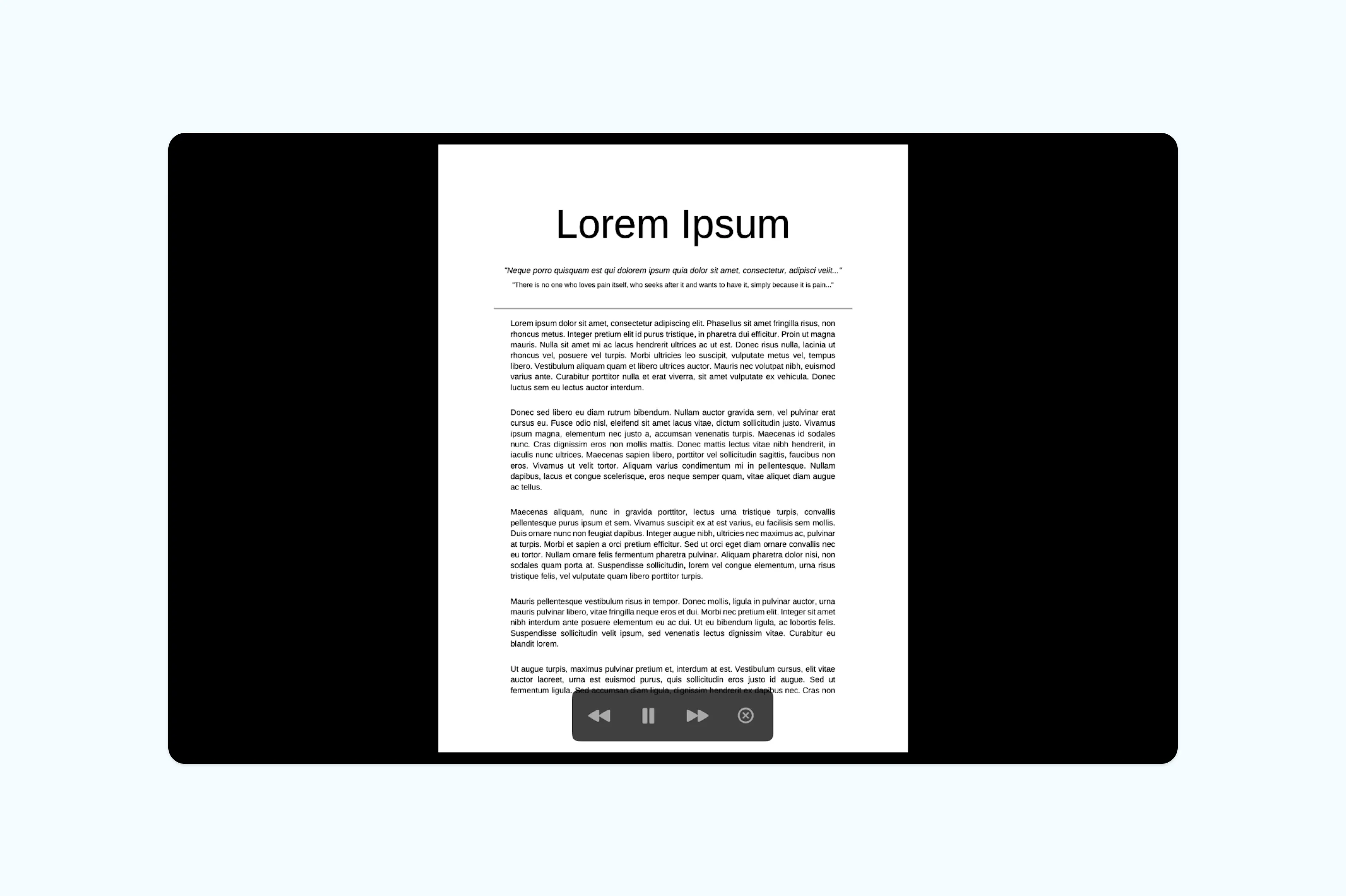
Lưu ý: Phương pháp này hiển thị mỗi trang PDF ở chế độ toàn màn hình, tương tự PowerPoint. Nó lý tưởng cho các buổi thuyết trình nhanh, không chính thức, khi bạn không cần hiệu ứng chuyển tiếp hoặc ghi chú diễn giả. Lưu ý rằng chế độ trình chiếu của Preview không hỗ trợ video hoặc hiệu ứng động nhúng, nên phù hợp nhất với các PDF tĩnh và thiết kế trực quan.
Mẹo khi trình bày PDF trên Zoom hoặc Teams
- Mở PDF ở chế độ toàn màn hình hoặc trình chiếu trước khi chia sẻ để giữ giao diện gọn gàng.
- Đóng các tab và ứng dụng không cần thiết để tránh mất tập trung hoặc chia sẻ nhầm.
- Phóng to các phần quan trọng để mọi người đều dễ đọc.
- Sử dụng công cụ chú thích để nhấn mạnh các ý chính khi trình bày.
- Chia sẻ chỉ cửa sổ chứa PDF, không chia sẻ toàn bộ màn hình.
- Kiểm tra thử chức năng chia sẻ màn hình trên Zoom hoặc Microsoft Teams trước, phòng khi có sự cố kỹ thuật.
Câu hỏi thường gặp
Tôi có thể trình chiếu PDF mà không cần chuyển đổi không?
Có! Bạn có thể trình chiếu PDF trực tiếp trên Lumin mà không cần chuyển đổi, sử dụng phiên bản beta của chế độ Presenter. Với Mac, tính năng slideshow tích hợp của Preview là một trong những lựa chọn nhanh nhất. Cả hai đều cho phép bạn trình diễn từng trang như slide, điều hướng bằng phím mũi tên hoặc chuột.
Làm sao để PDF hiển thị kín toàn màn hình?
Trong hầu hết các trình duyệt, nhấn F11 (Windows) hoặc Ctrl+Cmd+F (Mac) sẽ bật chế độ toàn màn hình. Trong Adobe Acrobat Reader, vào View > Full Screen Mode hoặc nhấn Ctrl+L (Cmd+L trên Mac). Trên Mac, mở PDF với Preview và chọn View > Slideshow cũng sẽ mở rộng toàn màn hình.
Có cách miễn phí nào để chuyển PDF sang PowerPoint không?
Có. Công cụ chuyển PDF sang PowerPoint của Lumin hoàn toàn miễn phí, sử dụng ngay trên trình duyệt. Tải PDF lên, chọn PowerPoint làm định dạng xuất, rồi tải file đã chuyển về máy. Mỗi trang PDF sẽ trở thành một slide có thể chỉnh sửa trong PowerPoint hoặc Google Slides.
Sẵn sàng trình bày PDF của bạn chưa?
Chuyển đổi tài liệu PDF thành buổi trình bày rõ ràng, lôi cuốn chỉ với vài cú nhấp chuột. Dù bạn chia sẻ báo cáo, đề xuất hay bộ slide, trình chiếu PDF sẽ mượt mà và chuyên nghiệp khi bạn chuẩn bị đúng cách. Không cần công cụ phức tạp, chỉ cần một phương án đơn giản để thể hiện nội dung đúng như bạn mong muốn.

Chia sẻ bài viết này