
Cómo presentar un PDF
¿Alguna vez has necesitado presentar un PDF en una reunión pero no sabías cómo mostrarlo correctamente? Los PDF son ideales para compartir documentos pulidos y bien formateados, pero no están pensados para presentaciones directamente.
Tabla de contenidos
- 1. Método 1: Presenta tu PDF con Lumin
- 2. Método 2: Usa Vista Previa en Mac
- 3. Consejos para presentar un PDF en Zoom o Teams
- 4. Preguntas frecuentes
- 5. ¿Listo para presentar tu PDF?
Compartir esta publicación
La buena noticia es que no es estrictamente necesario convertir tu archivo. Según lo que necesites, puedes presentar un PDF en modo pantalla completa, convertirlo a PowerPoint para tener más control o usar tu navegador para una opción rápida que no requiere instalación. Aquí tienes tres métodos para lograrlo.
Método 1: Presenta tu PDF con Lumin
Si necesitas presentar desde cualquier navegador sin instalar software, AgreementGen PDF cuenta con un modo Presentador integrado. Es una alternativa basada en la web que convierte tu PDF en una presentación limpia a pantalla completa. Ten en cuenta que esta función está actualmente en fase beta, por lo que algunas funcionalidades aún pueden estar en desarrollo.
Cómo hacerlo:
- Regístrate o inicia sesión en tu cuenta de AgreementGen PDF y sube tu archivo.
- Abre el documento y haz clic en los tres puntos (Más acciones) en la esquina superior derecha.
- Selecciona "Modo Presentador" para cambiar a una vista fluida a pantalla completa.
- Ahora puedes presentar tu PDF como una colección de diapositivas.
Nota: Recuerda crear una cuenta o iniciar sesión antes de seguir estos pasos. Además, cada página de tu PDF se convertirá en una diapositiva del nuevo archivo de presentación. Desde ahí, podrás realizar otras ediciones antes de presentar. Este método es ideal cuando presentas ante una audiencia numerosa o necesitas personalizar la presentación más allá de lo que permite un PDF estático.
Método 2: Usa Vista Previa en Mac
Si usas un Mac y necesitas una opción rápida, sin conversión, Vista Previa dispone de una función de presentación de diapositivas integrada que funciona muy bien para presentaciones sencillas con archivos PDF. No necesitas instalar ningún programa, ya que Vista Previa viene en todos los Mac.
Cómo presentar tu PDF utilizando Vista Previa:
- Abre tu PDF con Vista Previa (haz clic derecho sobre el archivo y selecciona "Abrir con" > "Vista Previa" si no se abre automáticamente).
- Ve a "Visualización" en la barra de menú y selecciona "Presentación de diapositivas".
- Utiliza los controles en pantalla o las teclas de flechas para moverte entre las páginas.
- Pulsa la tecla Esc para salir de la presentación cuando termines.
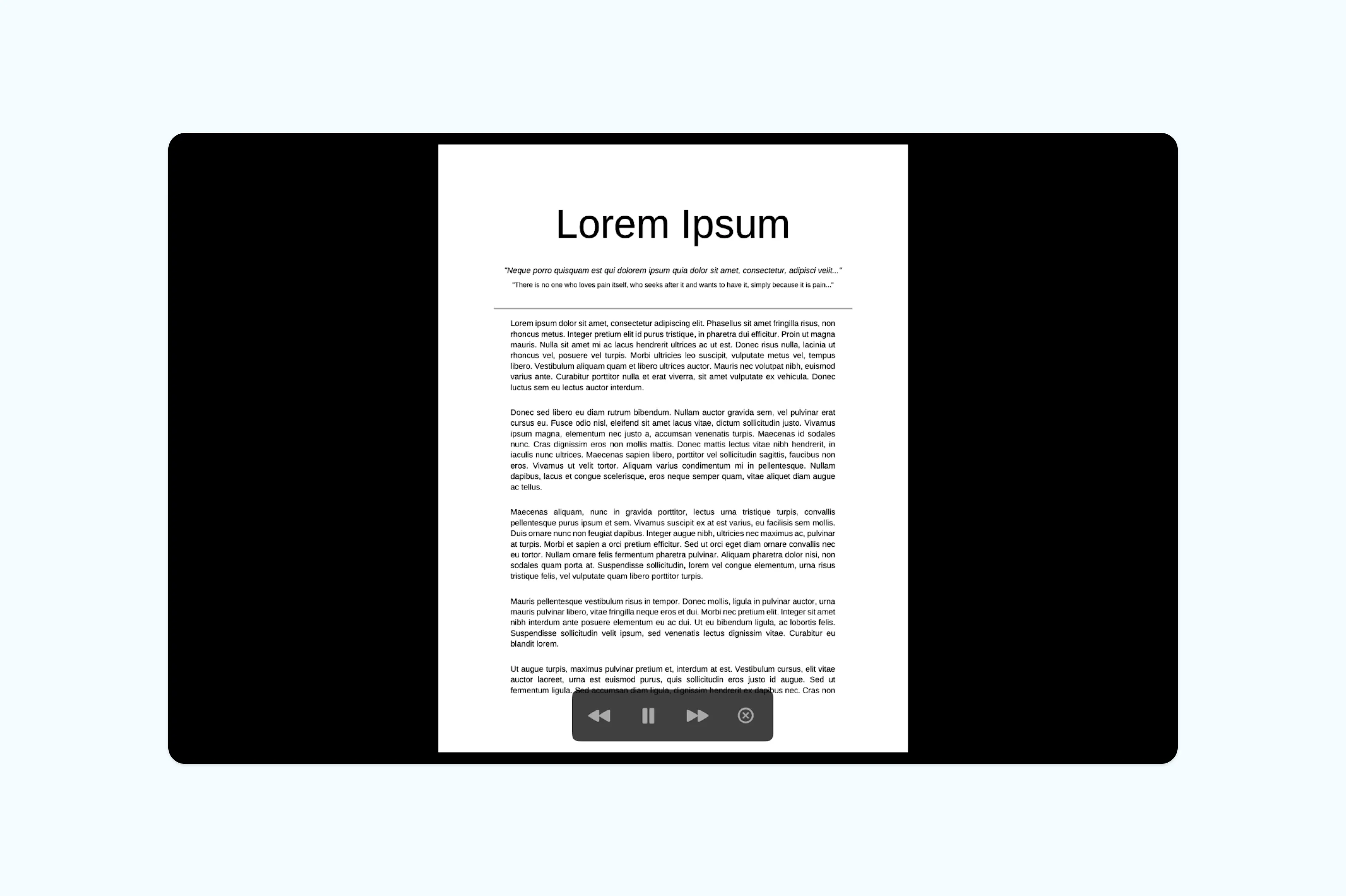
Nota: Este método muestra cada página de tu PDF a pantalla completa, igual que PowerPoint muestra sus diapositivas. Es perfecto para presentaciones rápidas e informales donde no necesitas transiciones ni notas para ponentes. Ten en cuenta que el modo de presentación de Vista Previa no admite vídeos ni animaciones integrados, por lo que funciona mejor con PDFs estáticos y bien diseñados visualmente.
Consejos para presentar un PDF en Zoom o Teams
- Abre tu PDF en modo pantalla completa o de diapositivas antes de compartirlo para mantener la vista limpia.
- Cierra las pestañas y aplicaciones innecesarias para evitar distracciones o compartir accidentalmente algo no deseado.
- Amplía las secciones clave para que el texto sea fácil de leer para todos.
- Utiliza las herramientas de anotación para resaltar puntos importantes durante la presentación.
- Comparte únicamente la ventana específica de tu PDF y no toda tu pantalla.
- Prueba la función de compartir pantalla previamente en Zoom o Microsoft Teams para evitar problemas técnicos.
Preguntas frecuentes
¿Puedo presentar un PDF sin convertirlo?
Sí, puedes presentar un PDF directamente en AgreementGen sin necesidad de conversión usando la versión beta del Modo de Presentación. En Mac, la función de presentación de diapositivas integrada en Vista Previa es una de las opciones más rápidas. Ambos métodos muestran cada página como si fuera una diapositiva, permitiendo navegar con las teclas de flechas o clics del ratón.
¿Cómo hago para que un PDF ocupe toda la pantalla?
En la mayoría de los navegadores, pulsando F11 (Windows) o Ctrl+Cmd+F (Mac) se entra en modo pantalla completa. En Adobe Acrobat Reader, ve a Ver > Modo de pantalla completa o pulsa Ctrl+L (Cmd+L en Mac). En Mac, abrir el PDF en Vista Previa y seleccionar Visualización > Presentación de diapositivas también rellenará toda la pantalla.
¿Existe alguna manera gratuita de convertir un PDF a PowerPoint?
Sí. El convertidor de PDF a PowerPoint de AgreementGen es gratuito y funciona directamente en tu navegador. Sube tu PDF, selecciona PowerPoint como formato de salida y descarga el archivo convertido. Cada página del PDF se convierte en una diapositiva editable que podrás personalizar en PowerPoint o Google Slides.
¿Listo para presentar tu PDF?
Convierte tus PDFs en presentaciones claras y atractivas en solo unos pocos clics. Ya sea para compartir informes, propuestas o diapositivas, presentar un PDF puede ser sencillo y profesional con la configuración adecuada. Sin herramientas complicadas, solo una forma fácil de mostrar tu contenido tal y como quieres.

Compartir esta publicación