Modifier le texte d’un PDF
Modifiez directement le texte de n’importe quel PDF, en quelques secondes. Déposez votre fichier PDF ci-dessous et commencez à éditer. Modifiez facilement les fichiers PDF en ligne.Un moment...

ou déposez votre premier fichier ici
Vous êtes entre de bonnes mains


Comment modifier le texte d’un PDF
Suivez ces étapes simples pour modifier le texte d’un PDF en ligne.
- 1
Télécharger
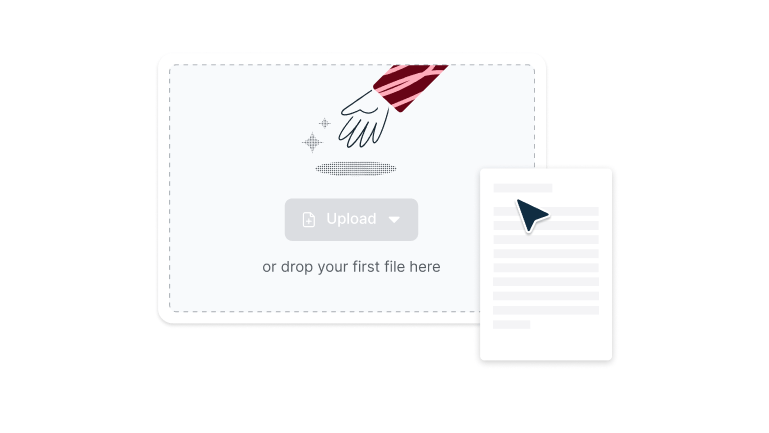
Déposez un fichier PDF dans la zone ci-dessus ou cliquez sur le bouton « Télécharger ».
- 2
Sélectionnez « Modifier PDF »
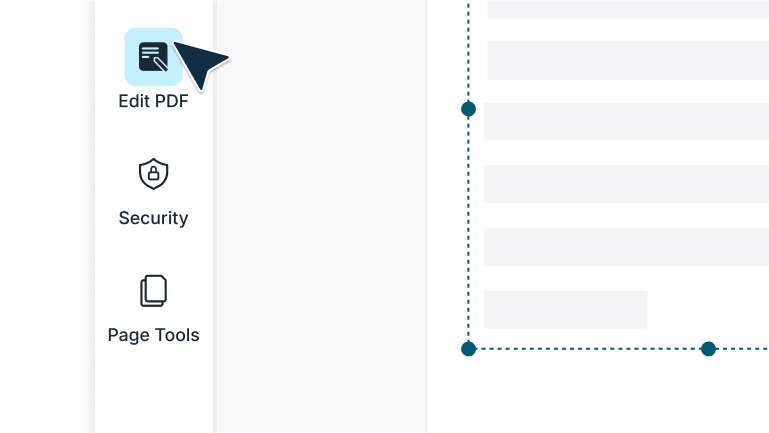
Connectez-vous et sélectionnez « Modifier PDF » dans la barre latérale gauche de l’éditeur.
- 3
Modifiez le texte de votre PDF
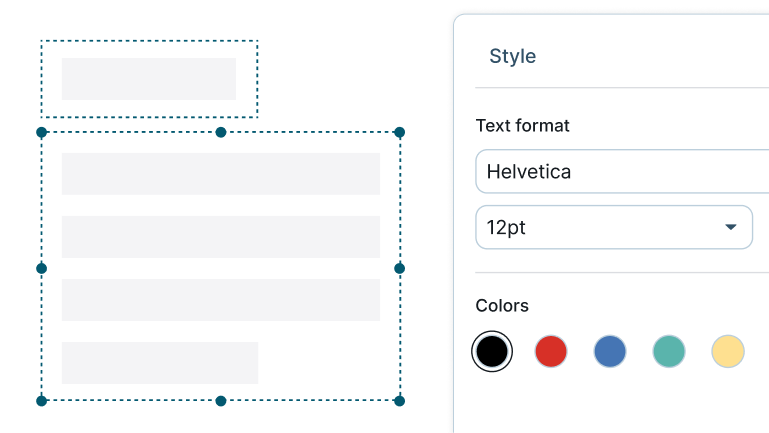
À partir de là, vous pouvez sélectionner le texte à modifier et le styliser.
Modifiez le texte de vos PDF facilement et rapidement
Corrigez les erreurs, mettez à jour le contenu ou masquez des informations sensibles directement dans votre PDF.

Corrigez les erreurs rapidement
Effectuez des corrections rapides, mettez à jour des informations obsolètes ou retravaillez entièrement des sections sans quitter votre PDF. Il n’est pas nécessaire de convertir en Word ni de passer d’un outil à l’autre. Tout se fait là où vous êtes. Grâce à l’édition instantanée, vous gagnez du temps et maintenez vos documents précis et professionnels.
Modifier le texte partout, sur tout appareil
Mettez à jour un contrat sur votre Mac, corrigez une faute sur Windows ou réécrivez des sections sous Linux ou Chromebook. Quel que soit votre appareil, ouvrez simplement votre PDF dans le navigateur et commencez à éditer. L’expérience est rapide, cohérente et sans distraction.

Protégez les informations sensibles
Gardez vos informations privées à l’abri en les supprimant définitivement de votre PDF. Une fois le texte masqué, il est supprimé et ne peut pas être récupéré. Vous pouvez ainsi partager des documents contenant des données personnelles, financières ou stratégiques en toute sérénité.

Collaborez en temps réel
Transformez des PDF statiques en espaces de travail interactifs qui rassemblent vos équipes. Surlignez les passages importants, insérez des pense-bêtes et ajoutez des commentaires pour favoriser la discussion. La collaboration devient plus rapide, plus fluide et plus simple quand tout le monde travaille sur le même document en temps réel.

Sécurisez vos documents
Vos fichiers sont protégés par un chiffrement de niveau professionnel du moment où vous les téléchargez jusqu’à la fin du traitement. Chaque signature, annotation et modification bénéficie d’une sécurité bancaire. Avec Lumin, vos informations confidentielles restent protégées où que vous soyez.

Restez connecté à Google Drive
Ouvrez vos PDF directement depuis Google Drive en quelques clics. Modifiez-les, sauvegardez vos modifications automatiquement et visualisez instantanément les mises à jour dans votre Drive. C’est simple et fluide, comme si Lumin était intégré directement dans votre espace Google Workspace.
Plus de 100 millions de clients nous font déjà confiance



Questions fréquentes
Beaucoup de nos outils sont gratuits. Vous pouvez dessiner sur vos PDF, y ajouter des commentaires, du texte, des signatures et des images : toutes les fonctionnalités de base sont incluses.
Malheureusement, la fonction « Modifier le texte » n’est pas gratuite. Vous devez souscrire à l’offre Pro ou Business pour modifier directement le texte d’un PDF. Découvrez nos offres pour savoir laquelle vous convient le mieux.Lumin fonctionne sur votre navigateur, ou vous pouvez télécharger notre application de bureau pour l’avoir toujours à portée de main. Nous proposons aussi une application mobile et tablette avec nos fonctionnalités les plus populaires.
Sélectionner du texte est rapide et précis. Cliquez et faites glisser pour surligner le texte souhaité. La détection intelligente facilite la sélection en capturant automatiquement les mots et paragraphes complets. Sur mobile, appuyez longuement une demi-seconde puis faites glisser. Les poignées de sélection apparaîtront instantanément.
Oui, plusieurs personnes peuvent modifier un PDF simultanément. Les changements s’affichent instantanément, sans attendre d’actualisation. Tout le monde voit les modifications en temps réel, pour une collaboration fluide et efficace.
C’est très simple. Faites un clic droit sur votre PDF dans Drive et sélectionnez « Ouvrir avec Lumin PDF ». Votre fichier s’ouvre instantanément, et toutes les modifications sont automatiquement enregistrées dans Drive. Vous éditez ainsi vos fichiers comme si c’était une fonctionnalité native de Google Workspace.
Oui, vous pouvez commencer à modifier un PDF gratuitement avec Lumin. Aucune carte bancaire n’est nécessaire pour débuter.
L’offre gratuite inclut l’édition rapide du texte, l’annotation et les outils essentiels. Vous pouvez passer à une formule supérieure à tout moment pour accéder à des fonctions avancées.Lumin prend la sécurité très au sérieux. Nous travaillons avec des auditeurs indépendants pour maintenir un rapport SOC 2 Type 2, certifiant nos contrôles de sécurité des données.
• Conformité CCPA : Nos pratiques et certifications garantissent la compatibilité avec le California Consumer Privacy Act.• Conformité RGPD : Nous sommes conformes aux lois européennes sur la protection des données, soutenus par une politique de confidentialité détaillée.
• Conformité PCI-DSS : Les transactions par carte et les données associées sont sécurisées selon la norme PCI DSS.
Non, ce n’est pas nécessaire. Vous pouvez éditer le texte d’un PDF sans avoir à convertir le fichier : il suffit de le télécharger sur Lumin, notre logiciel analyse le texte du document, puis vous pouvez commencer l’édition.
Articles à la une
Découvrez nos produits
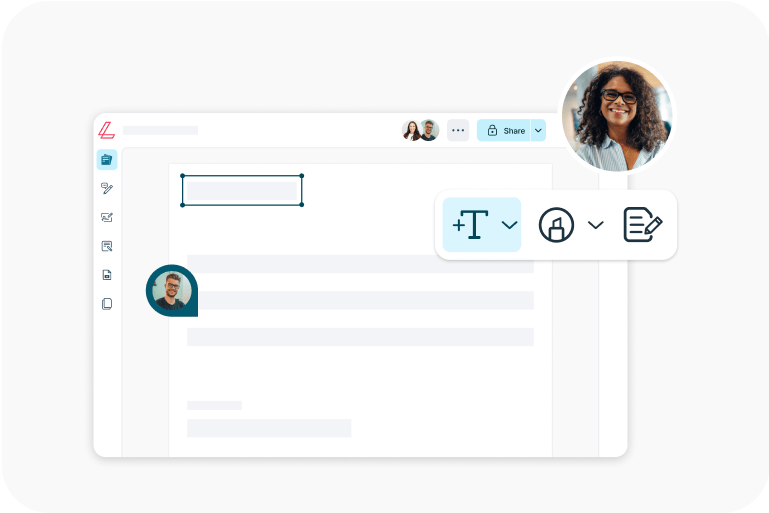
Lumin
Un éditeur PDF simple à utiliser, autonome ou intégré à Google Workspace.
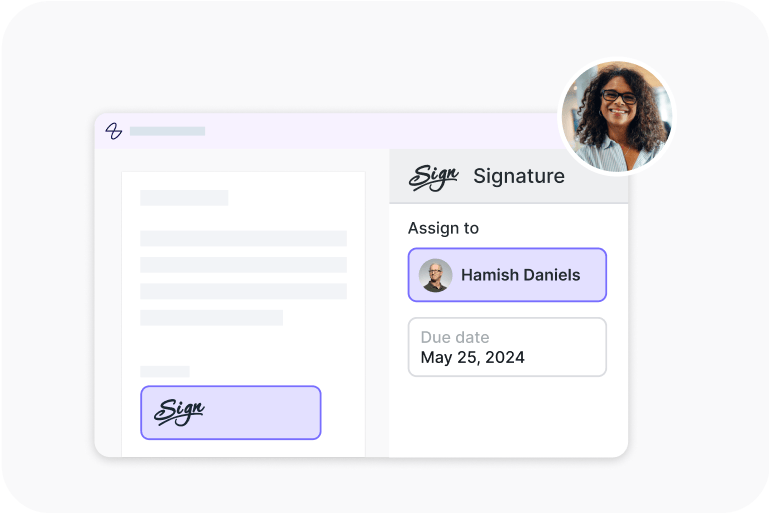
Lumin Sign
Un outil de workflow de signature numérique pour conclure vos affaires avec des signatures légales.

Lumin Sign API
Une API eSignature conçue pour s’intégrer facilement à votre plateforme.