
Convertisseur PDF en Word gratuit
Convertissez vos fichiers PDF en documents Word éditables en quelques secondes grâce à notre outil en ligne gratuit. Aucun téléchargement requis.Un moment...

ou déposez votre premier fichier ici
Vous êtes entre de bonnes mains


Comment convertir un PDF en Word
Suivez ces étapes simples pour convertir votre PDF en document Word.
- 1
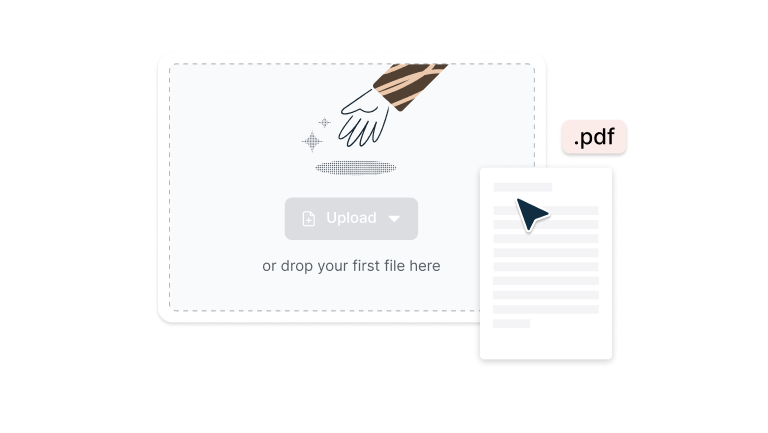
Téléverser
Déposez votre fichier PDF dans la zone ci-dessus ou cliquez sur le bouton « Téléverser ».
- 2
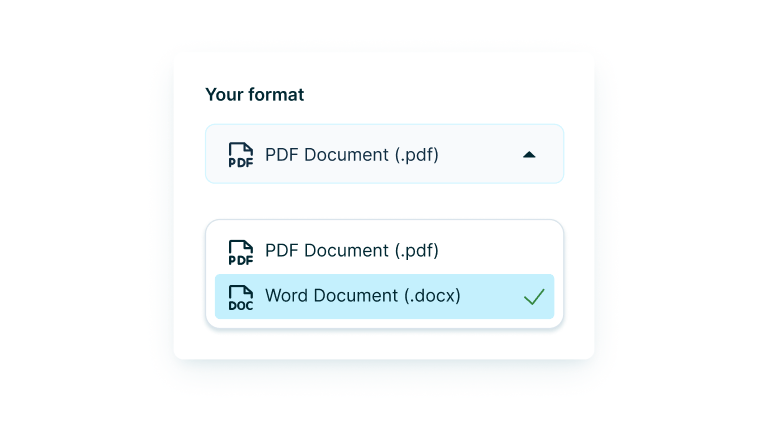
Convertir
Connectez-vous et sélectionnez « Document Word » dans le menu déroulant.
- 3
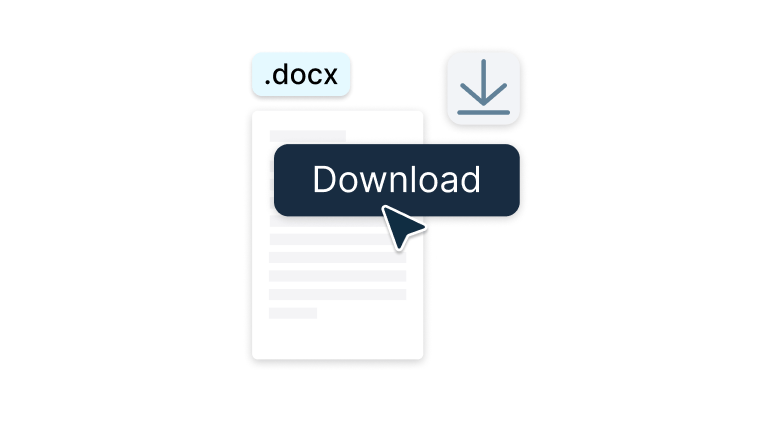
Télécharger ou modifier
Modifiez, collaborez ou téléchargez le document au format PDF.
Évaluez votre expérience
Modifiez les PDF comme des documents Word en quelques secondes
Transformez rapidement vos PDF en fichiers Word entièrement éditables sans perdre la mise en forme.

Conversion en secondes, pas en minutes
Transformez vos PDF en fichiers Word éditables en quelques secondes seulement. Parfait pour mettre à jour rapidement un contrat ou apporter des modifications de dernière minute à un rapport.

Sécurité de niveau entreprise intégrée
Un chiffrement de haut niveau protège vos fichiers de l’envoi au téléchargement. Travaillez avec vos documents confidentiels l’esprit tranquille, ils sont sécurisés à chaque étape. Vos données professionnelles méritent ce qu’il y a de mieux.

Fonctionne parfaitement avec Google Drive
Intégrez votre compte Google à Lumin pour un flux de travail simplifié — ouvrez vos PDF depuis Drive, convertissez-les en Word avec Lumin, puis enregistrez-les directement dans Drive. Aucun téléchargement ni téléversement, juste un accès instantané, l’édition facilitée, et tout est synchronisé au même endroit.

Travaillez partout où vous allez
Activez le mode hors-ligne dans notre application et continuez votre travail. Modifiez, annotez et convertissez vos fichiers dans l’avion, le train, ou même dans un chalet au wifi capricieux. Tout se synchronise automatiquement dès que vous êtes reconnecté.

Gérez tous les types de documents
PDF, images, tableurs, présentations, nous les prenons tous en charge. Transformez n’importe quel document en fichier Word éditable et simplifiez votre flux de travail.

Collaboration en temps réel
Utilisez les espaces de travail de Lumin pour partager, modifier et annoter des documents instantanément avec votre équipe. Convertissez votre PDF en Word et collaborez en temps réel pour une expérience de travail vraiment collaborative.
Questions fréquemment posées
Beaucoup de nos outils sont gratuits. Vous pouvez dessiner sur vos PDF, les annoter, ajouter du texte, des signatures et des images : toutes les fonctions de base sont incluses.
Nos abonnements payants élargissent votre boîte à outils : éditez le texte PDF, masquez des informations, créez des champs à remplir et bien plus encore. Découvrez nos offres pour choisir celle qui répond à vos besoins.L’application Lumin fonctionne dans votre navigateur ou vous pouvez télécharger notre application de bureau pour l’avoir toujours sous la main sur votre ordinateur. Nous avons aussi une application mobile et tablette qui inclut les fonctionnalités les plus populaires de Lumin.
Oui, l'application de bureau Lumin vous permet de convertir des PDF en Word sans connexion Internet. Activez simplement le mode hors-ligne dans vos paramètres avant de passer hors connexion, et vous aurez accès à tous les outils d’édition Lumin, que ce soit pour ajouter du texte, des commentaires, des signatures électroniques, etc.
Assurez-vous simplement que le mode hors-ligne est activé pour les fichiers avec lesquels vous souhaitez travailler. Dès que vous êtes de nouveau en ligne, toutes vos modifications se synchroniseront automatiquement avec votre compte Lumin. Le meilleur, c’est que le mode hors-ligne est gratuit pour tous les utilisateurs.Convertir un PDF en Word est facile avec notre outil gratuit en ligne. Téléversez votre fichier PDF, cliquez sur « Convertir », puis téléchargez votre document Word modifiable en quelques secondes.
Oui, Lumin propose un convertisseur PDF en Word gratuit avec les fonctionnalités essentielles. Créez un compte gratuit pour convertir vos PDF en Word gratuitement avec les fonctions de base. Pour les fonctionnalités avancées telles que la conversion par lots, l’OCR, et des conversions illimitées, nos offres premium vous offrent de puissants outils adaptés à un usage professionnel.
Oui ! Notre convertisseur PDF en Word fonctionne sur tous les appareils. Il suffit d’accéder à notre site via votre navigateur mobile ou notre application, de téléverser votre PDF, et de le convertir instantanément au format Word.
Le convertisseur PDF en Word de Lumin est pleinement compatible avec les systèmes Mac et Windows. Téléchargez notre application de bureau pour l’une ou l’autre plateforme et profitez des mêmes puissantes fonctionnalités de conversion. L’interface et les fonctions restent identiques, que vous utilisiez macOS ou Windows.
Lors de la conversion PDF en Word, Lumin s’efforce de conserver au mieux la résolution, la position et la clarté des images. Bien que la qualité reste généralement élevée, de légères différences peuvent parfois apparaître selon le formatage ou la compression du fichier d’origine.
Globalement, votre document Word converti devrait ressembler fidèlement au PDF original, y compris pour ses éléments visuels.Lumin PDF s’intègre directement à Google Drive, vous permettant d’ouvrir, d’éditer, d’annoter et de signer les documents PDF stockés sur votre Drive sans avoir à les télécharger. Une fois connectées, les modifications apportées dans Lumin sont automatiquement enregistrées dans le fichier d’origine sur Google Drive. Vous pouvez aussi partager facilement les PDF modifiés avec vos collaborateurs grâce aux paramètres de partage de Drive, ce qui facilite une collaboration fluide et sécurisée.
Vos documents sont protégés par un chiffrement de niveau bancaire tout au long du processus de conversion. Que vous convertissiez un PDF en Word gratuitement ou via une formule payante, vos fichiers sont chiffrés durant l’envoi, le traitement et le stockage. Nous ne partageons jamais vos données et vous gardez un contrôle total sur les accès et permissions à vos fichiers.
Plus de 100 millions de clients nous font confiance



Articles à la une
Découvrez nos produits

Lumin
Un éditeur PDF simple d’utilisation qui peut fonctionner seul ou s’intégrer à Google Workspace.

Lumin Sign
Un outil de flux de travail de signatures numériques compliant, pour finaliser vos contrats en toute légalité.

Lumin Sign API
Une API de signature électronique facile à intégrer à votre plateforme.