
Como comprimir um JPG

Está com dificuldade para enviar ou fazer upload de um arquivo JPG muito grande? Imagens grandes podem atrasar e-mails, ocupar muito espaço no armazenamento ou não atender ao limite de upload de sites. Este guia explica como comprimir imagens JPG no seu computador sem perder qualidade. Também responde às perguntas mais comuns sobre compressão de imagem, qualidade do arquivo e o tamanho ideal de um JPG.
4 [{"lang":"fr-fr","url":"/fr/blog/comment-compresser-un-jpg/"},{"lang":"es-es","url":"/es/blog/como-comprimir-un-jpg/"},{"lang":"vi","url":"/vi/blog/cach-nen-jpg/"},{"lang":"en-nz","url":"/blog/how-to-compress-a-jpg/"}]Você também pode ler este artigo em Français, Español, Tiếng Việt e English.
Índice
- 1. Por que comprimir arquivos JPG?
- 2. Método 1: Use o compressor online gratuito de JPG da Lumin
- 3. Método 3: Comprimir JPG no Mac
- 4. Perguntas frequentes
- 5. Inclua a compressão no seu fluxo de trabalho
Compartilhar esta publicação
Por que comprimir arquivos JPG?
A compressão de JPG ajuda você a superar limitações digitais comuns ao compartilhar ou fazer upload de arquivos. A maioria dos provedores de e-mail limita anexos a cerca de 25MB, enquanto muitos sites permitem uploads de apenas 5–10MB. Plataformas de redes sociais também aplicam compressão automática, o que pode reduzir a qualidade das imagens de formas imprevisíveis. Ao aprender a comprimir arquivos JPG no seu computador, você mantém o controle sobre a qualidade final e garante que suas imagens atendam aos requisitos de tamanho. Isso é especialmente importante para documentos profissionais, imagens de portfólio ou qualquer foto em que a clareza visual seja essencial.
Método 1: Use o compressor online gratuito de JPG da Lumin
A maneira mais rápida de comprimir um JPG é usar a ferramenta de compressão direto no navegador da Lumin. Ela funciona em qualquer dispositivo sem instalar software e mantém excelente qualidade de imagem ao reduzir significativamente o tamanho do arquivo.
Veja como comprimir seu JPG com o Lumin:
- Primeiro, converta seu JPG para PDF usando o conversor gratuito de PDF da Lumin.
- Em seguida, abra a ferramenta de compressão gratuita da Lumin no seu navegador.
- Faça upload do PDF convertido arrastando-o para a área de upload ou clicando para procurar no seu computador.
- Escolha o nível de compressão conforme o quanto deseja reduzir o tamanho do arquivo.
- Quando o processo terminar, faça o download do novo documento comprimido.
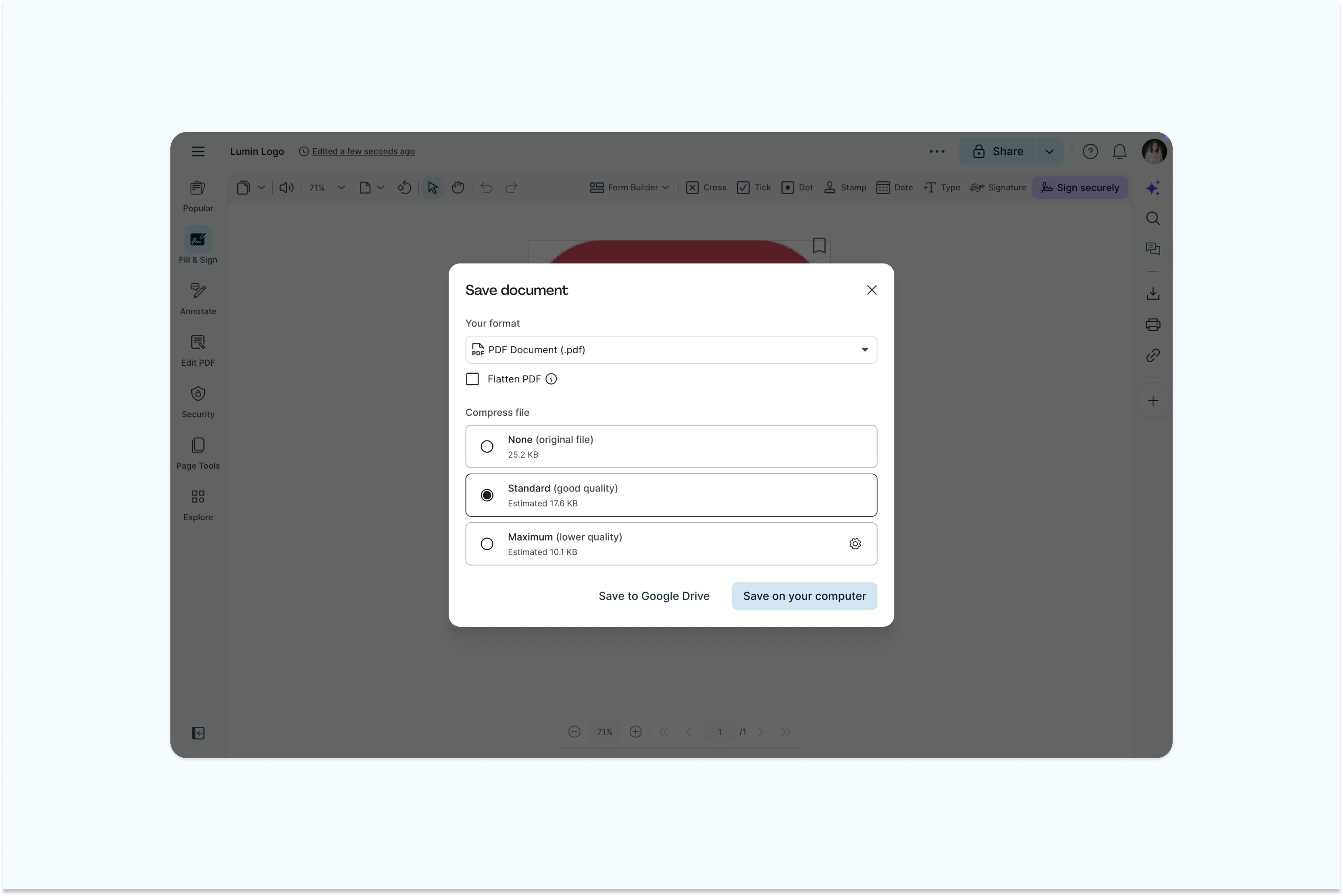
A ferramenta de compressão da Lumin utiliza tecnologia OCR avançada para otimizar sua imagem, remover dados desnecessários e preservar a qualidade visual. Sendo um dos melhores editores para comprimir arquivos JPG, a Lumin também permite editar, anotar e ajustar seu documento após a compressão para um resultado totalmente profissional.
Método 2: Comprimir arquivos JPG no Windows
Usuários de Windows contam com opções nativas para compressão básica de JPG, embora ofereçam menos controle que ferramentas dedicadas.
Usando o aplicativo Fotos
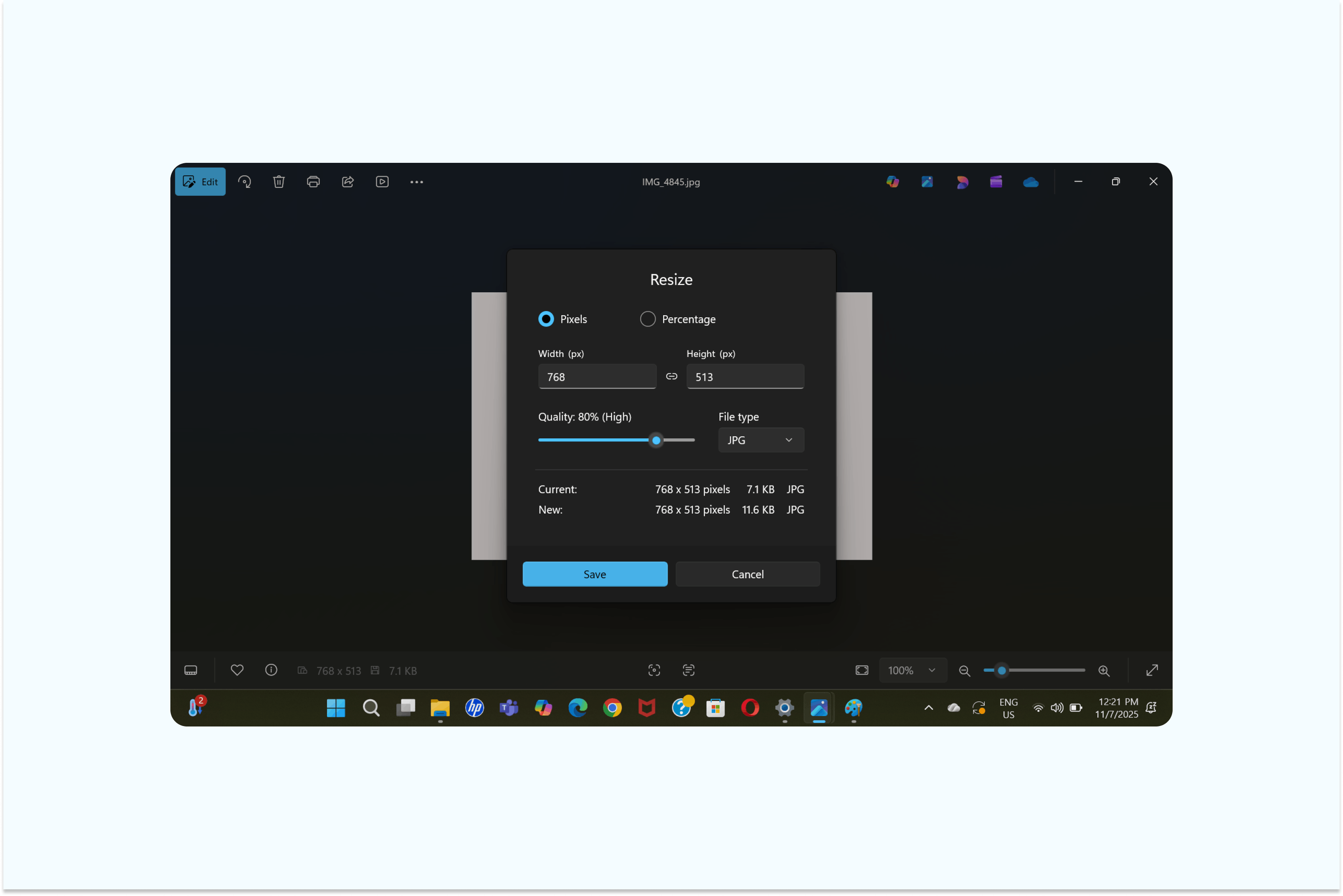
O Windows 10 e 11 incluem o aplicativo Fotos com funcionalidades básicas de compressão:
- Clique com o botão direito no seu arquivo JPG e selecione "Abrir com > Fotos".
- Clique no menu de três pontos e escolha "Redimensionar imagem".
- Selecione uma porcentagem menor ou defina dimensões personalizadas.
- Salve a imagem redimensionada com um novo nome.
Usando o Paint
Você pode comprimir facilmente seu JPG no Paint seguindo estes passos:
- Abra o arquivo JPG no Paint.
- Clique em “Arquivo” e selecione “Propriedades da Imagem”.
- Ajuste a imagem escolhendo uma porcentagem menor ou inserindo dimensões personalizadas.
- Reduza a configuração da qualidade da imagem para alcançar o tamanho de arquivo desejado.
- Depois disso, salve o novo JPG onde preferir no seu computador.
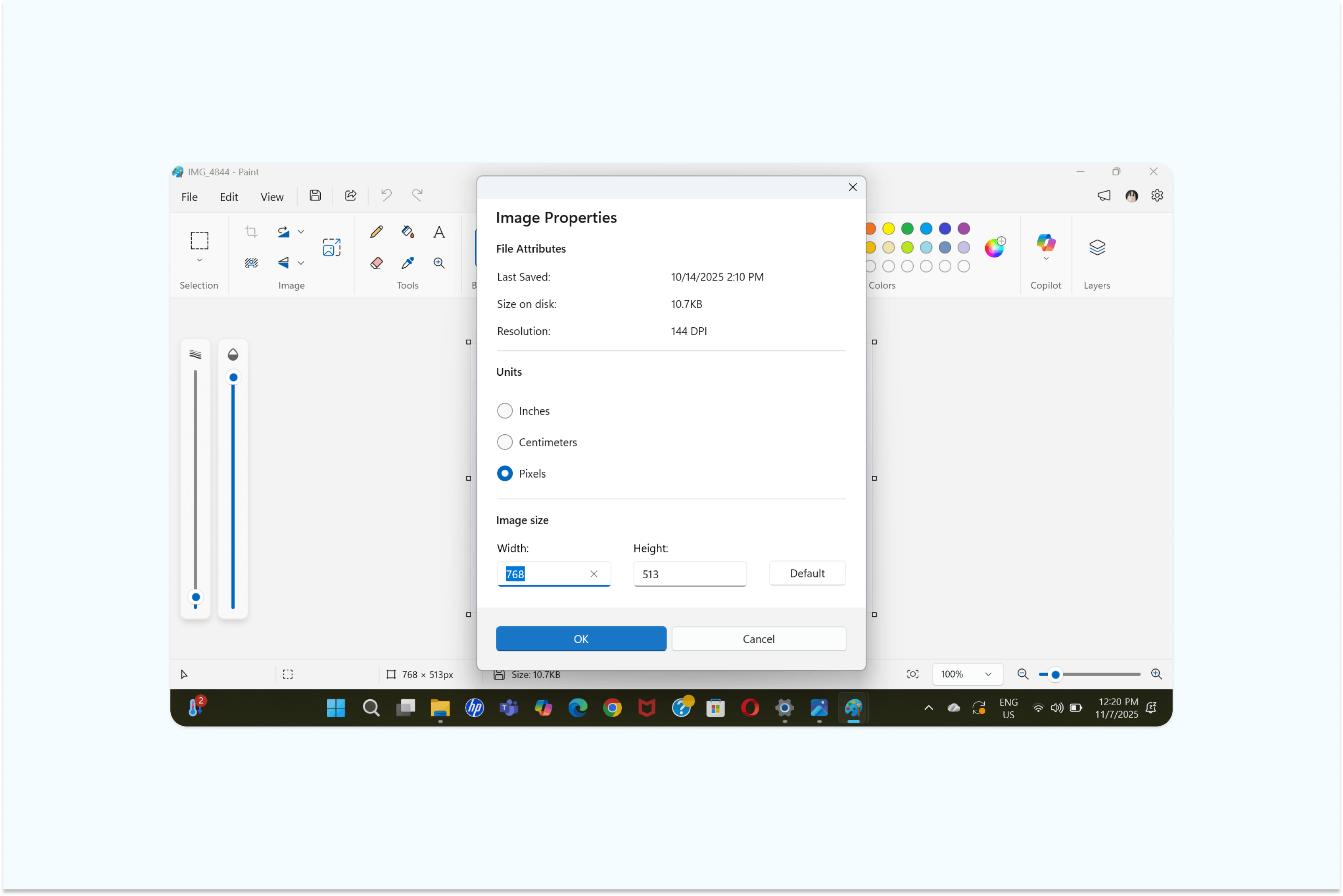
Observação: Lembre-se que as ferramentas nativas do Windows basicamente reduzem o tamanho do arquivo ao redimensionar imagens, e não otimizando de fato a compressão. Para melhores resultados sem alterar as dimensões, uma ferramenta dedicada como a Lumin usa tecnologia de compressão avançada para preservar a qualidade da imagem enquanto reduz eficientemente o tamanho do arquivo.
Método 3: Comprimir JPG no Mac
Usuários de Mac podem comprimir JPGs rapidamente usando ferramentas integradas para uma experiência sem complicações.
Guia passo a passo para comprimir um JPG no Mac:
- Clique com o botão direito no arquivo JPG e selecione “Ações Rápidas”.
- Clique em “Converter Imagem”.
- Em Tamanho da Imagem, escolha entre “Pequeno, Médio ou Grande”.
- Clique em “Salvar” ao finalizar.
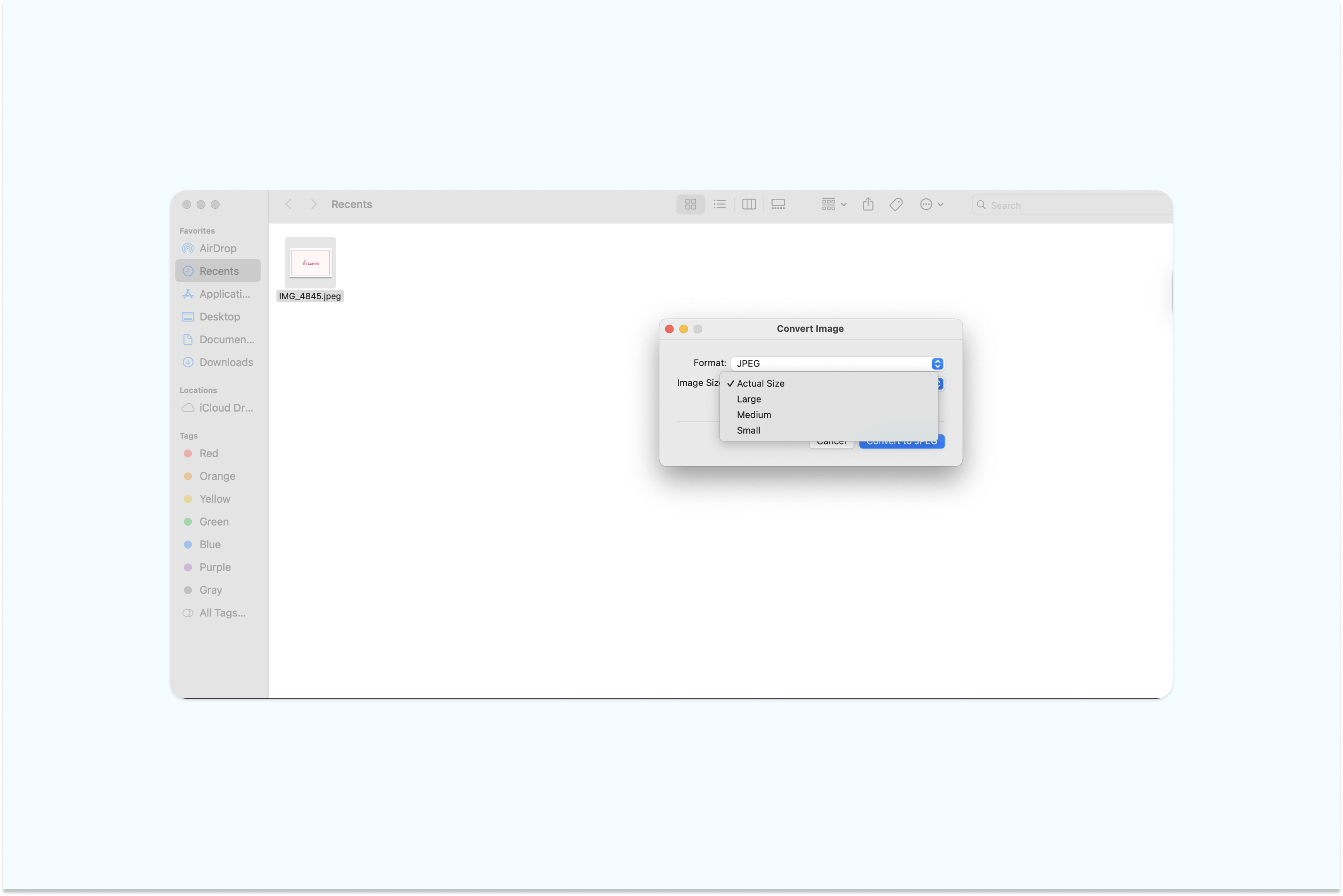
Observação: Os usuários de Mac podem comprimir JPGs usando ferramentas embutidas, mas as opções são limitadas. É possível apenas ajustar o tamanho da imagem ou a qualidade de exportação, o que pode não oferecer controle preciso sobre a compressão do arquivo.
Perguntas frequentes
É possível comprimir um JPG sem perder qualidade?
JPG é um formato “com perdas”, ou seja, sempre haverá remoção de dados durante a compressão. Porém, algoritmos modernos podem reduzir o tamanho do arquivo em 50–80% com perda mínima de qualidade visível. O segredo é escolher o nível de compressão adequado para seu objetivo.
Qual é o tamanho ideal para um JPG comprimido?
O tamanho ideal depende do seu uso. Para uploads em sites, normalmente menos de 200 KB é preferível. Para impressão ou telas de alta resolução, use compressão mínima para preservar a qualidade.
É possível restaurar um JPG comprimido para a qualidade original?
Não, uma vez comprimido e salvo, não é possível recuperar os dados perdidos de um JPG. Por isso, o ideal é manter uma cópia de backup da imagem original antes de comprimir.
É seguro comprimir um JPG?
Sim, compressão de JPG é segura quando feita com uma ferramenta de confiança como o Lumin. Priorizamos a segurança dos seus dados com atestação SOC 2 Tipo 2, conformidade com GDPR e CCPA, certificação PCI-DSS e hospedagem em nuvem AWS. O Lumin utiliza criptografia avançada e padrões líderes do setor para proteger seus arquivos em todas as etapas.
Inclua a compressão no seu fluxo de trabalho
Comprimir imagens de forma consistente ajuda a manter sites rápidos, reduzir custos com armazenamento e facilita o compartilhamento de arquivos. Para designers, profissionais de marketing ou usuários do dia a dia, contar com uma ferramenta de compressão confiável significa menos preocupação e mais produtividade.
Experimente o Lumin para comprimir JPGs gratuitamente, sem necessidade de instalação, sem marcas d’água e com imagens claras e otimizadas.

Compartilhar esta publicação