
Cách nén tệp JPG
Bạn gặp khó khăn khi gửi hoặc tải lên một tệp JPG lớn? Hình ảnh quá khổ có thể làm chậm email, chiếm quá nhiều không gian lưu trữ, hoặc không đáp ứng giới hạn tải lên trên các trang web. Hướng dẫn này giải thích cách nén hình ảnh JPG trên máy tính mà vẫn giữ nguyên chất lượng. Nó cũng trả lời các câu hỏi thường gặp về nén ảnh, chất lượng tệp, và kích thước lý tưởng của tệp JPG.
4 [{"lang":"fr-fr","url":"/fr/blog/comment-compresser-un-jpg/"},{"lang":"es-es","url":"/es/blog/como-comprimir-un-jpg/"},{"lang":"pt-pt","url":"/pt/blog/como-compactar-um-jpg/"},{"lang":"en-nz","url":"/blog/how-to-compress-a-jpg/"}]Mục lục
- 1. Tại sao nên nén tệp JPG?
- 2. Phương pháp 1: Sử dụng công cụ nén JPG trực tuyến miễn phí của Lumin
- 3. Phương pháp 3: Nén JPG trên Mac
- 4. Các câu hỏi thường gặp
- 5. Làm cho nén ảnh trở thành một phần quy trình của bạn
Chia sẻ bài viết này
Tại sao nên nén tệp JPG?
Nén tệp JPG giúp bạn vượt qua các hạn chế kỹ thuật số phổ biến khi chia sẻ hoặc tải lên tệp. Hầu hết các nhà cung cấp email giới hạn dung lượng tệp đính kèm khoảng 25MB, trong khi nhiều trang web chỉ cho phép tải lên từ 5–10MB. Các nền tảng mạng xã hội cũng tự động nén, có thể làm giảm chất lượng hình ảnh một cách khó đoán. Việc biết cách nén JPG trên máy tính cho phép bạn kiểm soát chất lượng cuối cùng và đảm bảo ảnh đáp ứng yêu cầu về dung lượng. Điều này đặc biệt quan trọng với tài liệu chuyên nghiệp, ảnh portfolio, hoặc mọi hình ảnh mà sự rõ nét là yếu tố then chốt.
Phương pháp 1: Sử dụng công cụ nén JPG trực tuyến miễn phí của Lumin
Cách nhanh nhất để nén một tệp JPG là dùng công cụ nén trên trình duyệt của Lumin. Công cụ này hoạt động trên mọi thiết bị mà không cần cài đặt phần mềm và vẫn duy trì chất lượng hình ảnh xuất sắc khi giảm mạnh dung lượng tệp.
Cách nén JPG với Lumin:
- Đầu tiên, chuyển đổi JPG sang PDF bằng trình chuyển đổi PDF miễn phí của Lumin.
- Sau đó, mở công cụ nén miễn phí của Lumin trên trình duyệt của bạn.
- Tải PDF đã chuyển đổi lên bằng cách kéo vào khu vực tải lên hoặc chọn tệp từ máy tính của bạn.
- Chọn mức độ nén mà bạn mong muốn tùy theo mức giảm dung lượng tệp bạn cần.
- Khi hoàn tất, tải xuống tài liệu vừa được nén.
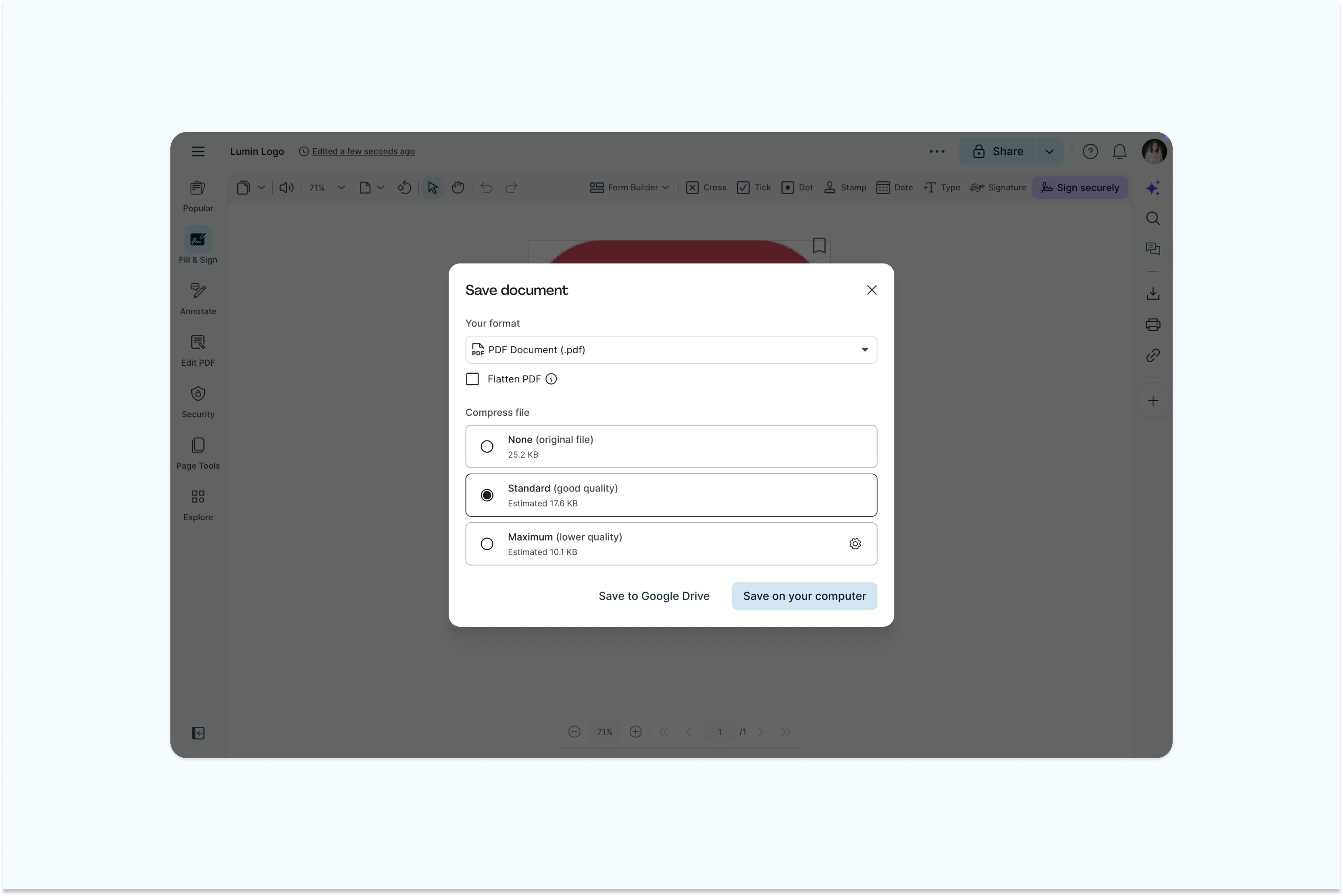
Công cụ nén của Lumin sử dụng công nghệ OCR tiên tiến để tối ưu hóa hình ảnh, loại bỏ dữ liệu không cần thiết và duy trì chất lượng hình ảnh. Là một trong những trình chỉnh sửa tệp tốt nhất để nén JPG, Lumin còn cho phép bạn chỉnh sửa, chú thích và hoàn thiện tài liệu sau khi nén để có kết quả hoàn chỉnh nhất.
Phương pháp 2: Nén tệp JPG trên Windows
Người dùng Windows có các tùy chọn tích hợp để nén JPG cơ bản, mặc dù chúng ít kiểm soát hơn các công cụ chuyên dụng.
Dùng ứng dụng Photos
Windows 10 và 11 có sẵn ứng dụng Photos với tính năng nén cơ bản:
- Nhấp chuột phải vào tệp JPG và chọn "Open with > Photos".
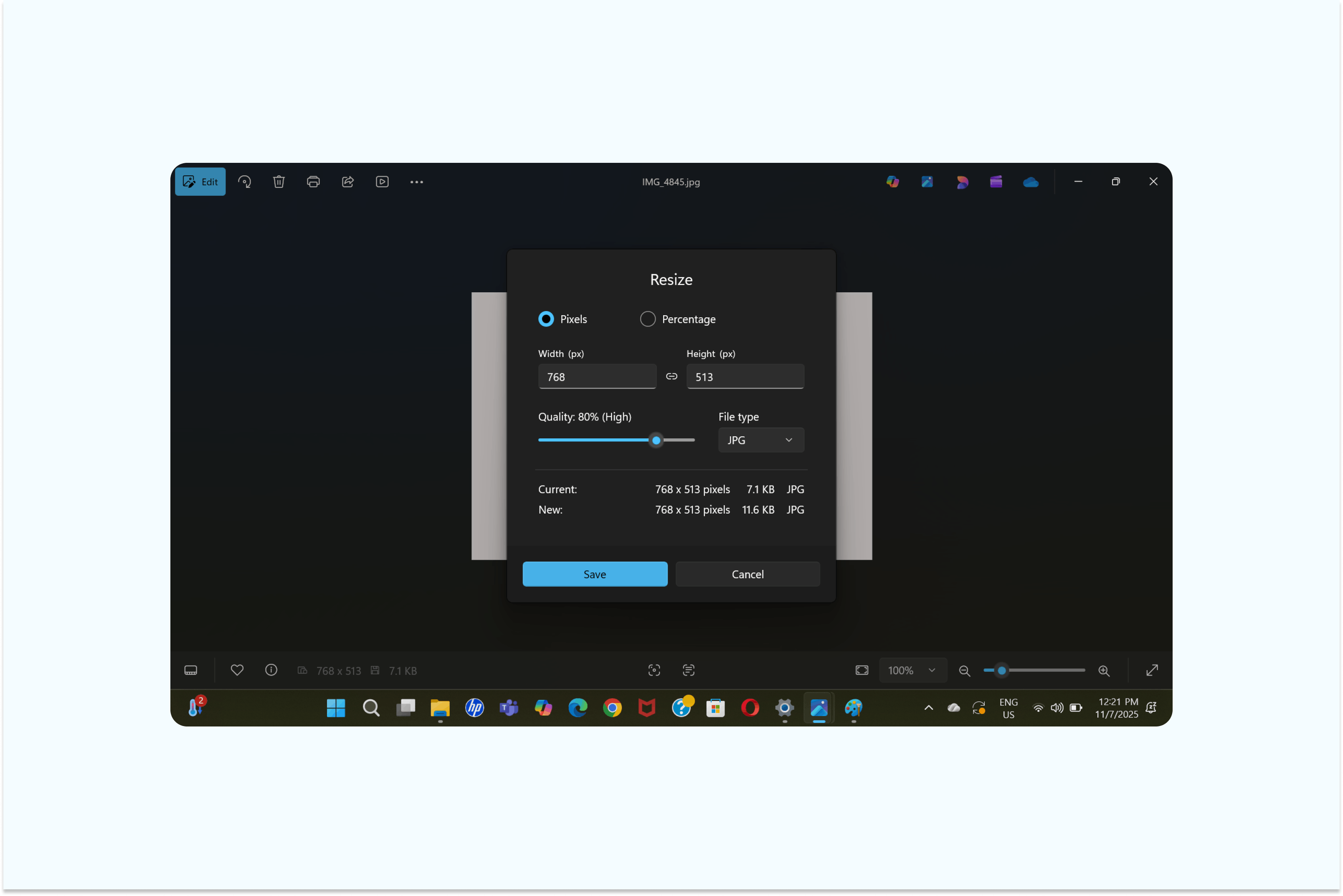
- Bấm vào biểu tượng ba chấm và chọn "Resize image".
- Chọn phần trăm kích thước nhỏ hơn hoặc nhập kích thước tuỳ chỉnh.
- Lưu hình ảnh đã chỉnh kích thước với tên mới.
Dùng Paint
Bạn có thể dễ dàng nén JPG bằng Paint với các bước sau:
- Mở tệp JPG trong Paint.
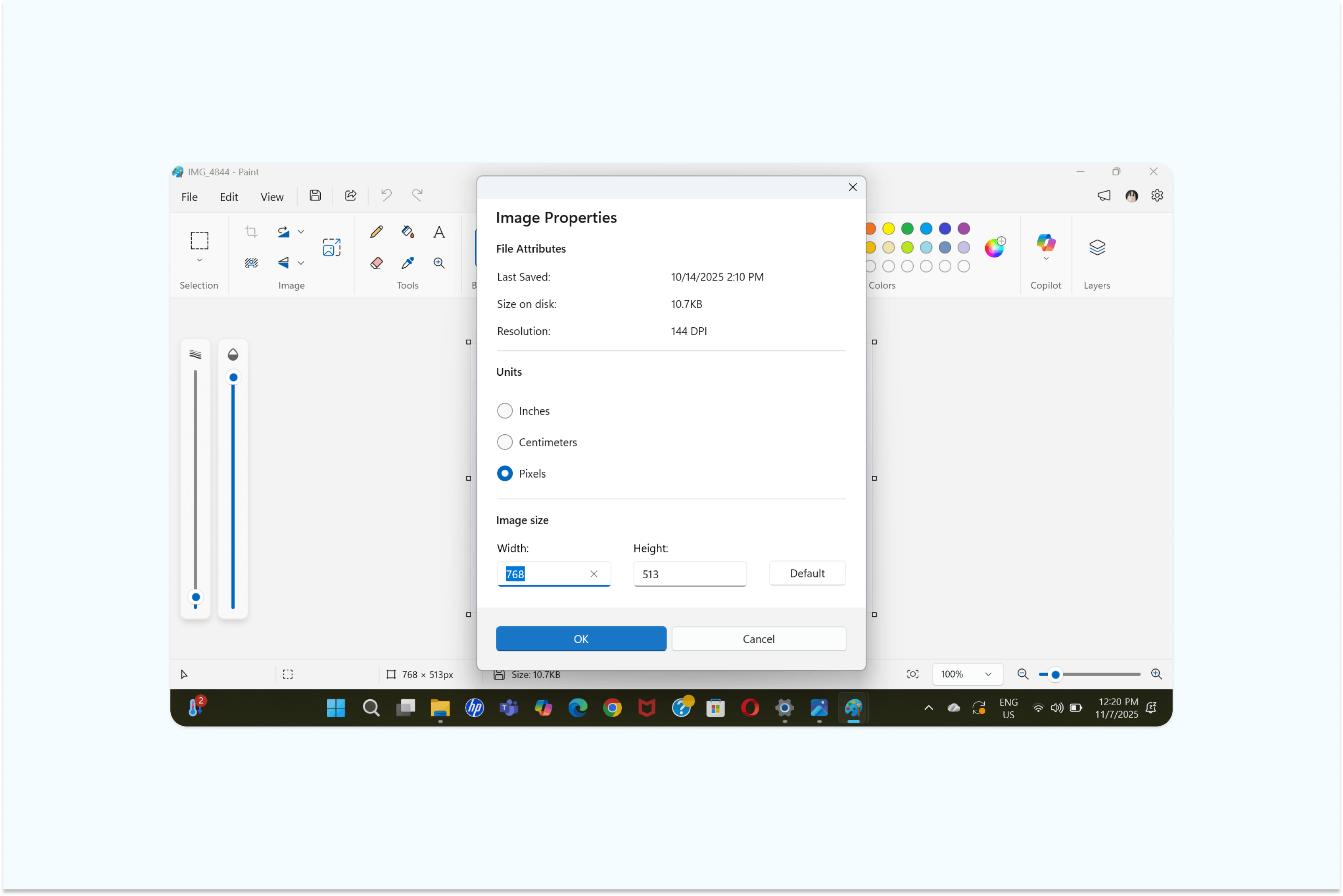
- Nhấn “File”, sau đó chọn “Image Properties”.
- Điều chỉnh hình ảnh bằng cách chọn phần trăm kích thước nhỏ hơn hoặc nhập kích thước tùy chỉnh.
- Giảm chất lượng hình ảnh để đạt kích thước tệp như mong muốn.
- Sau đó, lưu JPG mới vào vị trí bạn muốn trên máy tính.
Lưu ý: Hãy nhớ rằng các công cụ mặc định của Windows chủ yếu giảm dung lượng bằng cách thay đổi kích thước hình ảnh thay vì tối ưu hóa thực sự quá trình nén. Để đạt hiệu quả tốt hơn mà không thay đổi kích thước, một công cụ chuyên dụng như Lumin sử dụng công nghệ nén tiên tiến nhằm duy trì chất lượng hình ảnh trong khi giảm dung lượng tệp hiệu quả.
Phương pháp 3: Nén JPG trên Mac
Người dùng Mac có thể nhanh chóng nén tệp JPG bằng các công cụ tích hợp sẵn cho trải nghiệm thuận tiện.
Hướng dẫn từng bước để nén JPG trên Mac:
- Nhấp chuột phải vào tệp JPG và chọn “Quick Actions.”
- Chọn “Convert Image.”
- Tại Image Size, chọn “Small, Medium, hoặc Large”.
- Nhấn “Save” sau khi hoàn tất.
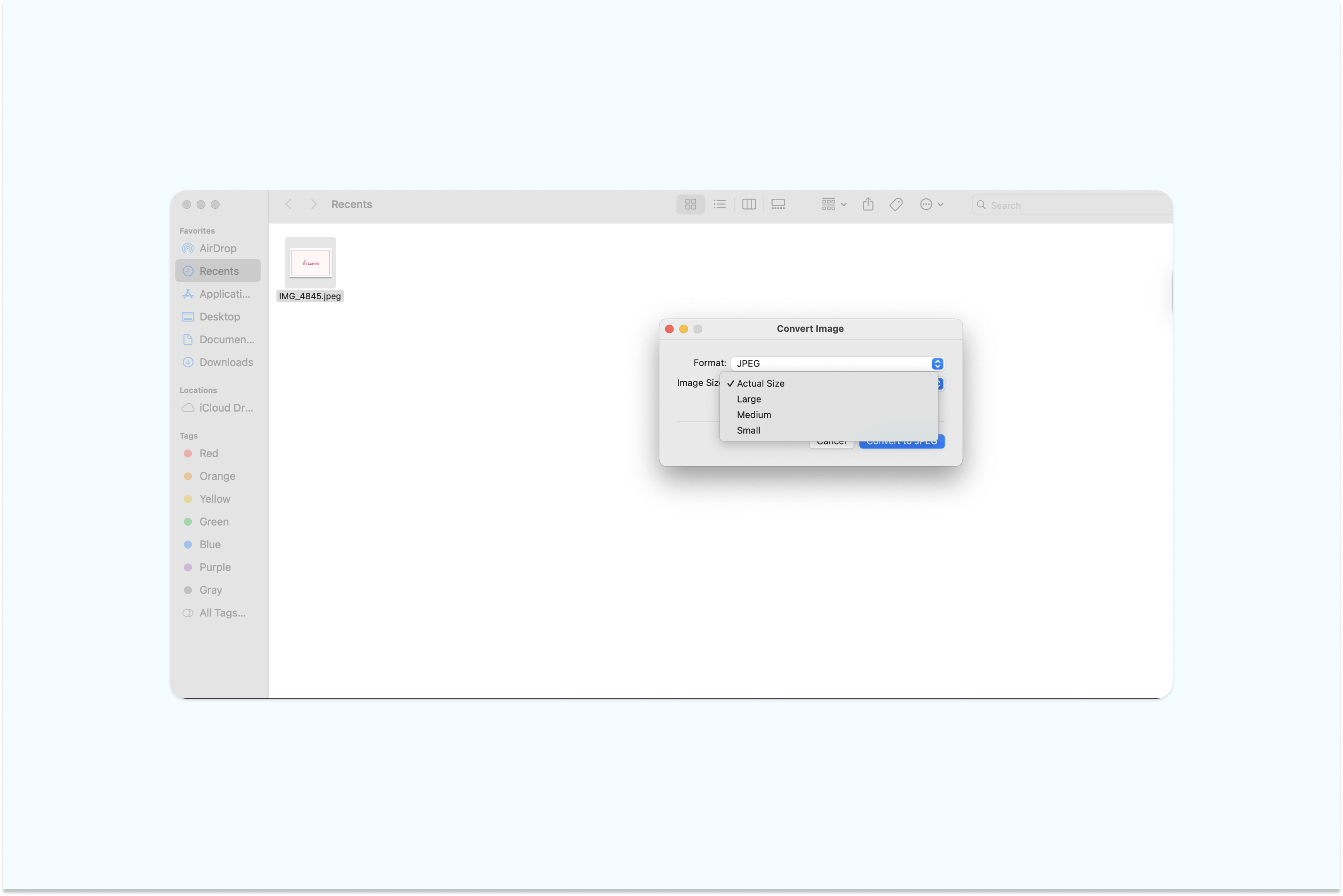
Lưu ý: Người dùng Mac có thể nén tệp JPG bằng các công cụ có sẵn, nhưng lựa chọn còn hạn chế. Bạn chỉ có thể chỉnh kích thước hoặc chất lượng xuất ra, điều này không cho phép kiểm soát tỉ mỉ quá trình nén tệp như mong muốn.
Các câu hỏi thường gặp
Có thể nén JPG mà không giảm chất lượng không?
JPG là định dạng “mất dữ liệu”, nghĩa là luôn có một phần dữ liệu bị loại bỏ khi nén. Tuy nhiên, các thuật toán nén hiện đại có thể giảm dung lượng từ 50-80% mà không làm giảm chất lượng thể hiện. Bí quyết là chọn cấp độ nén phù hợp cho mục đích sử dụng của bạn.
Kích thước lý tưởng cho tệp JPG đã nén là bao nhiêu?
Kích thước lý tưởng phụ thuộc vào trường hợp sử dụng. Khi tải lên web, nên dưới 200 KB. Nếu in ấn hoặc hiển thị độ phân giải cao, hãy nén ở mức tối thiểu để giữ chất lượng hình ảnh tối đa.
Có thể khôi phục JPG nén về chất lượng gốc không?
Không thể; một khi JPG đã nén và lưu, dữ liệu mất đi sẽ không được phục hồi. Hãy nhớ sao lưu ảnh gốc trước khi nén.
Nén JPG có an toàn không?
Có; nén JPG an toàn khi sử dụng công cụ uy tín như Lumin. Chúng tôi ưu tiên bảo mật dữ liệu của bạn với tiêu chuẩn SOC 2 Type 2, tuân thủ GDPR và CCPA, chứng nhận PCI-DSS, và lưu trữ đám mây trên nền tảng AWS. Lumin áp dụng mã hóa tiên tiến và các chuẩn ngành hàng đầu để bảo vệ tệp của bạn ở mọi bước.
Làm cho nén ảnh trở thành một phần quy trình của bạn
Nén ảnh đều đặn giúp website tải nhanh hơn, tiết kiệm chi phí lưu trữ và chia sẻ tệp dễ dàng. Với nhà thiết kế, marketer, hay người dùng phổ thông, có một công cụ nén đáng tin cậy nghĩa là ít phiền toái hơn và hiệu suất công việc tăng lên.
Hãy trải nghiệm Lumin để nén JPG miễn phí, không cần cài đặt, không đóng dấu mờ, chỉ có hình ảnh rõ nét, tối ưu.

Chia sẻ bài viết này