
Cómo comprimir un JPG

¿Tienes problemas para enviar o subir un archivo JPG grande? Las imágenes de gran tamaño pueden ralentizar los correos electrónicos, ocupar demasiado espacio o no cumplir con los límites de subida de los sitios web. Esta guía explica cómo comprimir imágenes JPG en tu ordenador manteniendo su calidad, y responde a las preguntas más comunes sobre compresión de imágenes, calidad de archivo y el tamaño ideal de un JPG.
4 [{"lang":"fr-fr","url":"/fr/blog/comment-compresser-un-jpg/"},{"lang":"pt-pt","url":"/pt/blog/como-compactar-um-jpg/"},{"lang":"vi","url":"/vi/blog/cach-nen-jpg/"},{"lang":"en-nz","url":"/blog/how-to-compress-a-jpg/"}]También puedes leer este artículo en Français, Português, Tiếng Việt y English.
Tabla de contenidos
- 1. ¿Por qué comprimir archivos JPG?
- 2. Método 1: Usa el compresor online gratuito de JPG de Lumin
- 3. Método 3: Comprimir JPG en Mac
- 4. Preguntas frecuentes
- 5. Haz de la compresión parte de tu rutina
Compartir esta publicación
¿Por qué comprimir archivos JPG?
Comprimir archivos JPG te ayuda a superar las limitaciones digitales habituales al compartir o subir archivos. La mayoría de los proveedores de correo restringen los archivos adjuntos a unos 25 MB, mientras que muchos sitios web limitan las subidas a solo 5-10 MB. Las redes sociales también aplican compresión automática, lo que puede reducir la calidad de la imagen de forma impredecible. Aprender a comprimir archivos JPG en tu ordenador te permite mantener el control sobre la calidad final y asegurarte de que tus imágenes cumplen con los requisitos de tamaño. Esto es especialmente importante para documentos profesionales, imágenes de portafolio o cualquier foto donde la claridad visual sea importante.
Método 1: Usa el compresor online gratuito de JPG de Lumin
La forma más rápida de comprimir un JPG es usar la herramienta de compresión basada en navegador de Lumin. Funciona en cualquier dispositivo sin instalar software y mantiene una excelente calidad de imagen mientras reduce significativamente el tamaño del archivo.
Así puedes comprimir tu JPG con Lumin:
- Primero, convierte tu JPG a PDF usando el conversor gratuito de PDF de Lumin.
- Después, abre la herramienta gratuita de compresión de Lumin en tu navegador.
- Sube tu PDF convertido arrastrándolo al área de subida o haciendo clic para buscarlo en tu ordenador.
- Elige el nivel de compresión según cuánto quieras reducir el tamaño del archivo.
- Cuando termine el proceso, descarga tu documento comprimido.
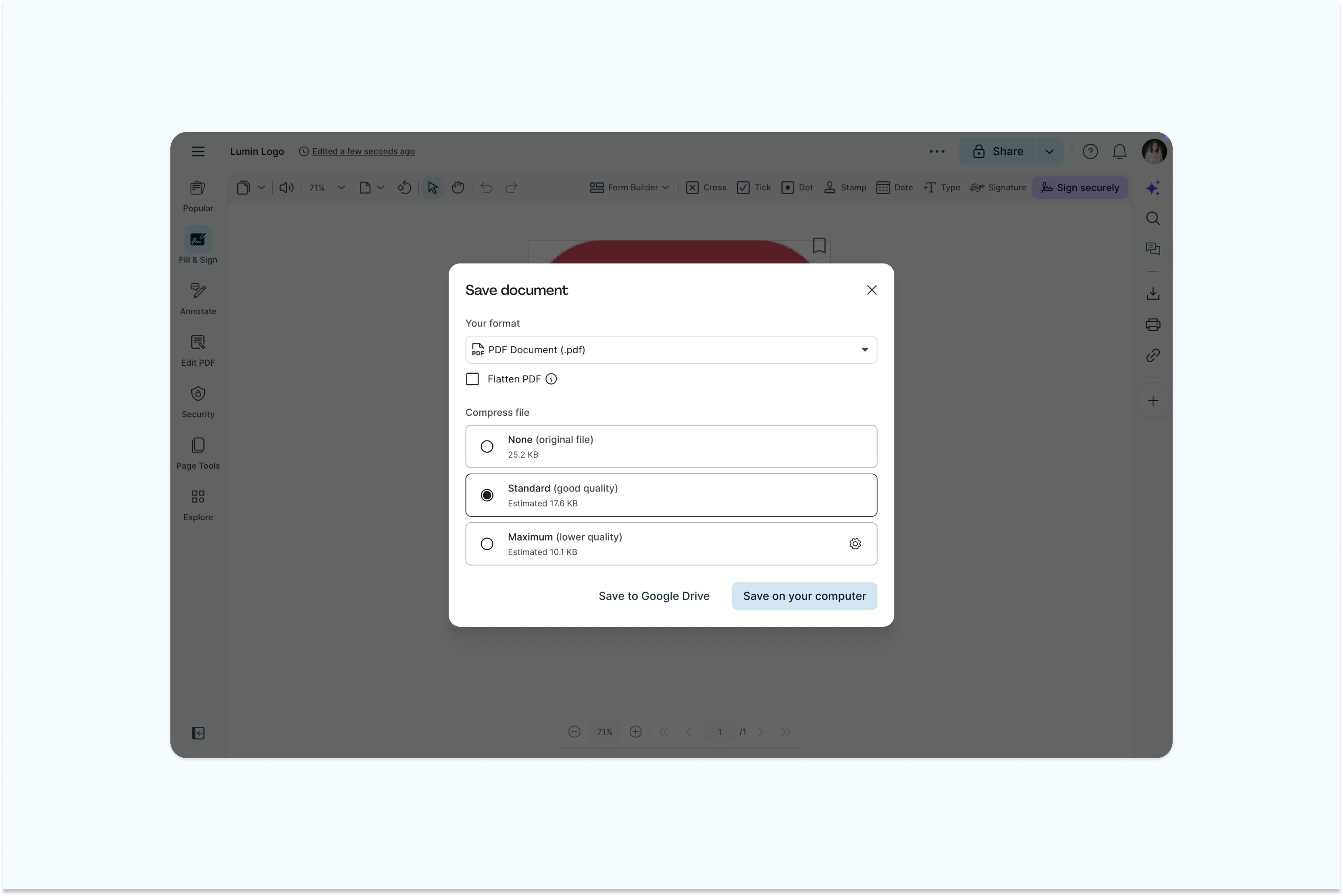
La herramienta de compresión de Lumin utiliza tecnología OCR avanzada para optimizar tu imagen, eliminar datos innecesarios y preservar la calidad visual. Como uno de los mejores editores de archivos para comprimir archivos JPG, Lumin también te permite editar, anotar y perfeccionar tu documento tras la compresión para un resultado totalmente profesional.
Método 2: Comprimir archivos JPG en Windows
Los usuarios de Windows disponen de opciones integradas para compresión básica de JPG, aunque ofrecen menos control que las herramientas especializadas.
Usar la app Fotos
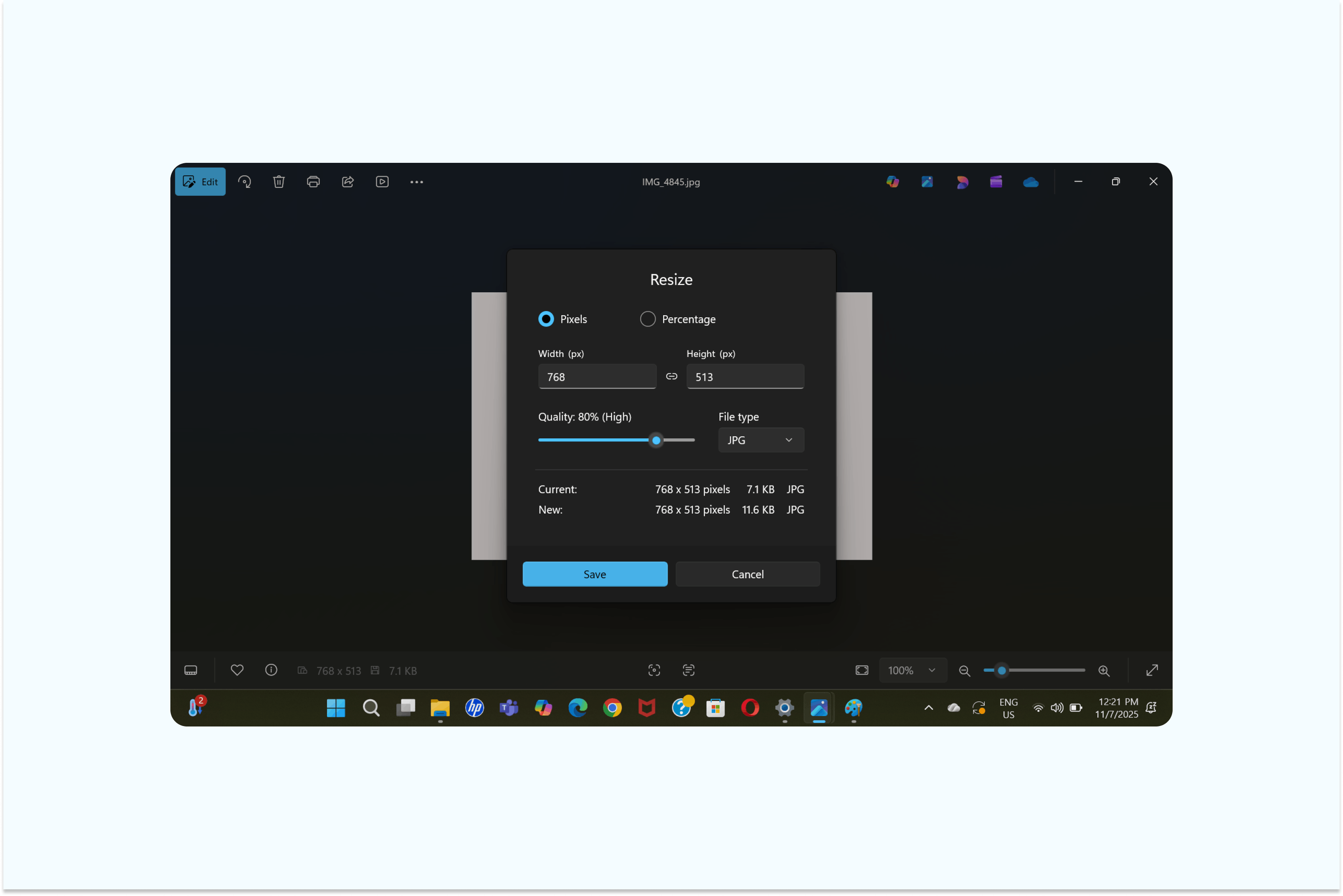
Windows 10 y 11 incluyen la app Fotos con funciones básicas de compresión:
- Haz clic derecho sobre tu archivo JPG y selecciona "Abrir con > Fotos".
- Haz clic en el menú de tres puntos y elige "Cambiar tamaño de imagen".
- Selecciona un porcentaje de tamaño menor o dimensiones personalizadas.
- Guarda la imagen redimensionada con un nuevo nombre de archivo.
Usar Paint
Puedes comprimir fácilmente tu JPG con Paint siguiendo estos pasos:
- Abre tu archivo JPG en Paint.
- Haz clic en “Archivo” y luego selecciona “Propiedades de imagen”.
- Ajusta la imagen eligiendo un porcentaje de tamaño menor o introduciendo dimensiones personalizadas.
- Reduce la calidad de la imagen para lograr el tamaño de archivo deseado.
- Por último, guarda el nuevo JPG en la ubicación que prefieras en tu ordenador.
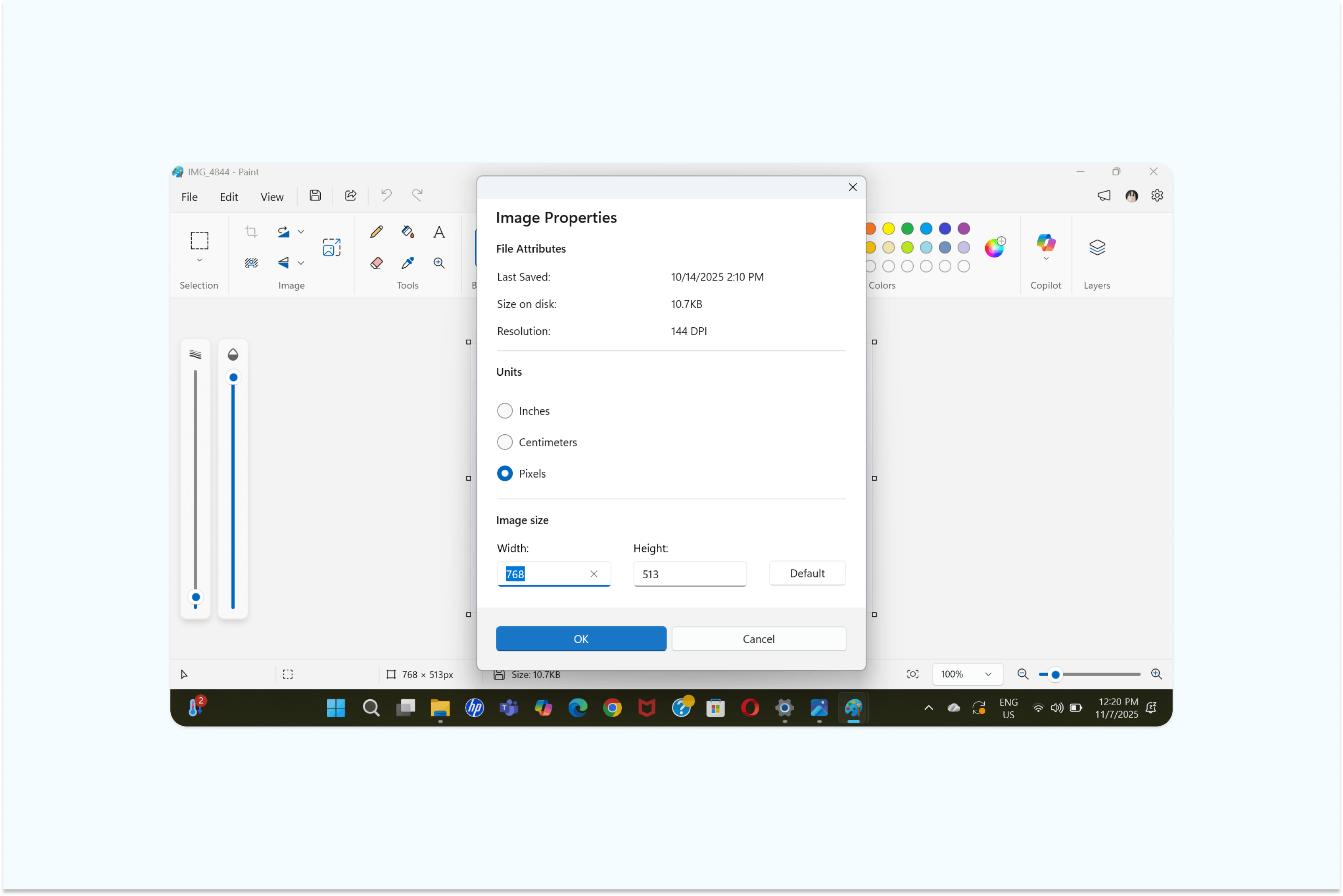
Nota: Ten en cuenta que las herramientas integradas de Windows reducen principalmente el tamaño del archivo al cambiar el tamaño de la imagen en lugar de optimizar realmente la compresión. Para mejores resultados sin alterar las dimensiones, una herramienta especializada como Lumin utiliza tecnología avanzada de compresión para mantener la calidad de la imagen mientras reduce eficientemente el tamaño del archivo.
Método 3: Comprimir JPG en Mac
Los usuarios de Mac pueden comprimir JPG rápidamente usando herramientas integradas para una experiencia sin complicaciones.
Guía paso a paso para comprimir un JPG en Mac:
- Haz clic derecho sobre el archivo JPG y selecciona “Acciones rápidas”.
- Haz clic en “Convertir imagen”.
- En Tamaño de imagen, elige entre “Pequeño, Mediano o Grande”.
- Haz clic en “Guardar” cuando termines.
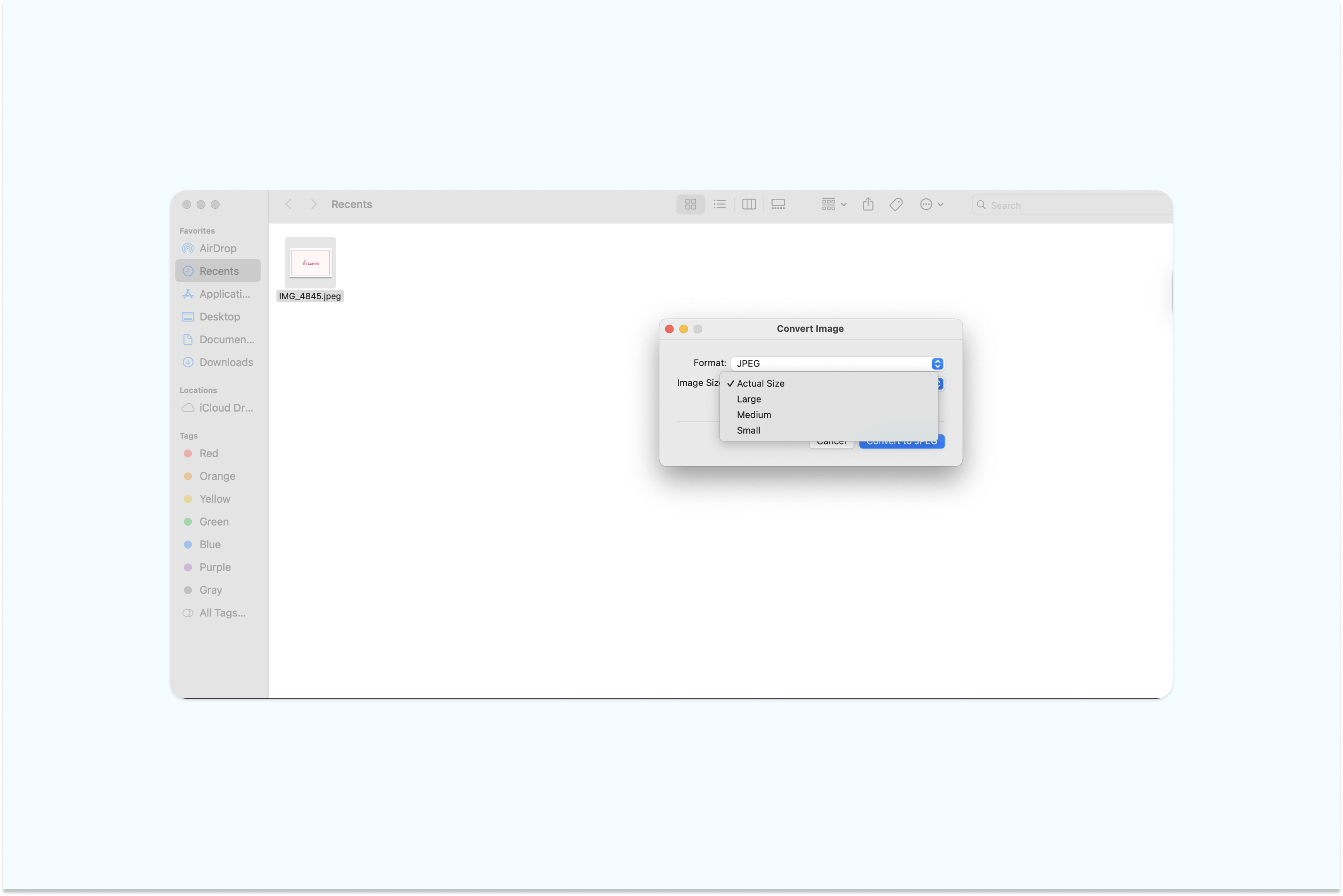
Nota: Los usuarios de Mac pueden comprimir JPG usando herramientas integradas, pero las opciones son limitadas. Solo puedes ajustar el tamaño de la imagen o la calidad de exportación, lo que puede no proporcionar un control preciso sobre la compresión del archivo.
Preguntas frecuentes
¿Se puede comprimir un JPG sin perder calidad?
JPG es un formato “con pérdida”, lo que significa que siempre se elimina algo de información al comprimir. Sin embargo, los algoritmos de compresión modernos pueden reducir el tamaño del archivo entre un 50 y un 80% con una pérdida de calidad apenas perceptible. La clave es seleccionar los niveles de compresión adecuados según el uso previsto.
¿Cuál es el tamaño ideal para un JPG comprimido?
El tamaño ideal depende del caso de uso. Para subidas web, suele preferirse menos de 200 KB. Para impresión o pantallas de alta resolución, procura comprimir lo mínimo para preservar la calidad.
¿Se puede restaurar un JPG comprimido a su calidad original?
No, una vez que un JPG ha sido comprimido y guardado, la información perdida no se puede recuperar. Lo mejor es conservar una copia de la imagen original antes de comprimir.
¿Es seguro comprimir un JPG?
Sí, comprimir un JPG es seguro si utilizas una herramienta de confianza como Lumin. Priorizamos la seguridad de tus datos mediante la certificación SOC 2 Tipo 2, el cumplimiento del RGPD y la CCPA, certificación PCI-DSS y alojamiento en la nube respaldado por AWS. Lumin utiliza cifrado avanzado y estándares líderes del sector para mantener tus archivos protegidos en todo momento.
Haz de la compresión parte de tu rutina
La compresión constante de imágenes ayuda a mantener sitios web de carga rápida, reduce gastos de almacenamiento y facilita el intercambio de archivos. Para diseñadores, profesionales del marketing o usuarios cotidianos, contar con una herramienta de compresión fiable supone menos complicaciones y más productividad.
Prueba Lumin para comprimir tus JPG gratis, sin necesidad de instalación, sin marcas de agua, solo imágenes claras y optimizadas.

Compartir esta publicación