
Como comprimir um JPG

Está com dificuldade para enviar ou fazer upload de um arquivo JPG muito grande? Imagens pesadas podem deixar e-mails lentos, ocupar muito espaço de armazenamento ou ultrapassar o limite de upload de sites. Este guia explica como comprimir imagens JPG no seu computador sem perder qualidade. Também responde às dúvidas comuns sobre compressão de imagens, qualidade de arquivos e tamanho ideal de um JPG.
Índice
- 1. Por que comprimir arquivos JPG?
- 2. Método 1: use o compressor de JPG online gratuito do Lumin
- 3. Método 3: comprimir um JPG no Mac
- 4. Perguntas frequentes
- 5. Inclua a compressão na sua rotina
Compartilhar esta publicação
Por que comprimir arquivos JPG?
A compressão JPG ajuda você a superar limites digitais comuns ao compartilhar ou enviar arquivos. A maioria dos provedores de e-mail limita o tamanho de anexos a cerca de 25 MB, enquanto muitos sites restringem uploads a apenas 5 a 10 MB. Plataformas de redes sociais também aplicam compressão automática que pode reduzir a qualidade das imagens de forma imprevisível. Saber como comprimir arquivos JPG no computador permite que você mantenha o controle sobre a qualidade final e garanta que suas imagens atendam aos requisitos de tamanho. Isso é essencial para documentos profissionais, portfólios fotográficos ou qualquer foto em que a nitidez seja fundamental.
Método 1: use o compressor de JPG online gratuito do Lumin
A maneira mais rápida de comprimir um JPG é usar a ferramenta de compressão do Lumin, direto no navegador. Funciona em qualquer dispositivo, sem instalar nada, e mantém excelente qualidade de imagem ao reduzir consideravelmente o tamanho do arquivo.
Veja como comprimir seu JPG com o Lumin:
- Primeiro, converta seu JPG em PDF usando o conversor de PDF gratuito do Lumin.
- Depois, abra a ferramenta de compressão gratuita do Lumin no seu navegador.
- Faça o upload do seu PDF convertido arrastando para a área indicada ou escolhendo no seu computador.
- Escolha o nível de compressão desejado de acordo com quanto quer reduzir o arquivo.
- Assim que o processo terminar, baixe seu documento comprimido.
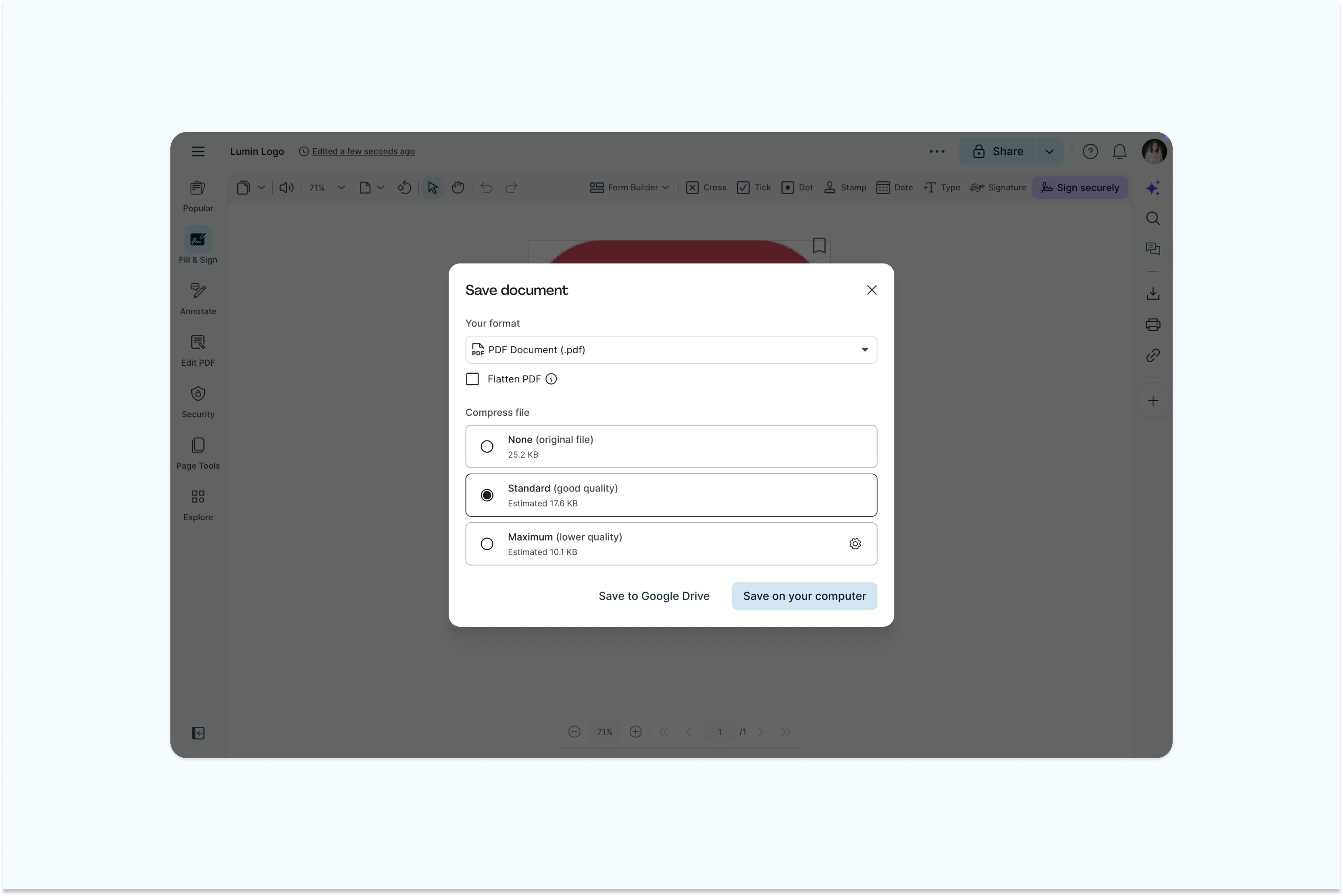
A ferramenta de compressão do Lumin utiliza tecnologia OCR avançada para otimizar sua imagem, retirar dados desnecessários e preservar a qualidade visual. Entre os melhores editores para comprimir arquivos JPG, o Lumin ainda permite editar, anotar e ajustar seu documento após a compressão para um resultado impecável.
Método 2: comprimir uma imagem JPG no Windows
Usuários do Windows contam com opções integradas para compressão básica de JPGs, apesar de terem menos controle que ferramentas especializadas.
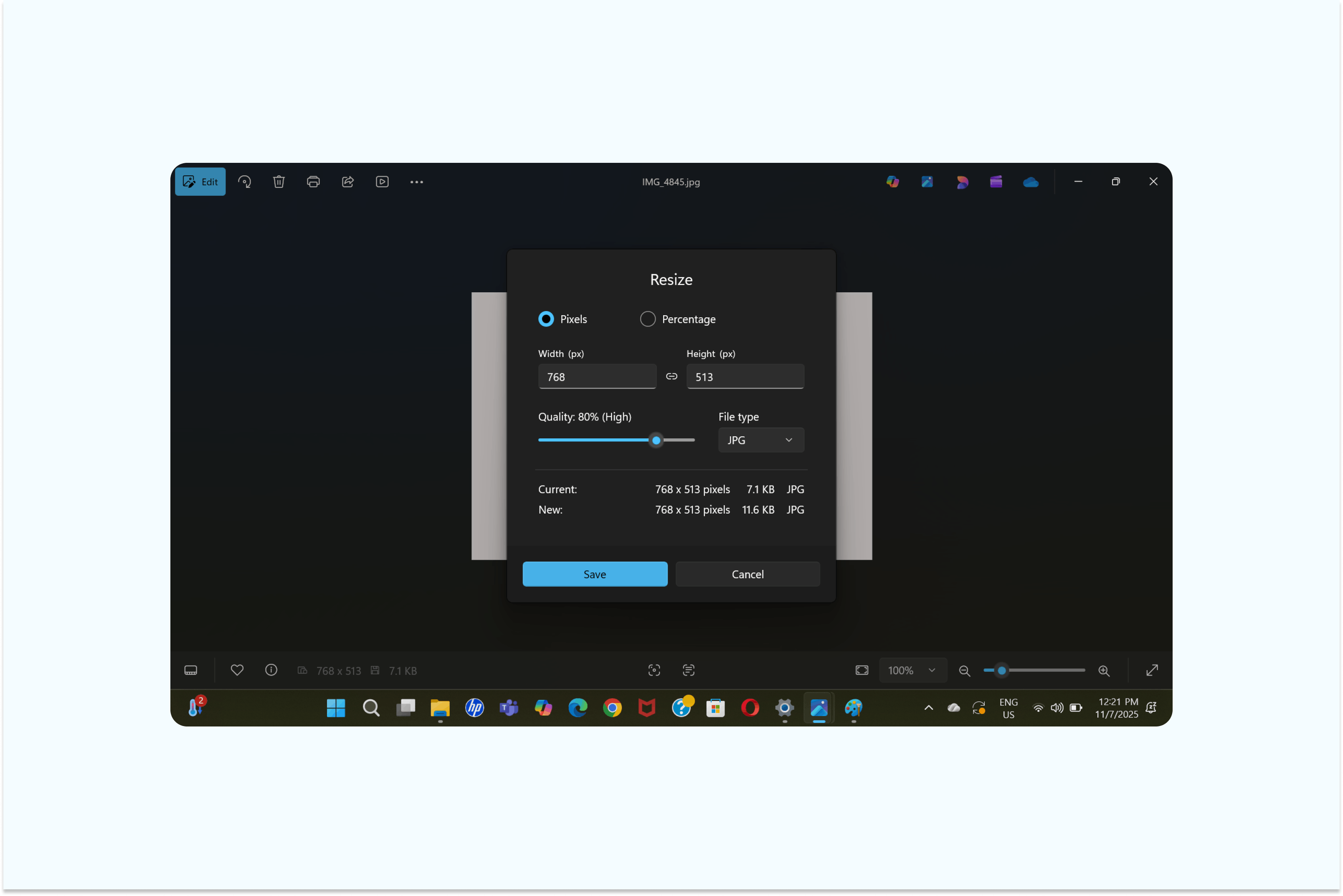
Com o aplicativo Fotos
O Windows 10 e 11 possuem o app Fotos com algumas funções de compressão:
- Clique com o botão direito no arquivo JPG e selecione "Abrir com > Fotos".
- Clique no menu de três pontos e escolha "Redimensionar imagem".
- Selecione uma porcentagem menor de tamanho ou digite dimensões personalizadas.
- Salve a imagem redimensionada com um novo nome de arquivo.
Com o Paint
Você também pode comprimir seu JPG facilmente com o Paint, seguindo estes passos:
- Abra o arquivo JPG no Paint.
- Clique em "Arquivo", depois escolha "Propriedades da imagem".
- Ajuste a imagem selecionando uma porcentagem menor ou digitando dimensões personalizadas.
- Diminua o parâmetro de qualidade da imagem até atingir o tamanho desejado.
- Por fim, salve o novo JPG no local desejado em seu computador.
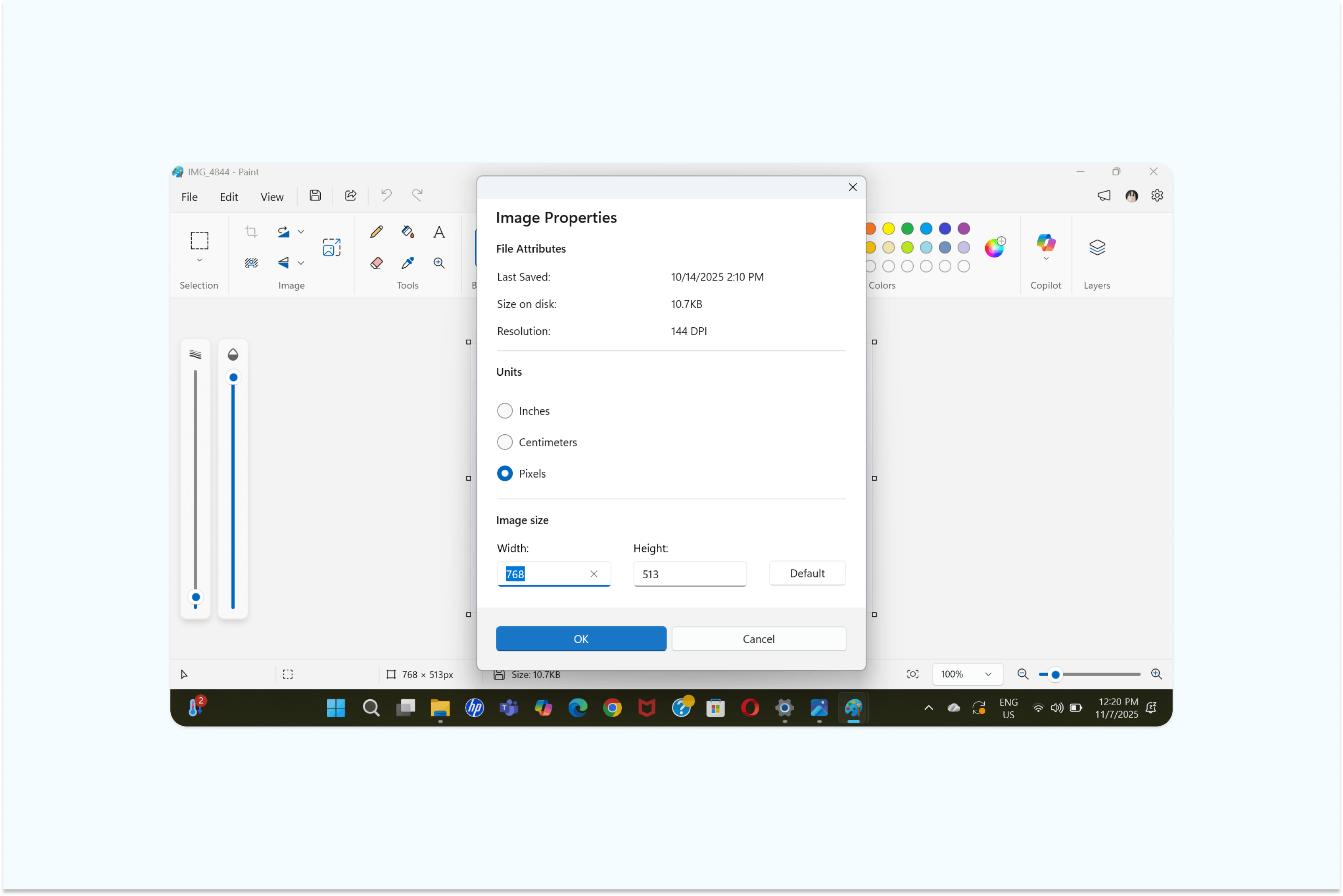
Atenção: Lembre-se que as ferramentas nativas do Windows reduzem o tamanho principalmente redimensionando as imagens, e não otimizando realmente a compressão. Para resultados melhores sem alterar as dimensões, uma ferramenta dedicada como o Lumin utiliza tecnologia avançada para preservar a qualidade visual e reduzir o arquivo de modo eficiente.
Método 3: comprimir um JPG no Mac
Quem usa Mac pode comprimir JPGs rapidamente com as ferramentas integradas, garantindo praticidade no processo.
Passos para comprimir um JPG no Mac:
- Clique com o botão direito no arquivo JPG e selecione "Ações rápidas".
- Clique em "Converter imagem".
- Em Tamanho da imagem, escolha entre "Pequeno, Médio" ou "Grande".
- Clique em "Salvar" ao finalizar.
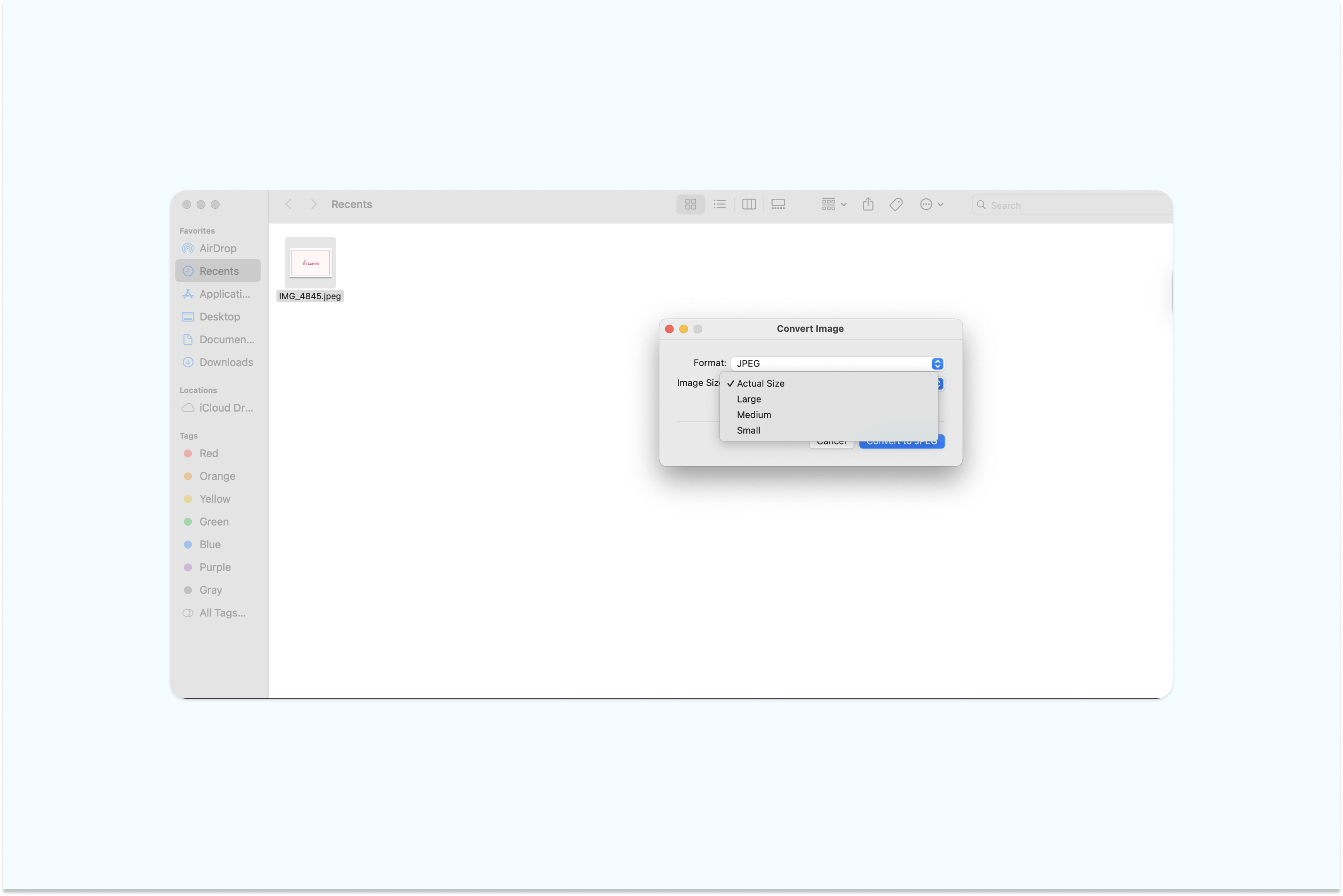
Atenção: As ferramentas do Mac permitem comprimir JPGs, mas as opções são limitadas. Só é possível ajustar o tamanho ou qualidade da imagem na exportação, o que não oferece controle preciso sobre a compressão real do arquivo.
Perguntas frequentes
É possível comprimir um JPG sem perder qualidade?
O formato JPG é "com perda", ou seja, parte dos dados sempre é descartada na compressão. Entretanto, algoritmos modernos conseguem reduzir o tamanho do arquivo em 50 a 80 % com mínima perda visível de qualidade. O importante é escolher o nível de compressão conforme o uso pretendido.
Qual o tamanho ideal para um JPG comprimido?
Depende da finalidade. Para publicação na web, é comum priorizar arquivos abaixo de 200 KB. Para impressão ou imagens em alta definição, comprima o mínimo possível para manter a qualidade.
É possível restaurar um JPG comprimido à qualidade original?
Não, depois que um JPG é comprimido e salvo, as informações perdidas não podem ser recuperadas. Por isso, sempre guarde uma cópia original antes de comprimir.
Comprimir um JPG é seguro?
Sim, comprimir um JPG é seguro desde que feito com uma ferramenta confiável como o Lumin. Garantimos a segurança dos seus dados com certificação SOC 2 Tipo 2, conformidade GDPR e CCPA, certificação PCI-DSS e hospedagem em nuvem da AWS. O Lumin utiliza criptografia avançada e padrões de segurança de ponta para proteger seus arquivos em todas as etapas.
Inclua a compressão na sua rotina
Comprimir imagens regularmente ajuda a manter os sites rápidos, reduzir custos de armazenamento e facilitar o compartilhamento. Para designers, profissionais de marketing ou usuários comuns, ter uma ferramenta de compressão confiável é sinônimo de menos dores de cabeça e mais produtividade.
Experimente o Lumin para comprimir seus JPGs de graça, sem instalar nada, sem marca d’água — apenas imagens claras e otimizadas.

Compartilhar esta publicação