
Como converter PNG para Word
Precisa converter uma imagem PNG em um documento Word? Seja com capturas de tela, páginas digitalizadas ou arquivos baseados em imagem, a tecnologia moderna de OCR (Reconhecimento Óptico de Caracteres) permite transformar PNGs em documentos Word completamente editáveis em poucos minutos.
4 [{"lang":"fr-fr","url":"/fr/blog/comment-convertir-png-en-word/"},{"lang":"en-nz","url":"/blog/how-to-convert-png-to-word/"},{"lang":"vi","url":"/vi/blog/cach-chuyen-png-sang-word/"},{"lang":"es-es","url":"/es/blog/como-convertir-png-a-word/"}]Você também pode ler este artigo em Français, English, Tiếng Việt e Español.
Índice
- 1. Por que arquivos PNG precisam de OCR
- 2. Método 1: Use o conversor grátis de PNG para Word da Lumin
- 3. Método 2: Converter PNG para Word usando o Google Docs
- 4. Perguntas frequentes
- 5. Comece a converter seus arquivos PNG agora
Compartilhar esta publicação
Converter arquivos PNG para Word é uma tarefa comum no trabalho, nos estudos e também no uso pessoal. Este guia apresenta os métodos de conversão mais confiáveis, explica por que é necessário o uso de OCR e responde às dúvidas frequentes para evitar erros de texto, perda de conteúdo ou problemas de formatação durante o processo.
Por que arquivos PNG precisam de OCR
Um arquivo PNG é um formato de imagem, não um documento de texto. Mesmo que a imagem tenha palavras legíveis, seu computador trata tudo como pixels — e não como texto editável. Por isso, não é possível selecionar, copiar ou editar esse conteúdo diretamente.
Para converter uma imagem PNG em um documento Word editável, é necessário OCR. O OCR analisa a imagem, reconhece letras e palavras, transformando tudo em texto real que pode ser editado no Word. Sem OCR, o arquivo continua sendo apenas uma imagem estática.
Método 1: Use o conversor grátis de PNG para Word da Lumin
A forma mais fácil de converter PNG em Word é usando o conversor gratuito de OCR da Lumin. Ele detecta automaticamente o texto nas imagens e converte tudo em um documento Word editável, mantendo a estrutura e a legibilidade.
Passos para converter PNG em Word usando a Lumin:
- Acesse o conversor gratuito de PNG para PDF da Lumin e faça upload do seu arquivo PNG.
- A ferramenta aplica OCR automaticamente para extrair o texto da imagem.
- Selecione “Documento Word (.docx)” como formato final.
- Baixe o arquivo no seu computador ou salve diretamente no Google Drive.
Atenção: A Lumin não possui uma ferramenta direta para converter PNG em Word. Porém, você pode abrir o PNG como PDF e depois baixar como Word, em vez de PDF. Seu documento Word conterá texto editável, com parágrafos e espaçamento preservados sempre que possível. Embora layouts mais complexos ou fontes decorativas possam precisar de pequenos ajustes, o arquivo convertido fica claro e utilizável. Você ainda pode preencher e assinar gratuitamente pela Lumin depois de converter o documento.
Método 2: Converter PNG para Word usando o Google Docs
O Google Docs oferece uma opção gratuita de OCR que funciona muito bem para imagens PNG simples com texto. Esse método requer uma conta Google e pode ser usado diretamente no navegador.
Passos:
- Faça upload da imagem PNG no Google Drive.
- Clique com o botão direito do mouse no arquivo e selecione “Abrir com > Google Docs”.
- O Google Docs extrai automaticamente o texto da imagem.
- Copie o texto e cole em um novo documento, se for necessário.
- Baixe o arquivo como “Documento Word (.docx).”
Atenção: Ao converter PNG para Word no Google Docs, a formatação original pode não ser mantida. Pode ser necessário ajustar espaçamento, fontes ou layout após a conversão.
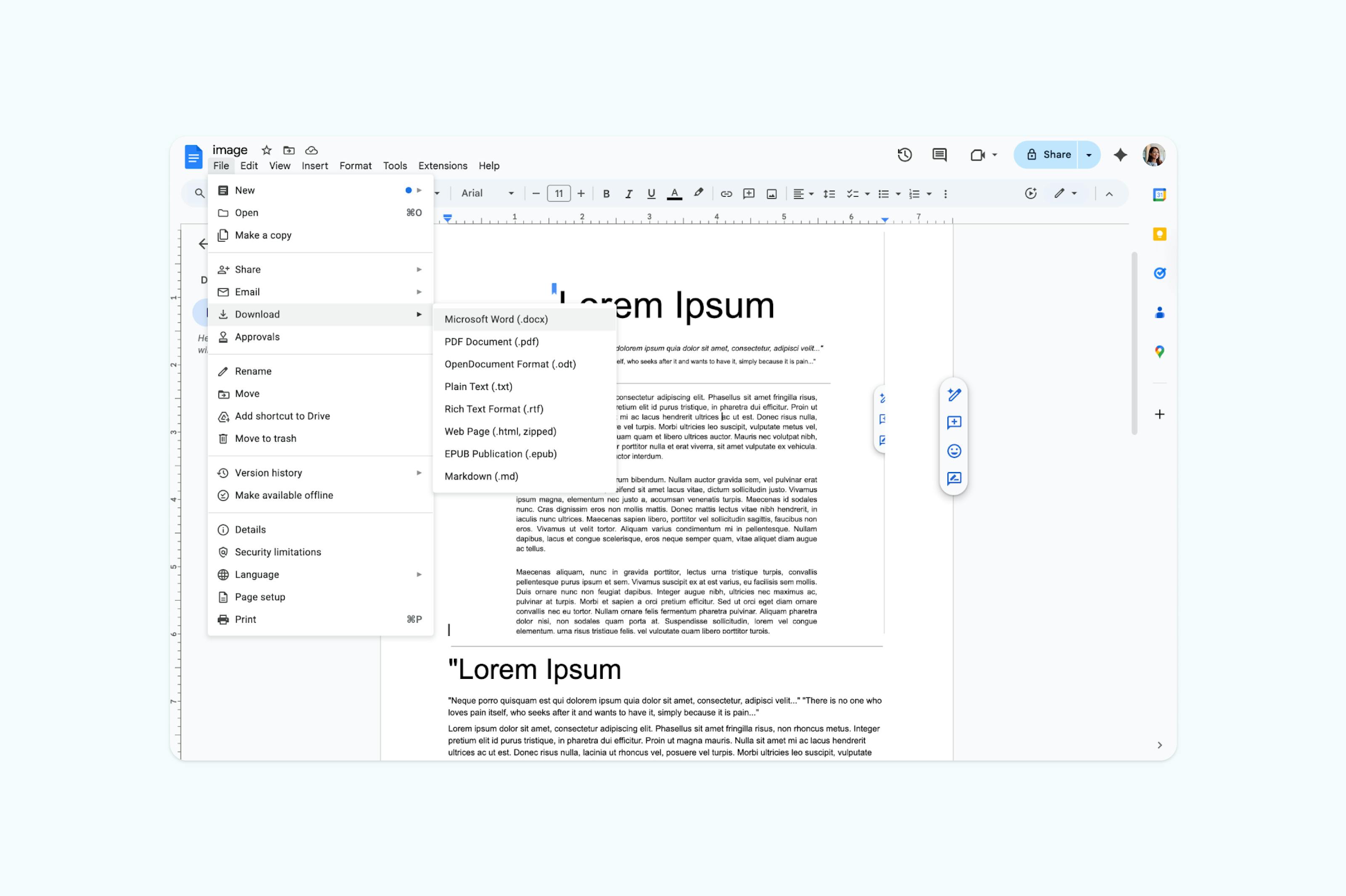
Atenção: Essa abordagem funciona melhor para layouts simples e fontes padrão. Imagens com colunas ou elementos sobrepostos podem exigir ajustes manuais após a conversão.
Perguntas frequentes
Posso converter PNG para Word de graça?
Sim, o conversor da Lumin é totalmente gratuito. Não é necessário criar conta nem informar dados de pagamento para converter arquivos PNG em documentos Word.
Como tornar uma imagem PNG editável no Word?
Para que o texto de um PNG seja editável, é preciso usar uma ferramenta com reconhecimento OCR. O conversor da Lumin extrai automaticamente o texto das imagens PNG e transforma em texto editável no Word. Basta fazer upload do PNG, realizar o OCR, escolher o formato Word e baixar o resultado.
Posso converter capturas de tela em documentos Word?
Sim, é possível converter capturas de tela salvas em PNG para documentos Word. Se a captura tiver texto, o OCR irá extrair e torná-lo editável. Caso seja apenas imagem, ela será inserida como figura no Word.
Qual a diferença entre converter PNG para Word e apenas inserir uma imagem?
Converter um PNG para Word com OCR extrai o texto e o torna editável, gerando um novo documento. Inserir um PNG só adiciona a imagem, sem possibilitar editar o texto nela. Use a conversão se precisa editar o texto da imagem — e use apenas a inserção se quiser manter a imagem como está.
A formatação é mantida ao converter PNG em Word?
Textos simples e estruturas básicas de layout geralmente são mantidos, mas formatações complexas podem exigir ajuste manual. A precisão depende da qualidade da imagem e da complexidade do documento original. Documentos simples com texto claro convertem com maior fidelidade do que layouts com várias colunas ou fontes diferenciadas.
Posso converter vários arquivos PNG de uma vez?
Embora o conversor da Lumin processe um arquivo por vez, você pode fazer upload e converter vários PNGs em sequência. Cada arquivo leva apenas alguns segundos, facilitando o processamento de várias imagens uma após a outra.
Comece a converter seus arquivos PNG agora
Transforme suas imagens PNG em documentos Word editáveis em segundos. O conversor da Lumin lida desde capturas de tela simples até documentos digitalizados complexos com extração de texto. Sem instalar nada, sem cadastro, apenas conversões rápidas e precisas, sempre.

Compartilhar esta publicação