
Cách chuyển đổi PNG sang Word
Bạn cần chuyển hình PNG thành tài liệu Word? Dù là ảnh chụp màn hình, trang scan hay các tệp dựa trên hình ảnh, công nghệ OCR (Nhận diện Ký tự Quang học) hiện đại sẽ giúp bạn chuyển PNG thành tài liệu Word có thể chỉnh sửa chỉ trong vài phút.
4 [{"lang":"pt-pt","url":"/pt/blog/como-converter-png-para-word/"},{"lang":"fr-fr","url":"/fr/blog/comment-convertir-png-en-word/"},{"lang":"en-nz","url":"/blog/how-to-convert-png-to-word/"},{"lang":"es-es","url":"/es/blog/como-convertir-png-a-word/"}]Mục lục
- 1. Tại sao tệp PNG cần OCR
- 2. Phương pháp 1: Dùng bộ chuyển đổi PNG sang Word miễn phí của Lumin
- 3. Phương pháp 2: Chuyển đổi PNG sang Word bằng Google Docs
- 4. Các câu hỏi thường gặp
- 5. Bắt đầu chuyển đổi PNG của bạn ngay hôm nay
Chia sẻ bài viết này
Chuyển đổi tệp PNG sang Word là một nhiệm vụ phổ biến phục vụ cho công việc, học tập và sử dụng cá nhân. Hướng dẫn này sẽ chỉ bạn những phương pháp chuyển đổi đáng tin cậy nhất, giải thích tại sao cần OCR và trả lời các câu hỏi thường gặp để giúp bạn tránh những lỗi về văn bản, thiếu nội dung hoặc các vấn đề về định dạng trong quá trình chuyển đổi.
Tại sao tệp PNG cần OCR
PNG là một định dạng hình ảnh, không phải là tài liệu văn bản. Ngay cả khi hình ảnh có chứa chữ mà bạn đọc được, máy tính của bạn vẫn xem đó là các điểm ảnh chứ không phải văn bản có thể chỉnh sửa. Đó chính là lý do bạn không thể bôi đen, sao chép hoặc chỉnh sửa nội dung trực tiếp.
Để chuyển đổi hình ảnh PNG thành tài liệu Word có thể chỉnh sửa, bạn cần OCR. OCR sẽ phân tích hình ảnh, nhận diện chữ cái và từ ngữ, rồi chuyển chúng thành văn bản thực tế để bạn chỉnh sửa trong Word. Nếu không có OCR, tệp chỉ là hình ảnh tĩnh.
Phương pháp 1: Dùng bộ chuyển đổi PNG sang Word miễn phí của Lumin
Cách đơn giản nhất để chuyển PNG sang Word là sử dụng bộ chuyển đổi OCR miễn phí của Lumin. Công cụ này tự động nhận biết chữ trong hình và chuyển thành tài liệu Word có thể chỉnh sửa, đồng thời giữ nguyên cấu trúc và khả năng đọc.
Các bước chuyển PNG sang Word với Lumin:
- Mở trang bộ chuyển đổi PNG sang PDF miễn phí của Lumin và tải lên tệp PNG của bạn.
- Công cụ sẽ tự động áp dụng OCR để tách văn bản từ hình ảnh.
- Chọn định dạng xuất là “Word Document (.docx)”.
- Tải về máy hoặc lưu trực tiếp lên Google Drive.
Lưu ý: Lumin hiện chưa có công cụ chuyển đổi trực tiếp từ PNG sang Word. Tuy nhiên, bạn có thể mở PNG sang PDF rồi tải về dưới dạng Word thay vì PDF. Tài liệu Word của bạn sẽ có văn bản có thể chỉnh sửa, giữ nguyên đoạn và khoảng cách nếu có thể. Với các bố cục phức tạp hoặc phông chữ trang trí, bạn có thể cần chỉnh sửa lại một chút, nhưng tệp sau chuyển đổi vẫn rõ ràng và sử dụng tốt. Sau khi chuyển đổi, bạn cũng có thể điền và ký miễn phí bằng Lumin.
Phương pháp 2: Chuyển đổi PNG sang Word bằng Google Docs
Google Docs cung cấp tùy chọn OCR miễn phí phù hợp với hình PNG đơn giản chứa văn bản. Cách này yêu cầu tài khoản Google và thực hiện trực tiếp trên trình duyệt.
Các bước thực hiện:
- Tải lên hình PNG vào Google Drive.
- Nhấp chuột phải vào tệp, chọn “Mở bằng > Google Docs”.
- Google Docs sẽ tự động trích xuất văn bản từ hình ảnh.
- Sao chép văn bản rồi dán vào tài liệu mới nếu cần.
- Tải về dưới định dạng “Word document (.docx).”
Lưu ý: Khi chuyển đổi PNG sang Word bằng Google Docs, định dạng gốc có thể không giữ nguyên. Bạn có thể cần chỉnh lại khoảng cách, phông chữ hoặc bố cục sau khi chuyển.
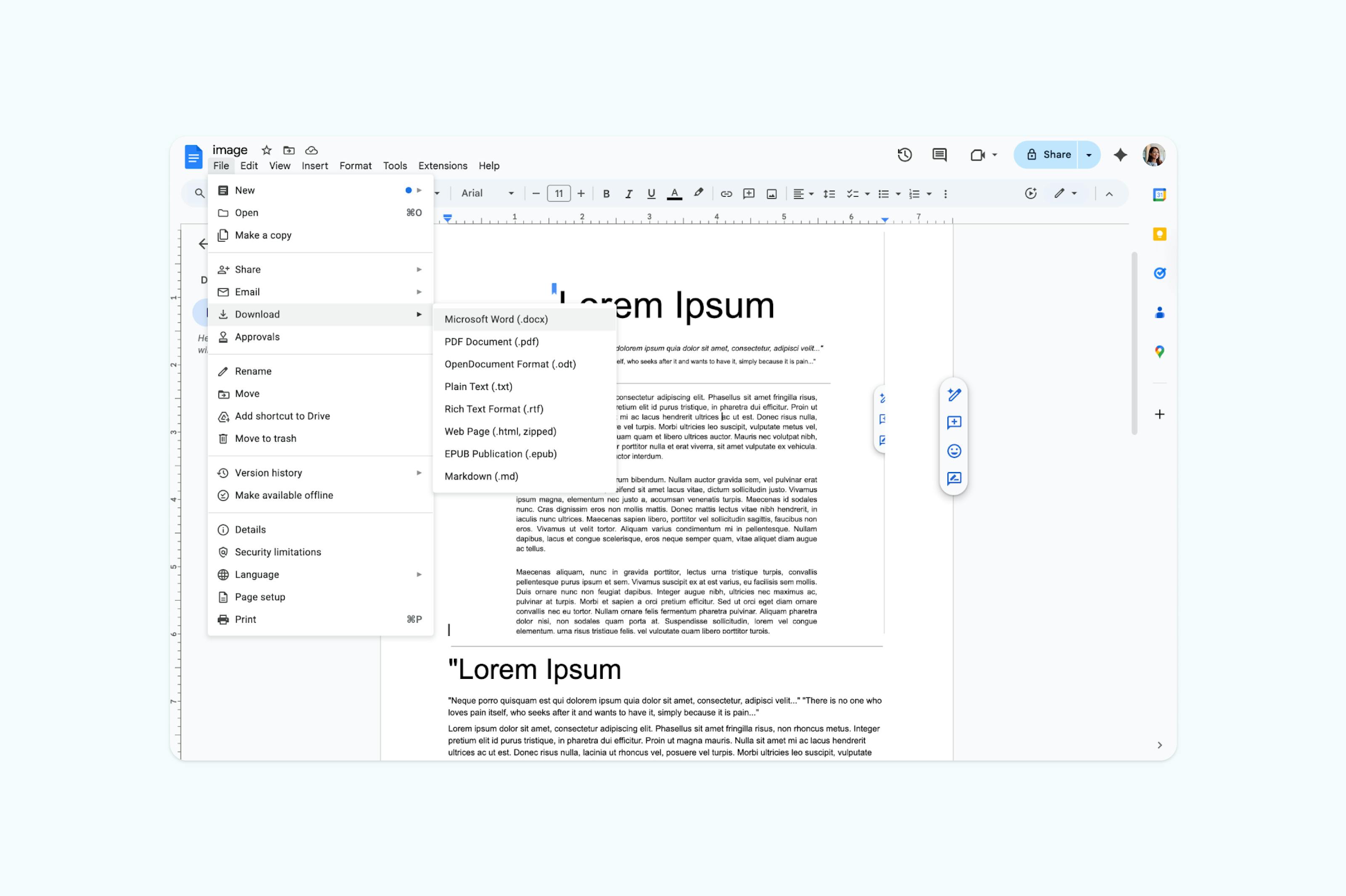
Lưu ý: Cách này phù hợp nhất với bố cục đơn giản và phông chữ thông thường. Các hình ảnh có nhiều cột hoặc thành phần xếp chồng có thể cần chỉnh lại thủ công.
Các câu hỏi thường gặp
Tôi có thể chuyển đổi PNG sang Word miễn phí không?
Có, bộ chuyển đổi của Lumin hoàn toàn miễn phí. Bạn không cần tạo tài khoản hoặc cung cấp thông tin thanh toán để chuyển PNG sang tài liệu Word.
Làm sao để chỉnh sửa ảnh PNG trong Word?
Để chỉnh sửa văn bản trong PNG, bạn cần một công cụ có khả năng OCR. Bộ chuyển đổi của Lumin sẽ tự động tách văn bản từ ảnh PNG và chuyển thành văn bản có thể chỉnh sửa trong Word. Bạn chỉ cần tải ảnh PNG lên, thực hiện OCR, chọn định dạng Word và tải về kết quả.
Tôi có thể chuyển đổi ảnh chụp màn hình thành Word không?
Có, bạn có thể chuyển đổi ảnh chụp màn hình lưu dưới dạng PNG sang tài liệu Word. Nếu ảnh đó có văn bản, OCR sẽ tách được và cho phép chỉnh sửa. Nếu chỉ là hình ảnh, nó sẽ được chèn vào Word dưới dạng một hình ảnh.
Sự khác nhau giữa chuyển đổi PNG sang Word và chèn PNG là gì?
Chuyển PNG sang Word với OCR sẽ tách lấy văn bản và cho phép chỉnh sửa, tạo ra tài liệu mới. Còn chèn PNG chỉ nghĩa là thêm ảnh vào tài liệu Word hiện có dưới dạng hình ảnh. Hãy chọn chuyển đổi khi bạn cần chỉnh sửa văn bản trong ảnh, còn chọn chèn khi chỉ muốn dùng nguyên hình ảnh đó.
Định dạng có được giữ nguyên khi chuyển đổi PNG sang Word?
Các cấu trúc văn bản và bố cục cơ bản thường được giữ nguyên, nhưng với định dạng phức tạp bạn cần chỉnh lại thủ công. Độ chính xác sẽ phụ thuộc vào chất lượng hình và độ phức tạp của tài liệu gốc. Tài liệu đơn giản với văn bản rõ ràng sẽ chuyển đổi chính xác hơn những bố cục phức tạp có nhiều cột hoặc phông chữ đặc biệt.
Tôi có thể chuyển nhiều tệp PNG cùng lúc không?
Bộ chuyển đổi của Lumin xử lý từng tệp một, nhưng bạn có thể tải lên và chuyển đổi nhiều tệp PNG liên tiếp. Mỗi tệp chuyển đổi chỉ mất vài giây, rất nhanh chóng khi cần xử lý nhiều hình ảnh liền nhau.
Bắt đầu chuyển đổi PNG của bạn ngay hôm nay
Biến hình ảnh PNG thành tài liệu Word có thể chỉnh sửa chỉ trong vài giây. Bộ chuyển đổi của Lumin xử lý mọi thứ từ ảnh chụp màn hình đơn giản đến tài liệu scan phức tạp với khả năng trích xuất văn bản tự động. Không cần cài phần mềm, không cần đăng ký, chỉ cần chuyển đổi nhanh chóng và chính xác mỗi lần sử dụng.

Chia sẻ bài viết này