
Comment convertir un PNG en Word
Vous avez besoin de convertir une image PNG en document Word ? Que vous travailliez avec des captures d'écran, des pages scannées ou des fichiers image, la technologie moderne de ROC (Reconnaissance Optique de Caractères) permet de transformer les images PNG en documents Word entièrement modifiables en quelques minutes.
4 [{"lang":"pt-pt","url":"/pt/blog/como-converter-png-para-word/"},{"lang":"en-nz","url":"/blog/how-to-convert-png-to-word/"},{"lang":"vi","url":"/vi/blog/cach-chuyen-png-sang-word/"},{"lang":"es-es","url":"/es/blog/como-convertir-png-a-word/"}]Vous pouvez également lire cet article en Português, English, Tiếng Việt et Español.
Table des matières
- 1. Pourquoi les fichiers PNG nécessitent la ROC
- 2. Méthode 1 : Utiliser le convertisseur PNG vers Word gratuit de Lumin
- 3. Méthode 2 : Convertir un PNG en Word avec Google Docs
- 4. Questions fréquentes
- 5. Commencez à convertir vos fichiers PNG dès aujourd’hui
Partager cet article
Convertir des fichiers PNG en Word est une tâche courante au travail, à l'école ou pour un usage personnel. Ce guide décrit les méthodes de conversion les plus fiables, explique pourquoi la ROC est nécessaire et répond aux questions fréquemment posées, afin que vous puissiez éviter les erreurs de texte, le contenu manquant ou les problèmes de mise en forme pendant le processus.
Pourquoi les fichiers PNG nécessitent la ROC
Un fichier PNG est un format d’image, et non un document textuel. Même si l’image comporte des mots lisibles, votre ordinateur les considère comme des pixels et non comme du texte modifiable. C’est pourquoi il est impossible de surligner, copier ou éditer directement le contenu.
Pour convertir une image PNG en document Word modifiable, il vous faut de la ROC. La ROC analyse l’image, reconnaît les lettres et les mots, puis les convertit en texte réel que vous pouvez éditer dans Word. Sans ROC, le fichier reste une image statique.
Méthode 1 : Utiliser le convertisseur PNG vers Word gratuit de Lumin
La solution la plus simple pour convertir un PNG en Word est d’utiliser le convertisseur ROC gratuit de Lumin. Il détecte automatiquement le texte présent dans les images et le transforme en document Word modifiable, tout en préservant la lisibilité et la structure.
Étapes pour convertir un PNG en Word avec Lumin :
- Ouvrez le convertisseur PNG vers PDF gratuit de Lumin et importez votre fichier PNG.
- L’outil applique automatiquement la ROC pour extraire le texte de l’image.
- Sélectionnez « Document Word (.docx) » comme format de sortie.
- Téléchargez le fichier sur votre ordinateur ou enregistrez-le directement sur Google Drive.
Remarque : Lumin ne propose pas d’outil direct pour convertir un PNG en Word. Cependant, vous pouvez ouvrir le PNG en PDF puis le télécharger au format Word au lieu du PDF. Votre document Word contiendra du texte éditable, avec des paragraphes et des espacements préservés lorsque cela est possible. Même si des mises en page complexes ou des polices décoratives peuvent nécessiter quelques ajustements manuels, le fichier converti reste clair et exploitable. Vous pouvez également remplir et signer gratuitement avec Lumin une fois le document converti.
Méthode 2 : Convertir un PNG en Word avec Google Docs
Google Docs offre une option ROC gratuite qui fonctionne bien pour les images PNG simples contenant du texte. Cette méthode nécessite un compte Google et s’utilise directement dans votre navigateur.
Étapes :
- Téléchargez votre image PNG sur Google Drive.
- Faites un clic droit sur le fichier et sélectionnez « Ouvrir avec > Google Docs ».
- Google Docs extrait automatiquement le texte de l’image.
- Copiez le texte et collez-le dans un nouveau document si besoin.
- Téléchargez le fichier au format « Document Word (.docx) »
Remarque : Lors de la conversion d’un PNG en Word avec Google Docs, la mise en forme d’origine risque de ne pas être conservée. Il peut donc être nécessaire d’ajuster l’espacement, les polices ou la mise en page après la conversion.
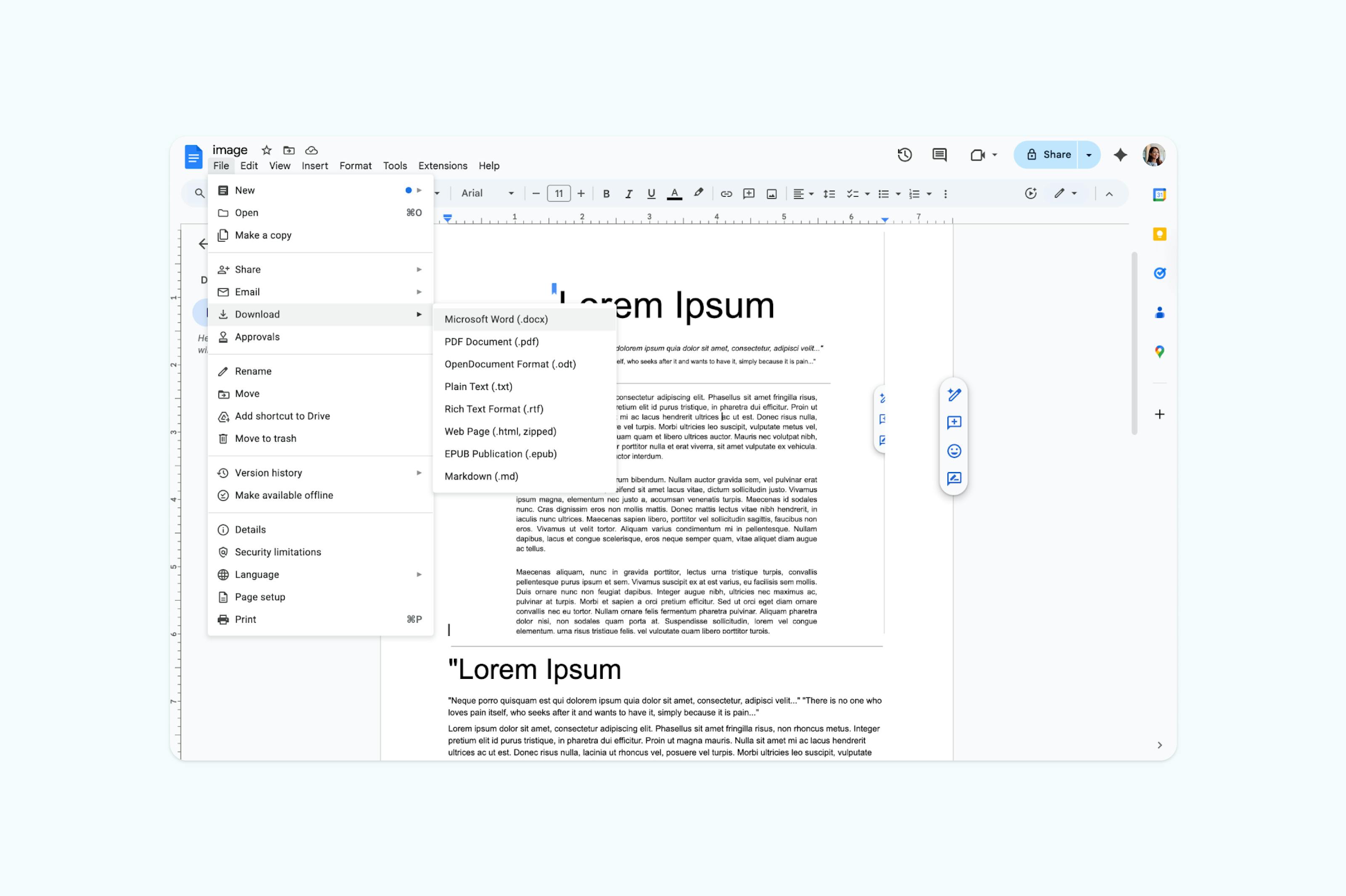
Remarque : Cette méthode est idéale pour les mises en page simples et les polices standards. Les images comportant des colonnes ou des éléments superposés nécessiteront peut-être un nettoyage manuel.
Questions fréquentes
Puis-je convertir un PNG en Word gratuitement ?
Oui, le convertisseur de Lumin est entièrement gratuit. Vous n’avez pas besoin de créer un compte ni de fournir d’informations de paiement pour convertir vos fichiers PNG en documents Word.
Comment rendre une image PNG modifiable dans Word ?
Pour rendre le texte d’un PNG éditable, il faut utiliser un outil doté de capacité ROC. Le convertisseur Lumin extrait automatiquement le texte des images PNG et le transforme en texte modifiable dans Word. Il vous suffit de téléverser votre PNG, d’effectuer la ROC, de sélectionner le format Word, puis de télécharger le résultat.
Puis-je convertir des captures d’écran en documents Word ?
Oui, vous pouvez convertir des captures d’écran enregistrées au format PNG en documents Word. Si la capture d’écran contient du texte, la ROC l’extraira et le rendra modifiable. Si c’est simplement une image, elle sera intégrée dans le document Word comme une image.
Quelle est la différence entre convertir un PNG en Word et l’insérer ?
Convertir un PNG en Word avec la ROC permet d’extraire le texte pour le rendre éditable dans un nouveau document. Insérer un PNG ajoute simplement l’image dans un document Word existant. Choisissez la conversion si vous souhaitez modifier le texte issu de l’image, et l’insertion pour insérer l’image telle quelle.
La mise en forme sera-t-elle conservée lors de la conversion d’un PNG en Word ?
La structure du texte et la mise en page basiques sont généralement préservées, mais une mise en forme complexe pourra nécessiter des ajustements manuels. La précision dépend de la qualité de l’image et de la complexité du document d’origine. Les documents simples avec du texte net se convertissent plus fidèlement que les mises en page complexes avec colonnes ou polices spéciales.
Puis-je convertir plusieurs fichiers PNG à la fois ?
Bien que le convertisseur de Lumin traite un fichier à la fois, vous pouvez importer puis convertir plusieurs fichiers PNG à la suite. Chaque conversion prend quelques secondes, ce qui permet de traiter rapidement plusieurs images.
Commencez à convertir vos fichiers PNG dès aujourd’hui
Transformez vos images PNG en documents Word modifiables en quelques secondes. Le convertisseur de Lumin gère tout, des captures d’écran simples aux documents scannés complexes avec extraction de texte. Aucune installation de logiciel, aucune inscription requise, uniquement des conversions rapides et précises à chaque utilisation.

Partager cet article