
Cómo convertir PNG a Word
¿Necesitas convertir una imagen PNG en un documento Word? Ya sea que trabajes con capturas de pantalla, páginas escaneadas o archivos en formato imagen, la tecnología OCR (Reconocimiento Óptico de Caracteres) moderna hace posible transformar imágenes PNG en documentos Word totalmente editables en minutos.
4 [{"lang":"pt-pt","url":"/pt/blog/como-converter-png-para-word/"},{"lang":"fr-fr","url":"/fr/blog/comment-convertir-png-en-word/"},{"lang":"en-nz","url":"/blog/how-to-convert-png-to-word/"},{"lang":"vi","url":"/vi/blog/cach-chuyen-png-sang-word/"}]También puedes leer este artículo en Português, Français, English y Tiếng Việt.
Tabla de contenidos
- 1. Por qué los archivos PNG necesitan OCR
- 2. Método 1: Utiliza el conversor gratuito de PNG a Word de Lumin
- 3. Método 2: Convierte PNG a Word con Google Docs
- 4. Preguntas frecuentes
- 5. Empieza a convertir tus archivos PNG hoy mismo
Compartir esta publicación
Convertir archivos PNG a Word es una tarea común para el trabajo, los estudios y el uso personal. Esta guía explica los métodos de conversión más fiables, por qué es necesario el OCR y resuelve dudas frecuentes para que puedas evitar errores de texto, contenido ausente o problemas de formato durante el proceso.
Por qué los archivos PNG necesitan OCR
Un archivo PNG es un formato de imagen, no un documento de texto. Incluso si la imagen contiene palabras legibles, tu ordenador las trata como píxeles, no como texto editable. Por eso no puedes resaltar, copiar ni editar el contenido directamente.
Para convertir una imagen PNG en un documento Word editable, necesitas OCR. El OCR analiza la imagen, reconoce letras y palabras, y las convierte en texto real que puedes editar en Word. Sin OCR, el archivo sigue siendo una imagen estática.
Método 1: Utiliza el conversor gratuito de PNG a Word de Lumin
La forma más sencilla de convertir un PNG a Word es usar el conversor OCR gratuito de Lumin. Detecta automáticamente el texto dentro de las imágenes y lo transforma en un archivo Word editable, conservando la legibilidad y la estructura.
Pasos para convertir un PNG a Word con Lumin:
- Abre el conversor gratuito de PNG a PDF de Lumin y sube tu archivo PNG.
- La herramienta aplicará automáticamente OCR para extraer el texto de la imagen.
- Elige "Documento Word (.docx)" como formato de salida.
- Descarga el archivo a tu ordenador o guárdalo directamente en Google Drive.
Nota: Lumin no dispone de una herramienta directa para convertir PNG a Word. Sin embargo, puedes abrir el PNG en formato PDF y descargarlo como Word en lugar de PDF. Tu documento Word contendrá texto editable con los párrafos y espacios conservados cuando sea posible. Aunque los formatos complejos o las fuentes decorativas pueden necesitar pequeños retoques, el archivo convertido sigue siendo claro y usable. Además, puedes rellenar y firmar gratis con Lumin una vez esté convertido el documento.
Método 2: Convierte PNG a Word con Google Docs
Google Docs ofrece una opción gratuita de OCR que funciona bien con imágenes PNG básicas que contienen texto. Este método requiere una cuenta de Google y se realiza directamente en el navegador.
Pasos:
- Sube tu imagen PNG a Google Drive.
- Haz clic derecho en el archivo y selecciona “Abrir con > Google Docs”.
- Google Docs extraerá automáticamente el texto de la imagen.
- Copia el texto y pégalo en un nuevo documento si lo necesitas.
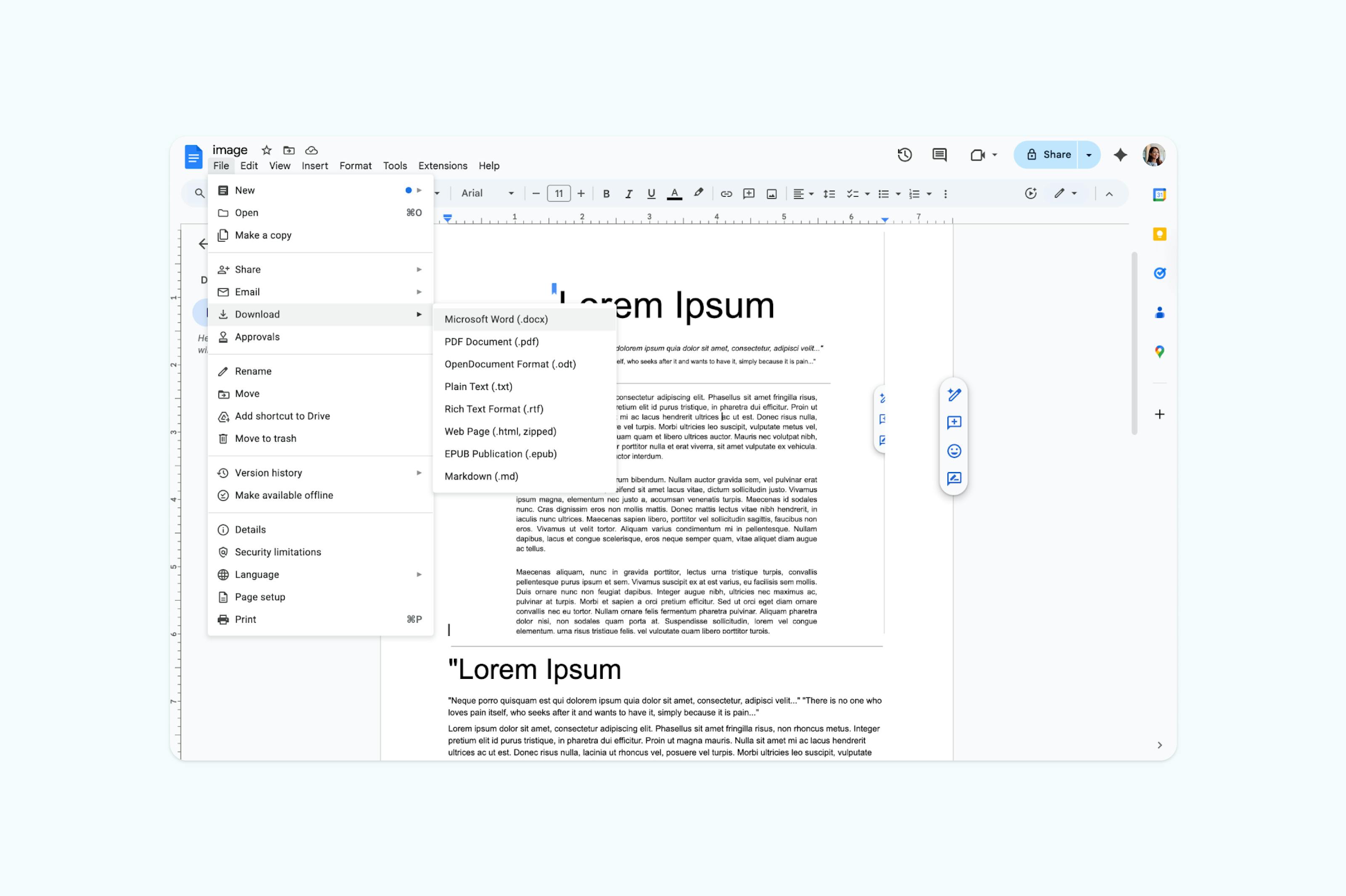
- Descarga el archivo como "Documento Word (.docx)."
Nota: Al convertir de PNG a Word con Google Docs, es posible que el formato original no se preserve. Tendrás que ajustar espaciados, fuentes o la disposición después de la conversión.
Nota: Este método funciona mejor con diseños simples y fuentes estándar. Si la imagen contiene columnas o elementos superpuestos, es posible que tengas que hacer retoques manuales.
Preguntas frecuentes
¿Puedo convertir PNG a Word gratis?
Sí, el conversor de Lumin es completamente gratuito. No necesitas crear una cuenta ni proporcionar datos de pago para convertir archivos PNG a documentos Word.
¿Cómo hago editable una imagen PNG en Word?
Para que el texto de un PNG sea editable, necesitas una herramienta que incluya OCR. El conversor de Lumin extrae automáticamente el texto de las imágenes PNG y lo convierte en texto editable para Word. Solo tienes que subir tu PNG, realizar OCR, seleccionar el formato Word y descargar el resultado.
¿Puedo convertir capturas de pantalla en documentos Word?
Sí, puedes convertir capturas de pantalla en formato PNG a documentos Word. Si la captura contiene texto, el OCR lo extraerá y lo hará editable. Si solo es una imagen, quedará insertada en el archivo Word como imagen.
¿Cuál es la diferencia entre convertir un PNG y simplemente insertarlo en Word?
Convertir un PNG a Word con OCR extrae el texto y lo hace editable, creando un nuevo documento. Insertar un PNG solo añade la imagen al documento Word como imagen. Elige conversión si necesitas editar el texto de la imagen, e inserción si solo quieres usar la imagen tal cual.
¿Se mantendrá el formato al convertir PNG a Word?
La estructura básica de texto y el diseño suelen mantenerse, pero el formato complejo puede requerir ajustes manuales. La precisión depende de la calidad de la imagen y de la complejidad del documento original. Los documentos simples con texto claro se convierten con mayor exactitud que los diseños avanzados con varias columnas o fuentes especiales.
¿Puedo convertir varios archivos PNG a la vez?
El conversor de Lumin procesa un archivo a la vez, pero puedes subir y convertir varios archivos PNG de forma consecutiva. Cada archivo se convierte en segundos, por lo que resulta rápido procesar varias imágenes una tras otra.
Empieza a convertir tus archivos PNG hoy mismo
Transforma tus imágenes PNG en documentos Word editables en segundos. El conversor de Lumin gestiona desde simples capturas hasta documentos escaneados complejos con extracción de texto. Sin instalaciones, sin registros, solo conversiones rápidas y precisas siempre.

Compartir esta publicación