
Como editar um PDF no iPhone
Quer editar um PDF enquanto está fora de casa? Este guia mostra como editar documentos usando aplicativos gratuitos e as ferramentas nativas do iOS.
Índice
- 1. Método 1: Editar PDFs com o aplicativo Lumin (anotações, assinatura e comentários)
- 2. Método 2: Usar a ferramenta nativa de Marcação (para edições básicas)
- 3. Método 3: Editar PDFs com outros editores PDF online
- 4. Como editar tipos de conteúdo específicos
- 5. Resolvendo problemas comuns
- 6. Considerações finais
Compartilhar esta publicação
Seja para preencher um formulário, fazer anotações em um documento ou adicionar sua assinatura, editar PDFs no iPhone ficou muito fácil. Você não precisa mais esperar para acessar o computador ou pagar por um software caro.
Neste guia, explicamos os métodos mais eficientes para trabalhar com PDFs no iPhone, começando pelas opções mais simples e gratuitas. Vamos abordar tudo, desde anotações a assinaturas, além de dicas para driblar desafios comuns como documentos digitalizados ou arquivos protegidos por senha.
Método 1: Editar PDFs com o aplicativo Lumin (anotações, assinatura e comentários)
No iPhone, o aplicativo Lumin permite revisar e colaborar em PDFs facilmente. Embora a edição de texto só esteja disponível no computador, você pode anotar, comentar e adicionar sua assinatura direto do celular.
Veja como usar:
- Baixe o aplicativo gratuito Lumin na App Store e crie uma conta.
- Abra o app e toque no “+” para importar seu PDF dos Arquivos, Fotos ou de uma nuvem.
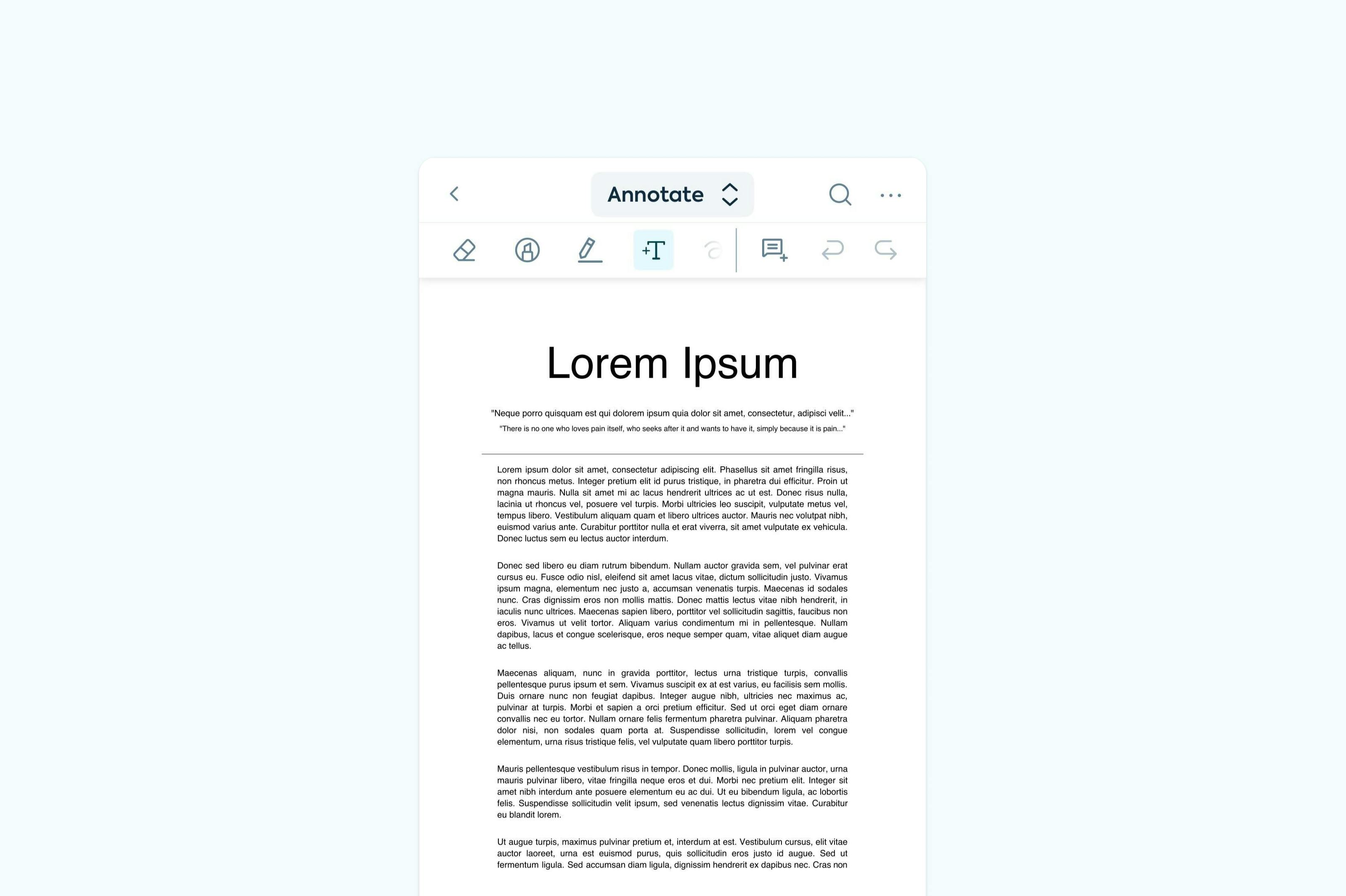
- Toque em « Anotar » na barra de ferramentas central no topo para abrir o menu de anotações. Você pode escolher Realçar para marcar textos ou Comentar para adicionar notas e feedback.
- Se quiser desenhar, selecione Desenhar na barra de ferramentas central no topo para rabiscar ou escrever livremente no seu PDF.
- Para adicionar sua assinatura ou preencher campos de formulário, escolha Preencher e Assinar na barra de ferramentas central no topo.
- Após as edições, você pode salvar as alterações e compartilhar o arquivo diretamente pelo aplicativo.
Observação: Para edições maiores, como alterar texto ou reestruturar o documento, você pode continuar no editor para desktop do Lumin ou usar outro editor PDF dedicado em seu dispositivo.
Método 2: Usar a ferramenta nativa de Marcação (para edições básicas)
O seu iPhone já possui uma ferramenta integrada para editar PDFs (Marcação) nos aplicativos Arquivos e Mail. Ela não permite editar textos já existentes, mas é perfeita para anotações rápidas, desenhos e assinaturas.
Como usar a Marcação:
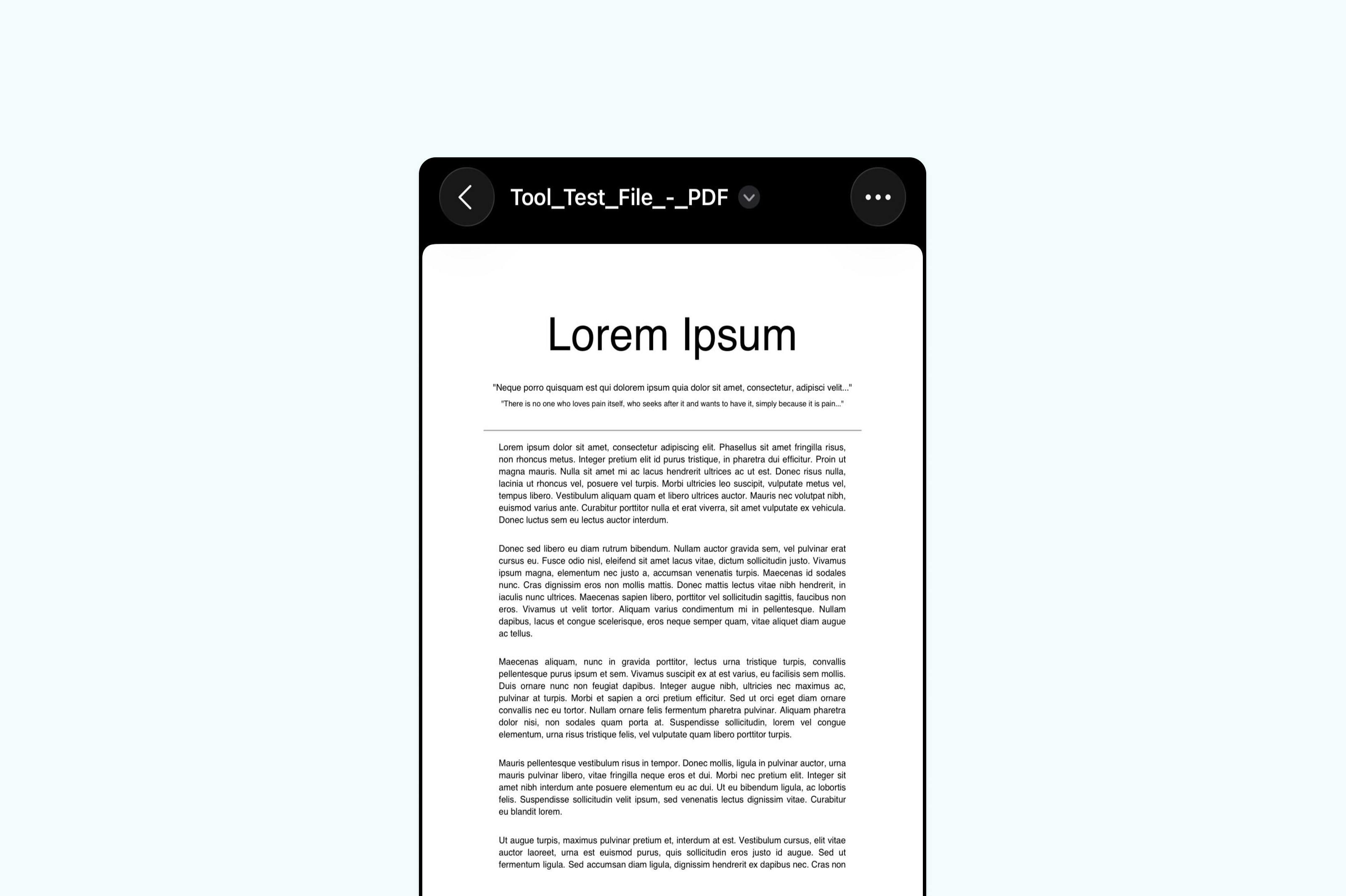
- Abra o PDF no aplicativo Arquivos e toque nele para visualizar.
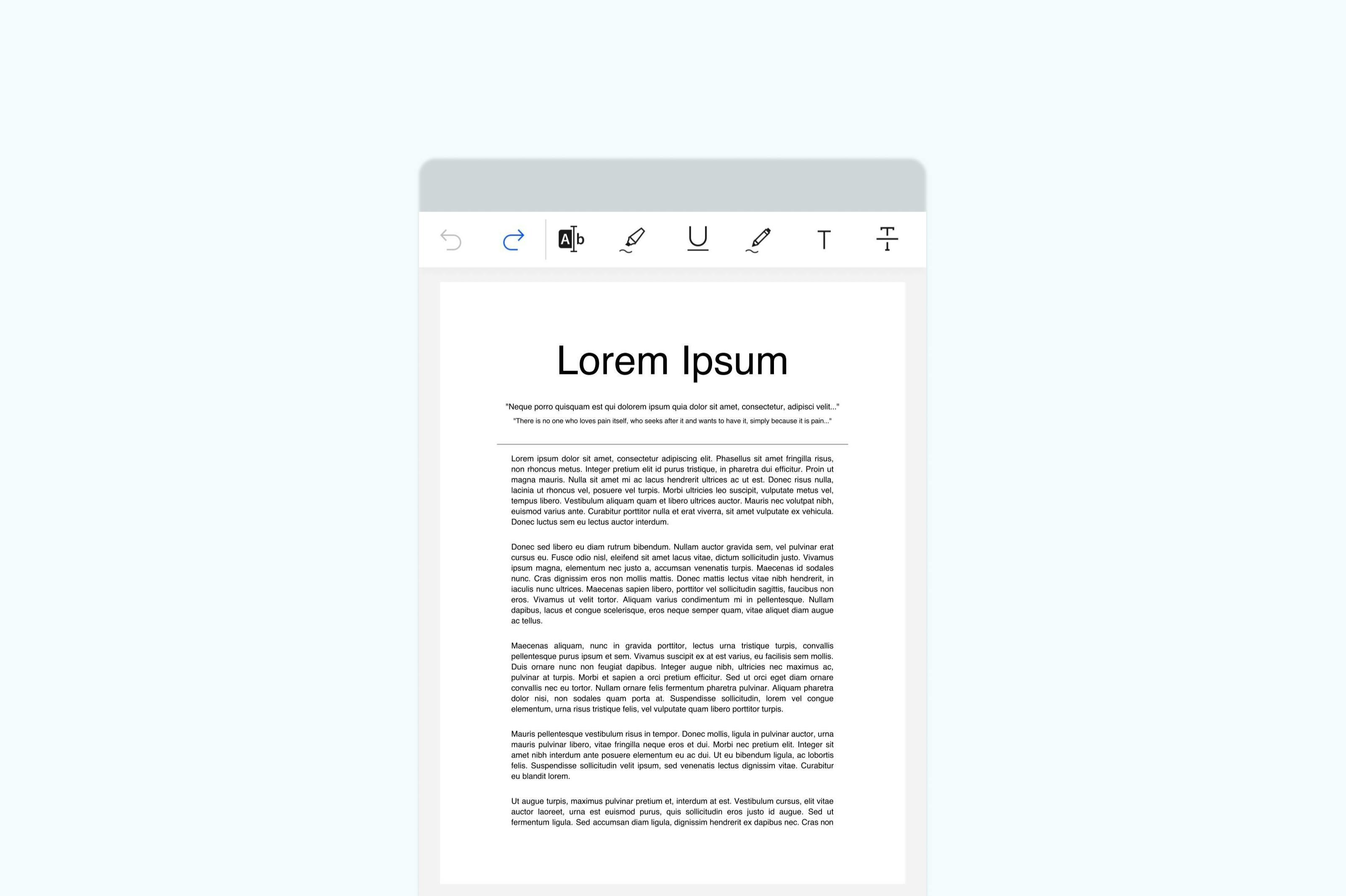
- Toque na ícone Marcação (caneta) na barra de ferramentas inferior.
- Use as ferramentas para desenhar ou escrever com o dedo.
- Toque no “+” para adicionar caixas de texto e adesivos, inserir formas ou setas, assinatura ou realçar trechos.
- Quando terminar, toque novamente no ícone Marcação (caneta) na barra superior para salvar as alterações.
Método 3: Editar PDFs com outros editores PDF online
Se quiser fazer edições avançadas como trocar textos, adicionar imagens ou reorganizar páginas, use plataformas de edição de PDF online direto no seu iPhone. Essas ferramentas funcionam no navegador e não precisam ser instaladas.
Geralmente, siga estes passos em um editor PDF online:
- Abra o Safari ou Chrome no seu iPhone e acesse uma plataforma de edição de PDF.
- Toque em « Importar » ou « Escolher arquivo » e selecione seu PDF dos Arquivos ou da nuvem.
- Com o PDF carregado, toque no ícone Editar ou Lápis para abrir o modo de edição.
- Toque em uma área de texto para editar um texto existente ou no ícone « T (texto) » para inserir novo texto.
- Use os ícones Realçar, Caneta ou Forma para desenhar, anotar ou destacar trechos do documento.
- Quando terminar, toque em « Salvar » ou « Baixar » para salvar o PDF editado no seu dispositivo.
Como editar tipos de conteúdo específicos
Preencher um formulário PDF
Se o seu PDF tiver campos para preencher, toque neles para digitar. Caso não tenha campos interativos, adicione caixas de texto com a Marcação ou por meio de um editor PDF.
Adicionar uma assinatura
O Lumin e a Marcação permitem assinar um PDF direto no iPhone, desenhando com o dedo, usando uma assinatura salva ou digitando seu nome.
Resolvendo problemas comuns
- Não consegue editar textos? O PDF pode ser escaneado ou ter restrições. Edição de texto só é possível com ferramentas de desktop ou editores PDF dedicados.
- Arquivo não está salvando? Verifique o armazenamento do iPhone ou as permissões do app em Ajustes.
- Precisa editar um PDF recebido por e-mail? Toque e segure no anexo PDF → toque em Compartilhar → escolha Salvar em Arquivos ou abra no Lumin para anotar ou assinar.
Dicas para editar PDF no iPhone com mais facilidade
- Dê zoom para fazer alterações mais precisas.
- Use uma caneta stylus para anotações mais limpas.
- Ative o modo paisagem para documentos largos.
- Sincronize com o computador para acessar funções avançadas de edição de texto.
Perguntas frequentes
Posso editar um PDF de graça no iPhone?
Sim. A ferramenta nativa de Marcação permite anotar, realçar e assinar de graça. O Lumin também oferece um app grátis para anotar, comentar e assinar.
Consigo editar texto de um PDF no iPhone?A edição direta de texto ainda não está disponível no Lumin para iPhone. Você pode adicionar comentários ou anotações pelo celular, mas para mudar um texto, é preciso usar um editor para computador.
Dá para editar um PDF recebido pelo Gmail no iPhone?
Sim. Abra o anexo, toque em Compartilhar e salve no Arquivos ou abra direto no seu app PDF para anotar ou assinar.
Como tornar um PDF editável no iPhone?Se seu PDF for uma imagem digitalizada, use um editor com OCR no computador para ativar a edição de texto. No iPhone, você sempre pode anotar, assinar e adicionar comentários.
Considerações finais
Pronto para trabalhar com seus PDFs no iPhone? Com o Lumin, você pode anotar, assinar e colaborar gratuitamente em documentos. Para editar texto ou layout, utilize a versão desktop ou outro editor PDF dedicado em outro dispositivo.

Compartilhar esta publicação