
Como inserir uma imagem em um PDF
Quer inserir uma imagem no seu PDF? Seja para adicionar logotipos da empresa, documentos digitalizados ou assinaturas, existem ferramentas simples que tornam esse processo rápido e fácil.
4 [{"lang":"vi","url":"/vi/blog/cach-chen-hinh-anh-vao-pdf/"},{"lang":"en-nz","url":"/blog/how-to-insert-an-image-into-a-pdf/"},{"lang":"es-es","url":"/es/blog/como-insertar-una-imagen-en-un-pdf/"},{"lang":"fr-fr","url":"/fr/blog/comment-inserer-une-image-dans-un-pdf/"}]Você também pode ler este artigo em Tiếng Việt, English, Español e Français.
Índice
- 1. Método 1: Use o editor de PDF online gratuito do Lumin
- 2. Método 2: Use o Preview no Mac
- 3. Método 3: Use um editor de documentos online
- 4. Principais formatos de imagem e melhores práticas
- 5. Resolvendo problemas comuns
- 6. Perguntas frequentes
Compartilhar esta publicação
Adicionar imagens ao seu PDF pode deixar seu documento mais profissional e visualmente atrativo. Seja um logotipo de empresa em uma proposta, uma foto em um relatório, ou uma assinatura em um contrato, inserir imagens ajuda a personalizar e valorizar seu arquivo. O melhor de tudo é que você não precisa de softwares caros ou conhecimentos técnicos avançados para fazer isso.
Neste guia, vamos mostrar três métodos fáceis para inserir imagens em seus PDFs. Você vai aprender a usar ferramentas online gratuitas, recursos nativos do Mac e programas profissionais para posicionar imagens exatamente onde desejar.
Método 1: Use o editor de PDF online gratuito do Lumin
A maneira mais rápida de inserir uma imagem em um PDF é utilizando uma ferramenta baseada no navegador, como o editor de PDF do Lumin. Esse método funciona em qualquer dispositivo e não exige download de software nem criação de conta para edições básicas.
Veja como adicionar sua imagem:
- Abra o Anotador de PDF gratuito do Lumin no seu navegador.
- Faça upload do seu PDF arrastando e soltando-o ou clicando em "Escolher arquivo".
- Selecione a ferramenta "Imagem" na barra superior de ferramentas.
- Clique no local do documento onde deseja colocar a imagem.
- Faça upload do arquivo de imagem (JPG, PNG ou outros formatos comuns).
- Redimensione e ajuste a imagem arrastando os cantos.
- Baixe seu PDF atualizado.
Todo o processo é gratuito e leva menos de dois minutos, permitindo controle total sobre o posicionamento e tamanho da imagem.
Método 2: Use o Preview no Mac
Usuários de Mac contam com a opção nativa de adicionar imagens a PDFs usando o Preview. Este aplicativo vem instalado de fábrica e lida com tarefas básicas de edição de PDF sem necessidade de programas de terceiros. É prático para quem usa Mac, mas o Preview apresenta algumas limitações em comparação com editores de PDF dedicados.
Para inserir uma imagem usando o Preview:
- Abra a imagem que deseja adicionar junto com o PDF em que ela será inserida, depois selecione “Abrir com” > “Preview”.
- Vá até o arquivo de imagem e pressione Command + C para copiar a imagem.
- Pressione Command + V para duplicá-la.
- Depois, pressione Command + X para recortar a imagem.
- Vá para o PDF e pressione Command + V para colar a imagem.
- Clique e arraste para posicionar a imagem como desejar.
- Por fim, salve o documento para manter as alterações.
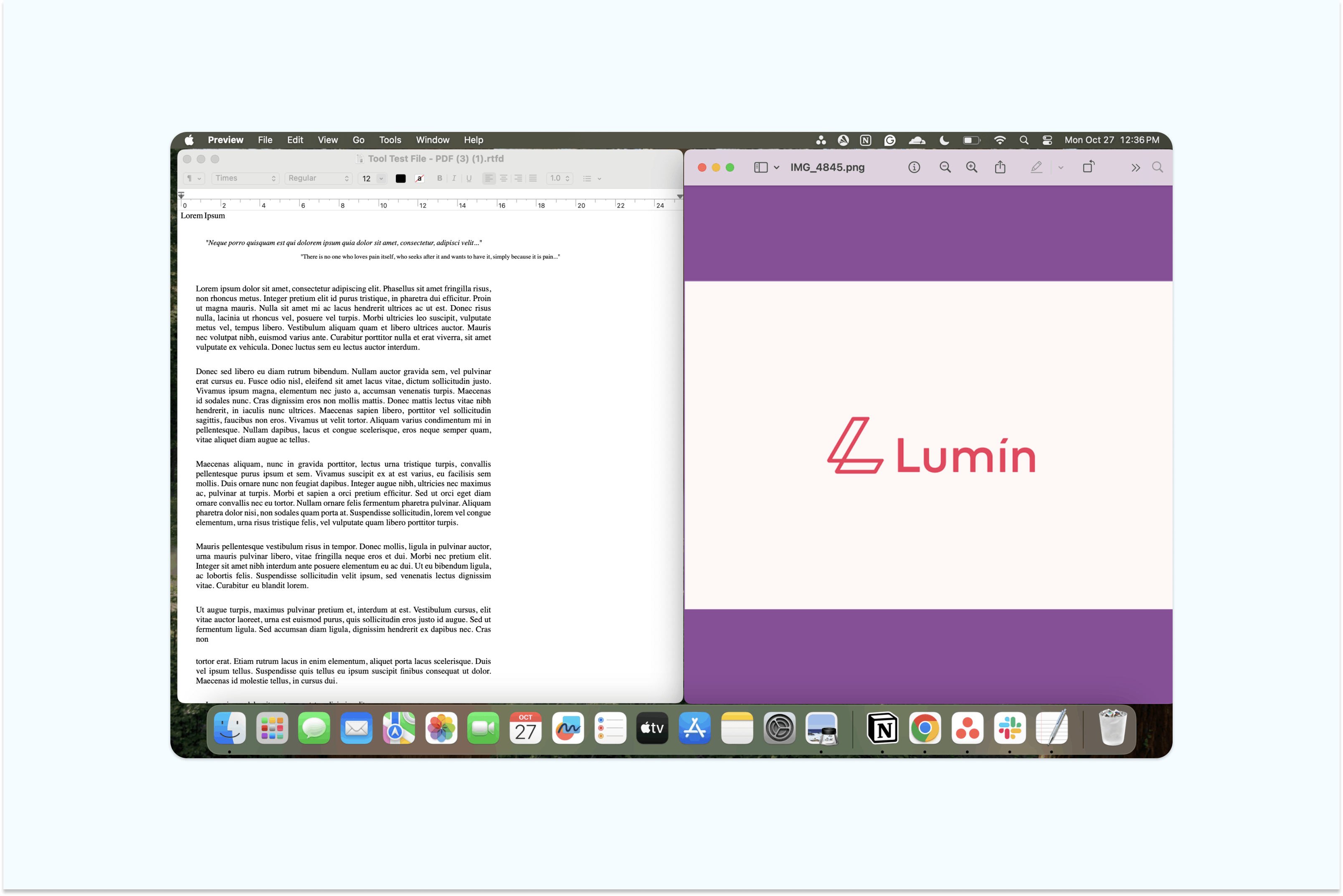
O Preview funciona bem para inserir imagens simples, mas pode ser limitado se você precisar adicionar múltiplas imagens ou desejar mais precisão no posicionamento.
Método 3: Use um editor de documentos online
Muitas ferramentas de edição de documentos oferecem recursos para inserir imagens, especialmente aquelas voltadas para uso profissional. Esses editores normalmente possuem diversas funções, como inserir várias imagens ao mesmo tempo e ajustar o posicionamento com precisão.
Para adicionar imagens em softwares de PDF para desktop:
- Faça upload do PDF em que quer inserir a imagem.
- Clique em “Imagem” e escolha o arquivo que deseja adicionar.
- Clique na área do PDF em que pretende posicionar a imagem.
- Use as alças nos cantos para redimensionar ou girar conforme necessário.
- Salve seu documento.
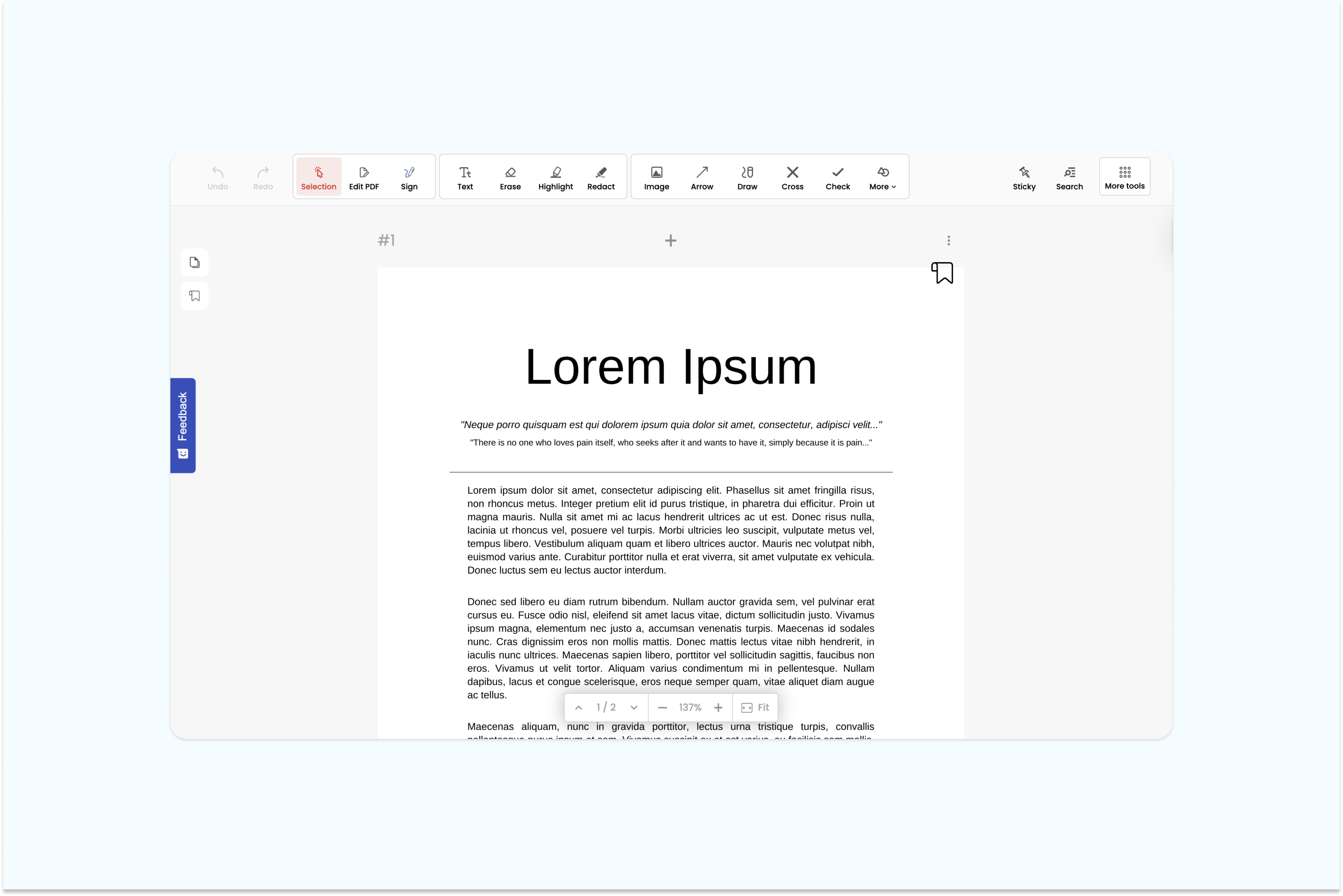
Enquanto outros editores de documentos online podem oferecer funções avançadas, a maioria exige assinatura paga para liberar todos os recursos. As versões gratuitas costumam ser bastante limitadas, tornando-se menos práticas para quem só precisa inserir imagens de vez em quando.
Principais formatos de imagem e melhores práticas
Entender quais formatos de imagem são mais adequados pode economizar tempo e garantir alta qualidade. A maioria dos editores de PDF aceita: JPEG/JPG para fotos e imagens com muitos detalhes, PNG para imagens que precisam de transparência ou textos nítidos, e GIF para gráficos simples com poucas cores.
Ao preparar imagens para inserir, siga estas dicas: redimensione previamente para evitar arquivos muito grandes, use resolução de 300 DPI para a maioria dos casos e prefira PNG para logos ou gráficos para manter as bordas definidas. Se a imagem ficar borrada, verifique se está usando um arquivo de boa resolução.
Resolvendo problemas comuns
Mesmo com ferramentas intuitivas, podem surgir desafios ao inserir imagens em PDFs. Se a imagem ficar pixelada ou borrada após a inserção, provavelmente a resolução original está baixa. Use sempre a melhor qualidade de imagem possível. Porém, lembre-se: imagens muito grandes aumentam bastante o tamanho do PDF, por isso vale a pena comprimir antes ou usar a ferramenta de compressão de PDF do Lumin depois.
Alguns PDFs possuem restrições de segurança que impedem a edição. Se não conseguir adicionar imagens, verifique se o arquivo está protegido por senha ou com limitações de edição. É preciso remover essas restrições antes de fazer alterações.
Perguntas frequentes
Posso adicionar várias imagens em um PDF de uma só vez?
Sim, a maioria dos editores de PDF, incluindo o Lumin, permite adicionar várias imagens ao documento. Basta repetir o processo de inserção para cada imagem desejada. Algumas ferramentas até oferecem inserção em lote para maior agilidade.
Como garantir que a imagem inserida não cubra o texto já existente?
Ao posicionar a imagem, a maioria dos editores de PDF mostra uma prévia de onde ela aparecerá. Você pode ajustar antes de finalizar. Muitos editores também oferecem opções de camadas para deixar a imagem atrás do texto ou ajustar a transparência.
Qual o tamanho máximo de imagem que posso inserir em um PDF?
Não há um limite absoluto, mas imagens muito grandes aumentam bastante o tamanho final do arquivo. O ideal é manter cada imagem abaixo de 5MB e redimensioná-la de acordo com o espaço na página antes de inserir.
Posso editar uma imagem depois de inseri-la no PDF?
Edições básicas como redimensionar, girar e reposicionar geralmente são possíveis na maioria dos editores de PDF. Para alterações mais avançadas, é preciso editar a imagem em um editor de fotos antes de inseri-la no PDF.
Inserir imagens prejudica a qualidade do meu PDF?
Quando feito adequadamente, inserir imagens não deve reduzir a qualidade do PDF. Use imagens em alta resolução e evite compressão excessiva. Ferramentas profissionais como o Lumin preservam a qualidade do documento otimizando o tamanho do arquivo.

Compartilhar esta publicação