
Comment insérer une image dans un PDF
Vous souhaitez insérer une image dans votre PDF ? De l'ajout de logos d'entreprise à l'intégration d'une pièce d'identité scannée ou d'une signature, il existe des outils simples qui rendent cela rapide et facile.
4 [{"lang":"vi","url":"/vi/blog/cach-chen-hinh-anh-vao-pdf/"},{"lang":"en-nz","url":"/blog/how-to-insert-an-image-into-a-pdf/"},{"lang":"pt-pt","url":"/pt/blog/como-inserir-uma-imagem-em-um-pdf/"},{"lang":"es-es","url":"/es/blog/como-insertar-una-imagen-en-un-pdf/"}]Vous pouvez également lire cet article en Tiếng Việt, English, Português et Español.
Table des matières
- 1. Méthode 1 : Utilisez l'éditeur PDF en ligne gratuit de Lumin
- 2. Méthode 2 : Utilisez Aperçu sur Mac
- 3. Méthode 3 : Utilisez un éditeur de documents en ligne
- 4. Formats d’image courants et bonnes pratiques
- 5. Résolution des problèmes courants
- 6. Questions fréquemment posées
Partager cet article
Ajouter des images à votre PDF peut rendre votre document plus professionnel et attrayant visuellement. Que ce soit un logo d'entreprise pour une proposition, une photo pour un rapport ou une signature pour un contrat, insérer des images permet de personnaliser et d'améliorer votre fichier. Le meilleur dans tout cela ? Vous n'avez pas besoin de logiciels coûteux ni de compétences techniques avancées pour le faire.
Dans ce guide, nous vous présentons trois méthodes faciles pour insérer des images dans vos PDF. Vous apprendrez à utiliser des outils en ligne gratuits, des fonctionnalités intégrées à Mac, et des logiciels professionnels pour placer des images exactement où vous le souhaitez.
Méthode 1 : Utilisez l'éditeur PDF en ligne gratuit de Lumin
La façon la plus rapide d'insérer une image dans un PDF est d'utiliser un outil en ligne tel que l'éditeur PDF de Lumin. Cette méthode fonctionne sur tous les appareils et ne nécessite ni installation de logiciel, ni création de compte pour les modifications de base.
Voici comment ajouter votre image :
- Ouvrez l’Annoteur PDF gratuit de Lumin dans votre navigateur.
- Téléversez votre PDF en le glissant-déposant ou en cliquant sur « Sélectionner le fichier ».
- Sélectionnez l’outil « Image » dans la barre d’outils en haut.
- Cliquez à l’endroit où vous souhaitez placer l’image dans votre document.
- Téléversez votre fichier image (JPG, PNG ou autres formats courants).
- Redimensionnez et positionnez l’image en faisant glisser ses coins.
- Téléchargez votre PDF mis à jour.
L’ensemble du processus est gratuit et prend moins de deux minutes, vous offrant un contrôle total sur le placement et la taille de l’image.
Méthode 2 : Utilisez Aperçu sur Mac
Les utilisateurs Mac disposent d’une option intégrée pour ajouter des images dans les PDF grâce à Aperçu. Cette application native permet d’effectuer des tâches d’édition basiques de PDF sans logiciel tiers. Bien qu’elle soit pratique, Aperçu présente quelques limites par rapport aux éditeurs PDF dédiés.
Pour insérer une image avec Aperçu :
- Ouvrez l’image souhaitée ainsi que le PDF dans lequel vous souhaitez l’insérer, puis sélectionnez « Ouvrir avec » > « Aperçu ».
- Allez sur le fichier image et appuyez sur Commande + C pour copier l’image.
- Appuyez sur Commande + V pour la dupliquer.
- Ensuite, appuyez sur Commande + X pour couper l’image.
- Passez sur le PDF et appuyez sur « Commande + V » pour coller l’image.
- Cliquez et faites glisser pour déplacer l’image à l’endroit désiré.
- Enfin, enregistrez votre document pour conserver les modifications.
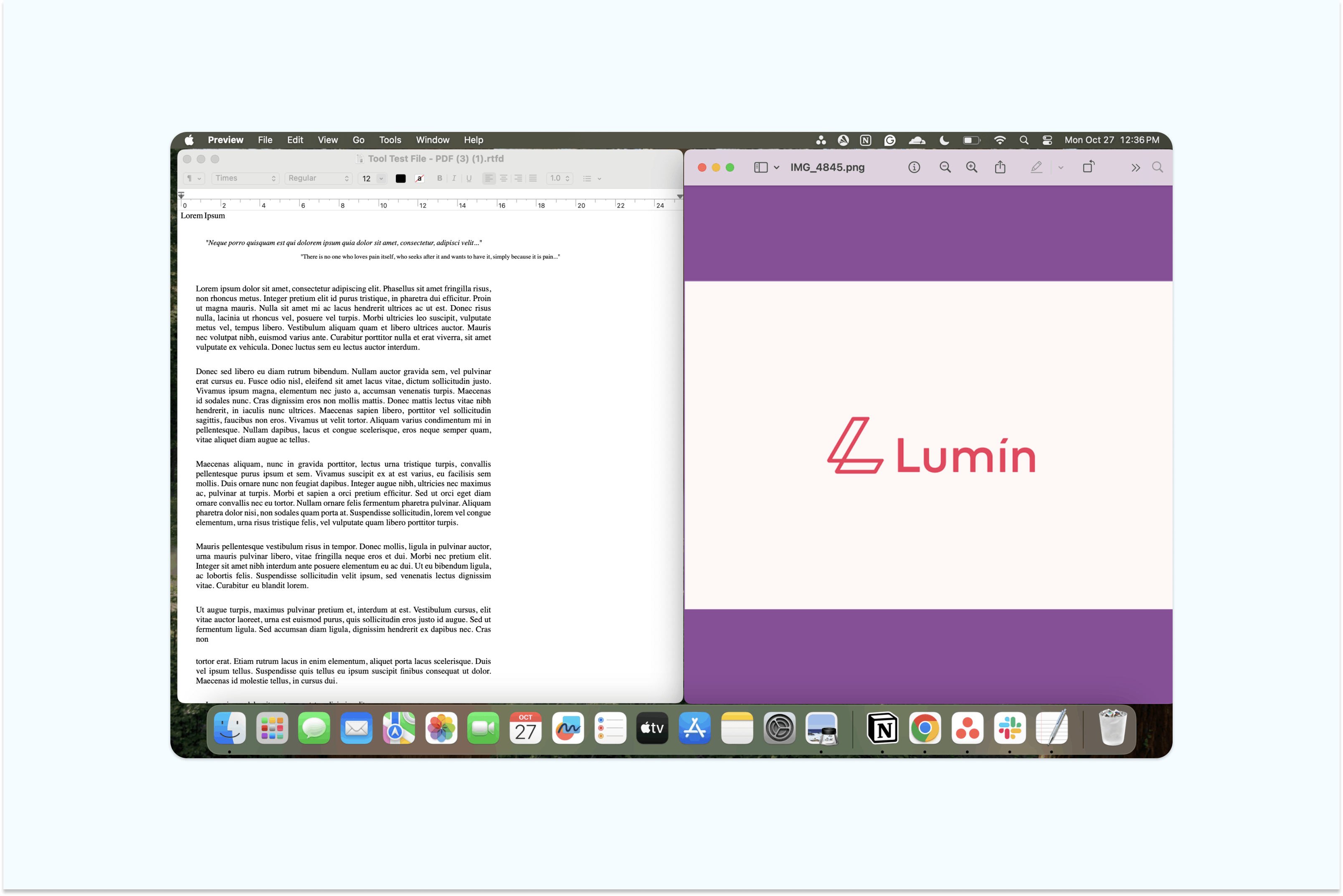
Aperçu fonctionne bien pour des insertions d’images simples, mais vous pourriez le trouver limité si vous souhaitez ajouter plusieurs images ou bénéficier d’un positionnement plus précis.
Méthode 3 : Utilisez un éditeur de documents en ligne
De nombreux outils d'édition de documents proposent des fonctionnalités d’insertion d’images, en particulier ceux conçus pour un usage professionnel. Ces éditeurs incluent généralement un large éventail d’outils, tels que l’ajout d’images multiples en même temps et des réglages précis de leur position.
Pour ajouter des images via un logiciel PDF sur ordinateur :
- Téléversez le PDF dans lequel vous souhaitez insérer une image.
- Cliquez sur « Image » et choisissez le fichier à ajouter.
- Cliquez sur la zone du PDF où vous voulez placer l’image.
- Utilisez les poignées de coin pour la redimensionner ou la faire pivoter selon vos besoins.
- Enregistrez votre document.
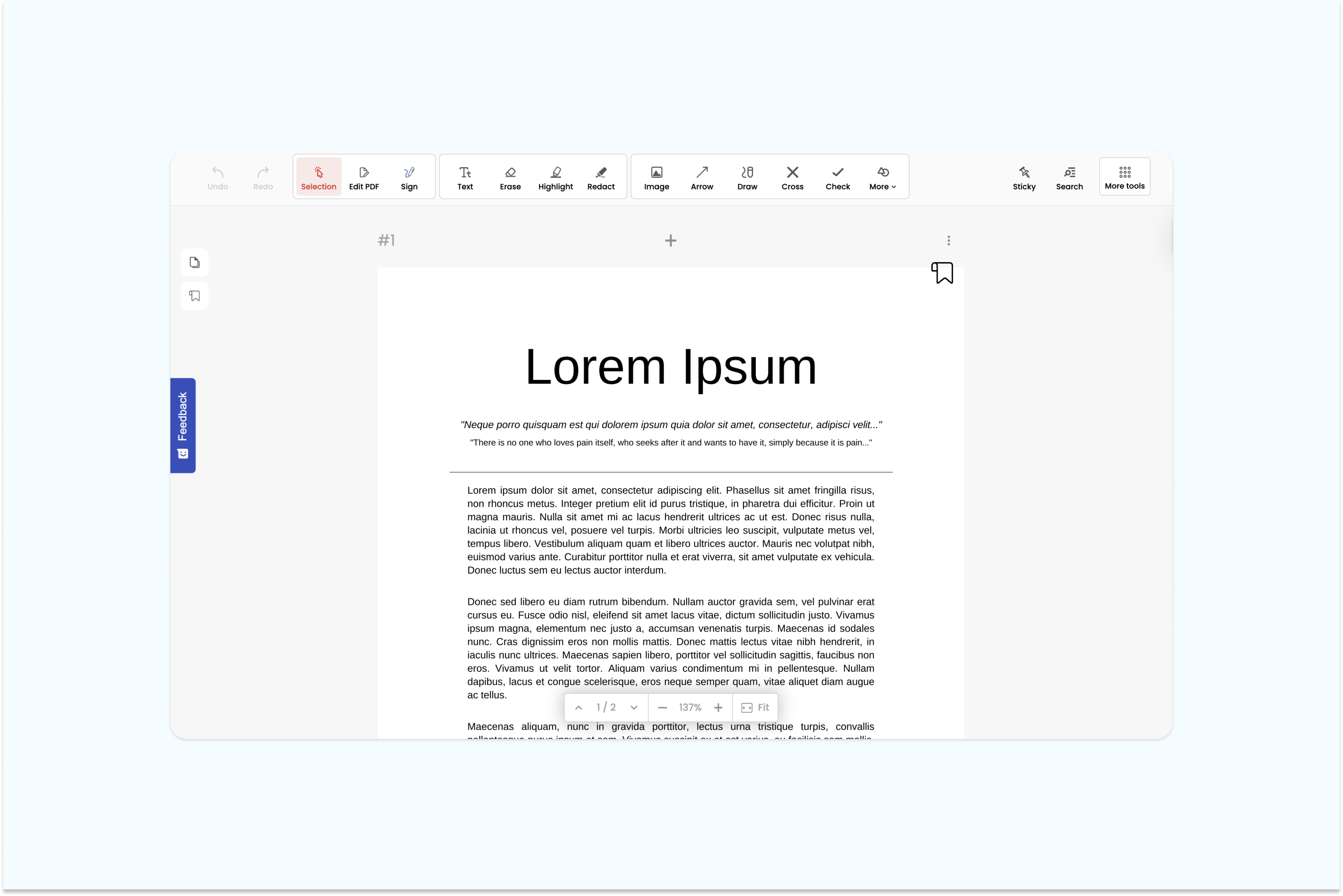
Bien que d'autres éditeurs de documents en ligne offrent des fonctionnalités puissantes, la plupart nécessitent un abonnement payant pour un usage complet. Les versions gratuites sont souvent très limitées, ce qui les rend moins pratiques si vous ne devez insérer des images qu’occasionnellement.
Formats d’image courants et bonnes pratiques
Comprendre quels formats d’images fonctionnent le mieux peut vous faire gagner du temps et garantir un résultat de qualité. La plupart des éditeurs PDF prennent en charge les formats courants suivants : JPEG/JPG pour les photos et images riches en couleurs, PNG pour les images nécessitant de la transparence ou du texte net, et GIF pour les graphiques simples à couleurs limitées.
Pour un résultat optimal, pensez à redimensionner vos images en amont pour éviter des fichiers trop volumineux, à choisir une résolution de 300 DPI pour la plupart des usages, et à préférer le format PNG pour les logos ou graphiques afin de conserver des contours nets. Si une image semble floue, assurez-vous d’utiliser un fichier source en haute résolution.
Résolution des problèmes courants
Même avec des outils simples d’utilisation, il est possible de rencontrer des difficultés lors de l’insertion d’images dans des PDF. Si une image semble pixelisée ou floue après insertion, c’est souvent dû à une résolution d’origine trop basse. Utilisez toujours la meilleure qualité d’image disponible. Notez que les images en haute résolution peuvent considérablement augmenter la taille de votre PDF ; pensez donc à les compresser avant, ou utilisez l’outil de compression PDF de Lumin après l’ajout.
Certains PDF sont sécurisés et empêchent l’édition. Si vous ne parvenez pas à ajouter des images, vérifiez si le fichier est protégé par un mot de passe ou soumis à des restrictions d’édition. Ces protections doivent être levées avant toute modification.
Questions fréquemment posées
Puis-je ajouter plusieurs images à un PDF en une seule fois ?
Oui, la plupart des éditeurs PDF, dont Lumin, vous permettent d’ajouter plusieurs images à votre document. Répétez simplement le processus d’insertion pour chaque image souhaitée. Certains outils proposent même l’insertion par lot pour plus d’efficacité.
Comment éviter que l’image insérée ne recouvre le texte existant ?
Lors du placement des images, la plupart des éditeurs PDF affichent un aperçu de leur position. Vous pouvez ajuster avant de valider. De plus, de nombreux outils offrent des options de calque pour placer l’image derrière le texte ou modifier la transparence.
Quelle est la taille maximale d’image que l’on peut insérer dans un PDF ?
Il n’existe pas de limite stricte, mais les images volumineuses augmentent significativement la taille du fichier. Par souci de praticité, maintenez les images individuelles sous 5 Mo et redimensionnez-les aux dimensions de la page avant insertion.
Puis-je modifier une image après son insertion dans un PDF ?
Les modifications de base comme le redimensionnement, la rotation ou le déplacement sont possibles dans la plupart des éditeurs PDF. Pour des retouches plus avancées, vous devrez modifier l’image dans un éditeur photo dédié avant de l’ajouter à votre PDF.
L’ajout d’images affecte-t-il la qualité de mon PDF ?
Si l’opération est bien réalisée, l’insertion d’images n’altère pas la qualité de votre PDF. Utilisez des images en haute résolution et évitez une compression excessive. Les outils professionnels comme Lumin maintiennent la qualité du document tout en optimisant sa taille.

Partager cet article