
Cómo insertar una imagen en un PDF
¿Quieres insertar una imagen en tu PDF? Desde añadir logotipos de empresa hasta documentos escaneados o firmas, existen herramientas sencillas que lo hacen rápido y fácil.
4 [{"lang":"vi","url":"/vi/blog/cach-chen-hinh-anh-vao-pdf/"},{"lang":"en-nz","url":"/blog/how-to-insert-an-image-into-a-pdf/"},{"lang":"pt-pt","url":"/pt/blog/como-inserir-uma-imagem-em-um-pdf/"},{"lang":"fr-fr","url":"/fr/blog/comment-inserer-une-image-dans-un-pdf/"}]También puedes leer este artículo en Tiếng Việt, English, Português y Français.
Tabla de contenidos
- 1. Método 1: Utiliza el editor de PDF online gratuito de Lumin
- 2. Método 2: Usa Vista Previa en Mac
- 3. Método 3: Usa un editor de documentos en línea
- 4. Formatos de imagen habituales y mejores prácticas
- 5. Solución de problemas habituales
- 6. Preguntas frecuentes
Compartir esta publicación
Añadir imágenes a tu PDF puede hacer que tu documento sea más profesional y visualmente atractivo. Ya sea un logotipo para una propuesta, una foto para un informe o una firma para un contrato, insertar imágenes ayuda a personalizar y mejorar tu archivo. La mejor parte es que no necesitas software caro ni conocimientos técnicos avanzados para hacerlo.
En esta guía, cubriremos tres métodos sencillos para insertar imágenes en tus PDFs. Aprenderás a usar herramientas online gratuitas, funciones integradas en Mac y software profesional para colocar imágenes exactamente donde quieras.
Método 1: Utiliza el editor de PDF online gratuito de Lumin
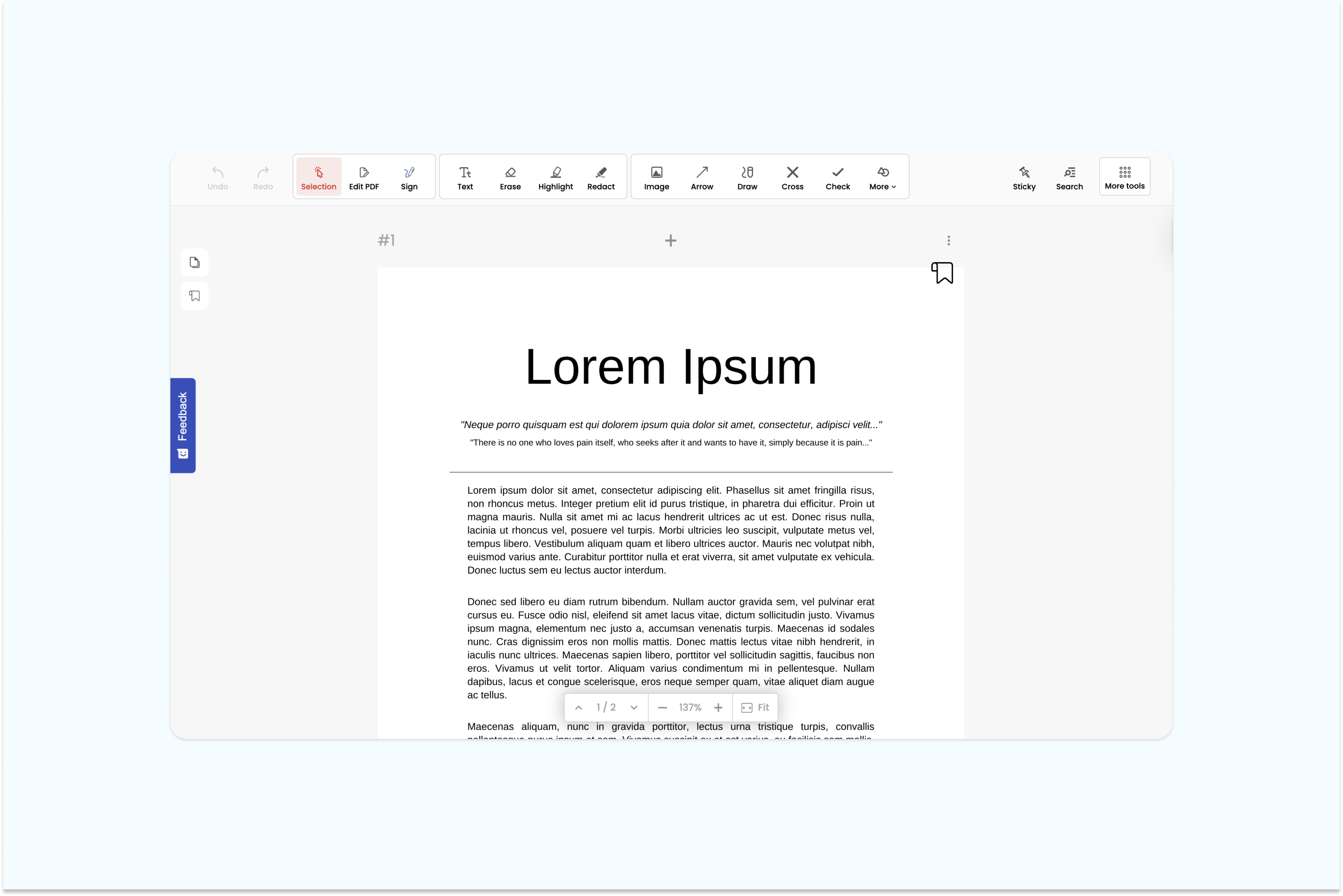
La forma más rápida de insertar una imagen en un PDF es a través de una herramienta basada en navegador como el editor PDF de Lumin. Este método funciona en cualquier dispositivo y no requiere descargar ningún programa ni crear una cuenta para ediciones básicas.
Así puedes añadir tu imagen:
- Abre el Anotador PDF gratuito de Lumin en tu navegador.
- Sube tu PDF arrastrándolo y soltándolo o haz clic en «Elegir archivo».
- Selecciona la herramienta «Imagen» en la barra superior.
- Haz clic en el lugar del documento donde quieras colocar la imagen.
- Sube tu archivo de imagen (JPG, PNG u otros formatos comunes).
- Redimensiona y posiciona la imagen arrastrando las esquinas.
- Descarga tu PDF actualizado.
Todo el proceso es gratuito y tarda menos de dos minutos, dándote control total sobre la colocación y el tamaño de la imagen.
Método 2: Usa Vista Previa en Mac
Los usuarios de Mac tienen una opción integrada para añadir imágenes a PDFs usando Vista Previa. Esta aplicación nativa permite realizar tareas básicas de edición de PDF sin necesidad de software externo. Aunque es cómoda para usuarios de Mac, Vista Previa tiene algunas limitaciones en comparación con los editores PDF dedicados.
Para insertar una imagen usando Vista Previa:
- Abre la imagen que quieres incluir y el PDF al que deseas insertarla, y selecciona «Abrir con» > «Vista Previa».
- Ve al archivo de imagen y pulsa Command + C para copiar la imagen.
- Pulsa Command + V para duplicarla.
- Después, pulsa Command + X para cortar la imagen.
- Cambia al PDF y pulsa «Command + V» para pegar la imagen.
- Haz clic y arrastra para mover la imagen a la posición deseada.
- Por último, guarda el documento para mantener los cambios.
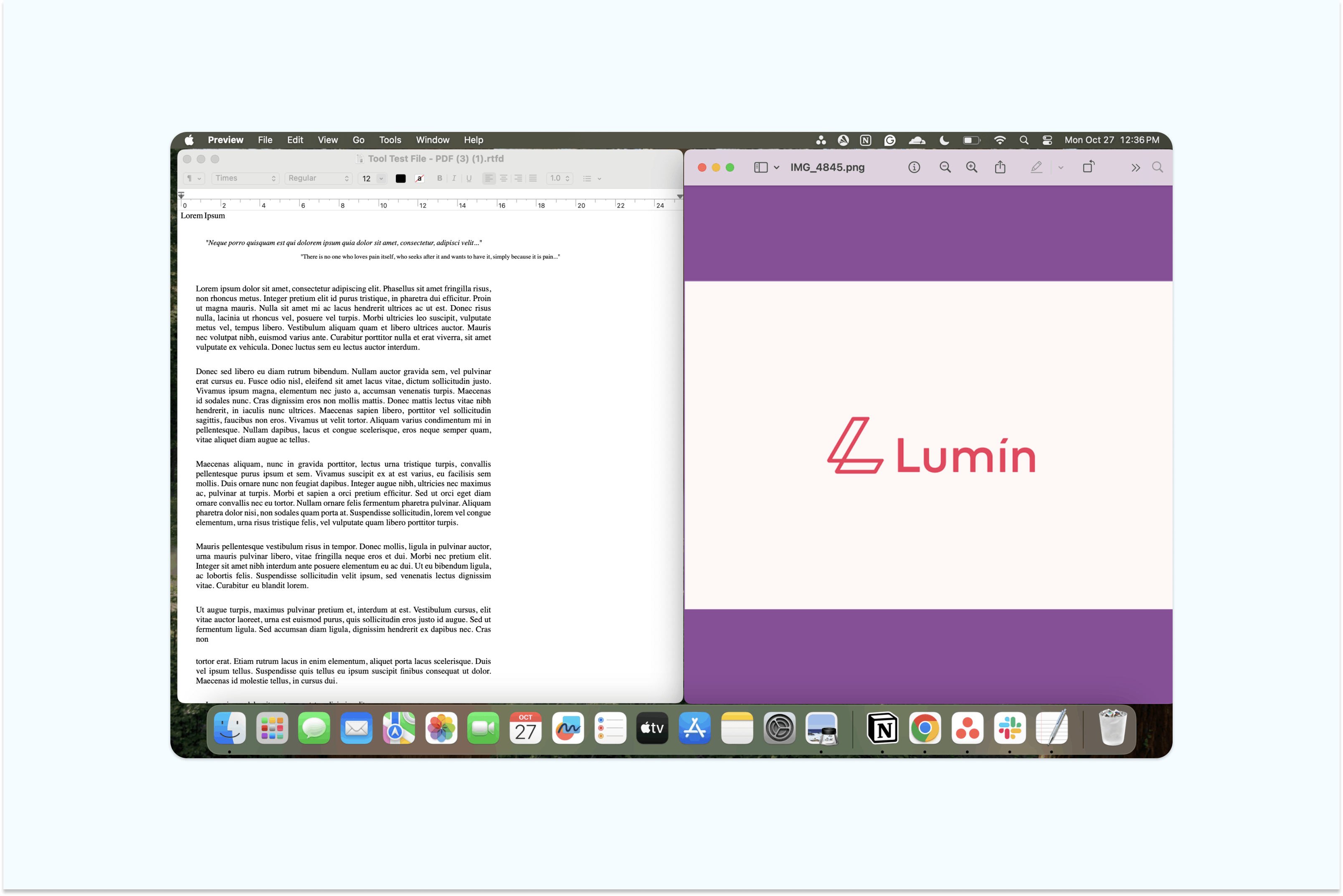
Vista Previa es útil para inserciones simples de imágenes, pero puede resultarte limitada si necesitas añadir varias imágenes o deseas un mayor control sobre su ubicación.
Método 3: Usa un editor de documentos en línea
Muchos editores de documentos ofrecen funciones para insertar imágenes, especialmente aquellos pensados para uso profesional. Estos editores suelen incluir una amplia gama de opciones, como añadir varias imágenes a la vez y ajustar su posición con precisión.
Para añadir imágenes usando software PDF de escritorio:
- Sube el PDF en el que quieres insertar una imagen.
- Haz clic en «Imagen» y elige el archivo que quieres añadir.
- Haz clic en el área del PDF donde quieras colocar la imagen.
- Utiliza los tiradores de las esquinas para redimensionarla o girarla según necesites.
- Guarda tu documento.
Aunque otros editores de documentos en línea pueden ofrecer funciones potentes, la mayoría requieren una suscripción de pago para acceder a todas las funcionalidades. Las versiones gratuitas suelen tener limitaciones importantes, lo que las hace menos prácticas si solo necesitas insertar imágenes ocasionalmente.
Formatos de imagen habituales y mejores prácticas
Conocer los formatos de imagen más compatibles puede ahorrarte tiempo y garantizar un resultado de calidad. La mayoría de los editores PDF admiten estos formatos habituales: JPEG/JPG para fotos o imágenes con muchos colores, PNG para imágenes que requieren transparencia o texto nítido y GIF para gráficos sencillos con pocos colores.
Para preparar una imagen antes de insertarla, sigue estos consejos para obtener el mejor resultado: redimensionala previamente para evitar archivos demasiado grandes, utiliza una resolución de 300 DPI en la mayoría de los casos y elige PNG para logotipos o gráficos para mantener los bordes definidos. Si una imagen se ve borrosa, asegúrate de usar un archivo en alta resolución.
Solución de problemas habituales
A pesar de que las herramientas son sencillas de usar, podrías encontrarte con algunos inconvenientes al insertar imágenes en PDFs. Si una imagen se ve pixelada o borrosa tras insertarla, probablemente la resolución original es demasiado baja. Utiliza siempre la mejor calidad de imagen disponible. Ten en cuenta que las imágenes de alta resolución pueden aumentar bastante el tamaño del PDF, así que considera comprimirlas antes o usar la herramienta de compresión de PDF de Lumin después.
Algunos archivos PDF tienen restricciones de seguridad que impiden su edición. Si no puedes añadir imágenes, comprueba si el archivo tiene contraseña o restricciones de edición. Estas protecciones deben eliminarse antes de realizar cambios.
Preguntas frecuentes
¿Puedo añadir varias imágenes a un PDF a la vez?
Sí, la mayoría de los editores de PDF, incluido Lumin, te permiten añadir varias imágenes a tu documento. Simplemente repite el proceso de inserción con cada imagen que desees añadir. Algunos programas incluso admiten inserción por lotes para mayor eficiencia.
¿Cómo hago para que mi imagen insertada no tape el texto existente?
Al colocar imágenes, la mayoría de los editores PDF muestran una vista previa de dónde aparecerá la imagen. Puedes ajustar la posición antes de finalizar. Además, muchas herramientas permiten enviar la imagen detrás del texto o ajustar su transparencia.
¿Cuál es el tamaño máximo de imagen que puedo insertar en un PDF?
Aunque no existe un límite estricto, las imágenes grandes aumentan mucho el tamaño del archivo. Por lo general, mantén cada imagen por debajo de 5 MB y ajústalas a las dimensiones de la página antes de insertarlas.
¿Puedo editar una imagen después de insertarla en un PDF?
En la mayoría de los editores PDF puedes realizar ediciones básicas como redimensionar, rotar o mover la imagen. Para ediciones más complejas, tendrás que modificar la imagen en un editor de fotos antes de insertarla en el PDF.
¿Afecta la inserción de imágenes a la calidad del PDF?
Si se hace correctamente, insertar imágenes no disminuye la calidad de tu PDF. Utiliza imágenes en alta resolución y evita compresiones excesivas. Herramientas profesionales como Lumin mantienen la calidad del documento y optimizan el tamaño del archivo.

Compartir esta publicación