
Como salvar o PowerPoint como PDF
Salvar um arquivo do PowerPoint como PDF é uma das maneiras mais fáceis de garantir que sua apresentação mantenha a mesma aparência em qualquer dispositivo. Os PDFs preservam a formatação, as fontes e o layout dos slides, garantindo que nada se desloque ao compartilhar seu arquivo com colegas ou clientes.
4 [{"lang":"fr-fr","url":"/fr/blog/comment-enregistrer-powerpoint-en-pdf/"},{"lang":"es-es","url":"/es/blog/como-guardar-powerpoint-como-pdf/"},{"lang":"vi","url":"/vi/blog/cach-luu-powerpoint-thanh-pdf/"},{"lang":"en-nz","url":"/blog/how-to-save-powerpoint-as-a-pdf/"}]Você também pode ler este artigo em Français, Español, Tiếng Việt e English.
Índice
- 1. Método 1: Use o conversor online gratuito da Lumin
- 2. Método 2: Salvar como PDF no PowerPoint (Windows)
- 3. Método 3: Como salvar o PowerPoint como PDF no Mac
- 4. Perguntas frequentes
- 5. Mais ferramentas e guias para PDF
Compartilhar esta publicação
Neste guia, mostraremos três maneiras de converter seu PowerPoint em PDF. Também vamos responder às dúvidas mais comuns e explicar o que fazer caso sua formatação não seja convertida corretamente.
Método 1: Use o conversor online gratuito da Lumin
Se você não tem o PowerPoint instalado ou quer uma opção rápida pelo navegador, a ferramenta gratuita de conversão da Lumin realiza o processo em poucos cliques. Funciona em qualquer dispositivo, não exige download e roda totalmente no navegador.
Veja como fazer:
- Acesse o conversor gratuito de PDF da Lumin e faça o upload do seu arquivo PPTX.
- Escolha "Documento PDF" no menu suspenso de formato.
- Selecione "Salvar no seu computador" ou salve o PDF diretamente no Google Drive.
Pronto! A apresentação será convertida para um PDF fiel à formatação original.
Método 2: Salvar como PDF no PowerPoint (Windows)
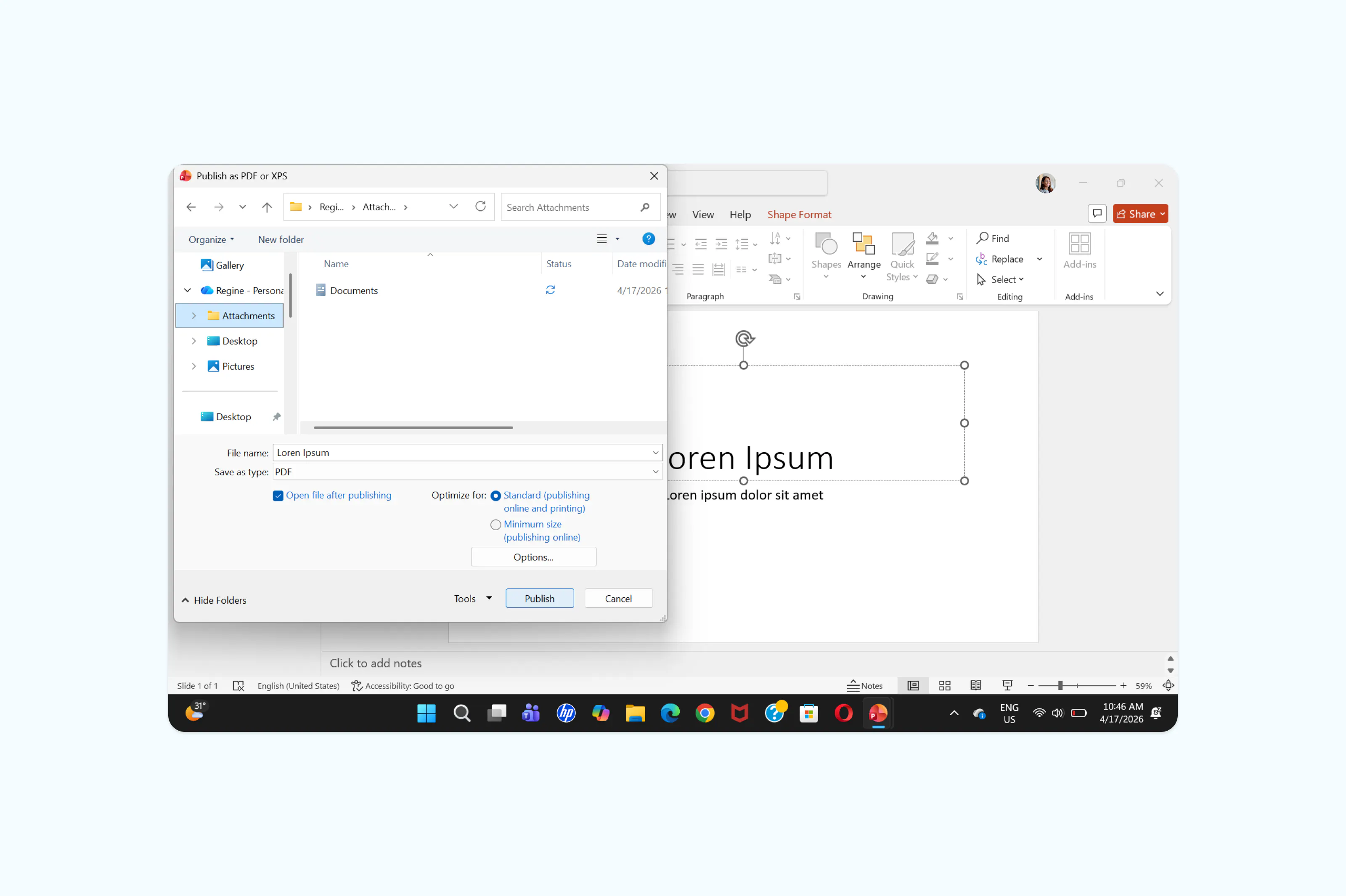
O PowerPoint possui uma opção integrada para salvar sua apresentação como PDF. Esse é o método mais comum para quem já tem o software instalado no computador.
Veja como fazer:
- Abra sua apresentação no PowerPoint.
- Vá em "Arquivo" > "Exportar" > "Criar Documento PDF/XPS".
- Escolha um local para salvar e selecione "PDF" no campo "Salvar como tipo".
- Clique em "Salvar".
Método 3: Como salvar o PowerPoint como PDF no Mac
No Mac, o processo é um pouco diferente. Você pode usar o PowerPoint para Mac ou recorrer ao método de impressão para criar um PDF amplo e limpo. Esse método é muito útil, especialmente na conversão de arquivos do Keynote ou Google Slides, sem precisar instalar programas extras.
Usando o PowerPoint para Mac:
- Abra sua apresentação.
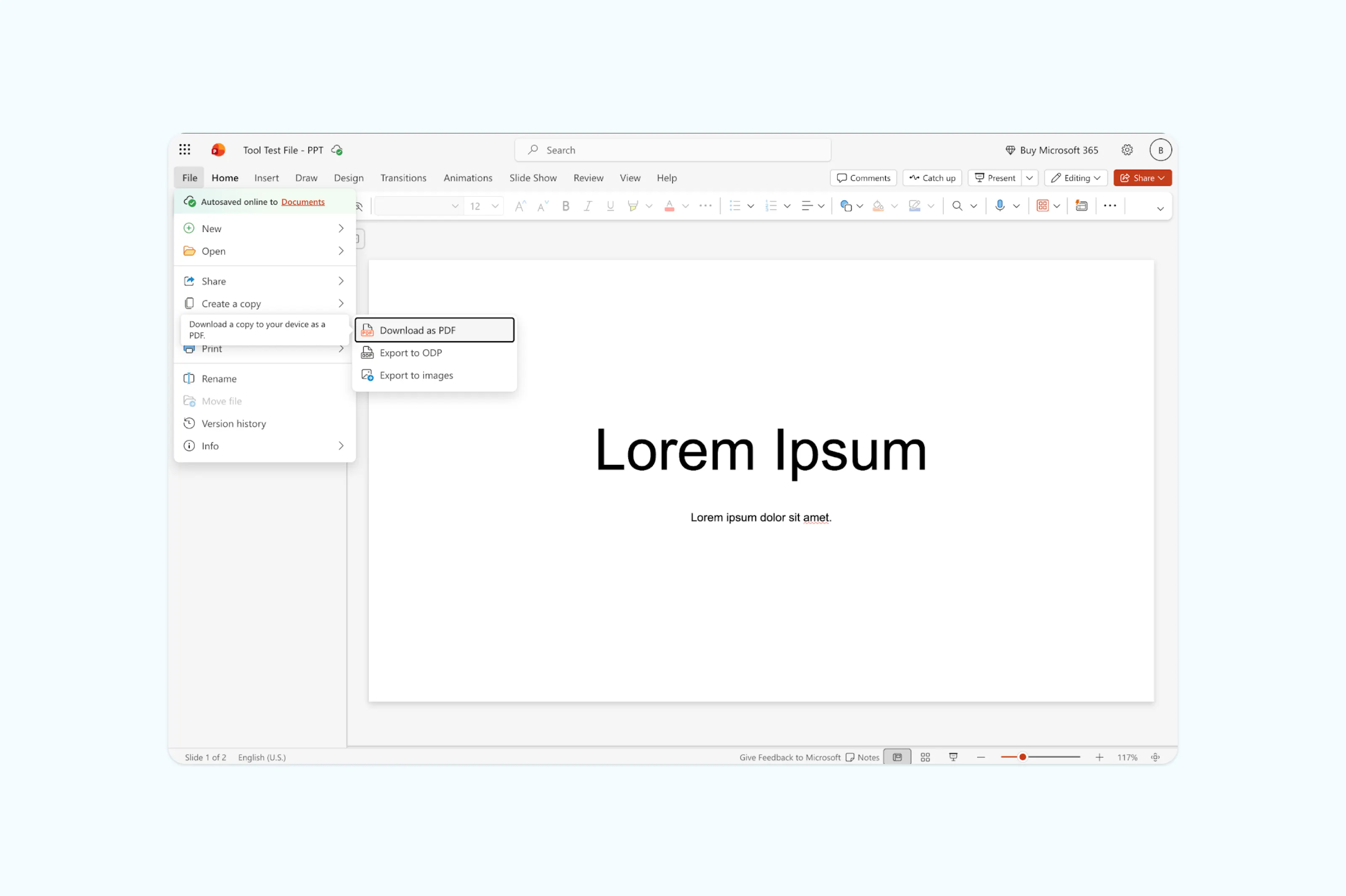
- Vá em "Arquivo" > "Exportar".
- Escolha "PDF" no formato de arquivo.
- Clique em "Exportar".
Perguntas frequentes
Posso converter PPT em PDF sem PowerPoint?
Sim. Você pode usar um conversor online gratuito como o Lumin para enviar seu arquivo PPTX e baixá-lo em formato PDF. Isso funciona em qualquer dispositivo com navegador, sem precisar do PowerPoint instalado.
Por que minha formatação muda ao salvar como PDF?
Na maioria das vezes, fontes não incorporadas no arquivo são a causa. Se você utiliza fontes personalizadas, tente incorporá-las antes de exportar. Vá em "Arquivo" > "Opções" > "Salvar" e marque "Incorporar fontes no arquivo". Note que animações complexas e transições não serão mantidas, pois o PDF é um formato estático.
Consigo converter PPT em PDF no celular?
Sim. Basta baixar o app do PowerPoint no seu celular para exportar diretamente, mas as opções são mais limitadas do que na versão para desktop.
Mais ferramentas e guias para PDF
Precisa fazer mais edições no PDF depois de converter? O Lumin oferece um conjunto completo de ferramentas gratuitas para ajudar você, sem precisar trocar de plataforma. É possível editar texto, juntar vários arquivos, escanear documentos ou converter para outros formatos, tudo diretamente pelo navegador e sem baixar nada.

Compartilhar esta publicação