
Cómo guardar PowerPoint como PDF
Guardar un archivo de PowerPoint como PDF es una de las formas más sencillas de asegurarte de que tu presentación se vea igual en cualquier dispositivo. Los archivos PDF mantienen intactos el formato, las fuentes y la disposición de las diapositivas, evitando que nada cambie al compartir el archivo con compañeros o clientes.
4 [{"lang":"fr-fr","url":"/fr/blog/comment-enregistrer-powerpoint-en-pdf/"},{"lang":"pt-pt","url":"/pt/blog/como-salvar-powerpoint-como-pdf/"},{"lang":"vi","url":"/vi/blog/cach-luu-powerpoint-thanh-pdf/"},{"lang":"en-nz","url":"/blog/how-to-save-powerpoint-as-a-pdf/"}]También puedes leer este artículo en Français, Português, Tiếng Việt y English.
Tabla de contenidos
- 1. Método 1: Usa el conversor online gratuito de Lumin
- 2. Método 2: Guardar como PDF en PowerPoint (Windows)
- 3. Método 3: Guardar PowerPoint como PDF en Mac
- 4. Preguntas frecuentes
- 5. Más herramientas y guías para PDF
Compartir esta publicación
En esta guía te mostramos tres formas de convertir tu PowerPoint a PDF. También responderemos a las preguntas más frecuentes y qué hacer si tu formato no se convierte correctamente.
Método 1: Usa el conversor online gratuito de Lumin
Si no tienes PowerPoint instalado o buscas una opción rápida basada en navegador, la herramienta gratuita de conversión de Lumin realiza la conversión en pocos clics. Funciona en cualquier dispositivo, no requiere descarga y funciona completamente desde tu navegador.
Así es como se hace:
- Abre la herramienta online gratuita de conversión PDF de Lumin y sube tu archivo PPTX.
- Selecciona "Documento PDF" en el menú desplegable de formato.
- Selecciona "Guardar en tu ordenador" o guarda el PDF directamente en tu Google Drive.
¡Y eso es todo! Tu presentación se convertirá en un PDF limpio y tu formato original se mantendrá intacto.
Método 2: Guardar como PDF en PowerPoint (Windows)
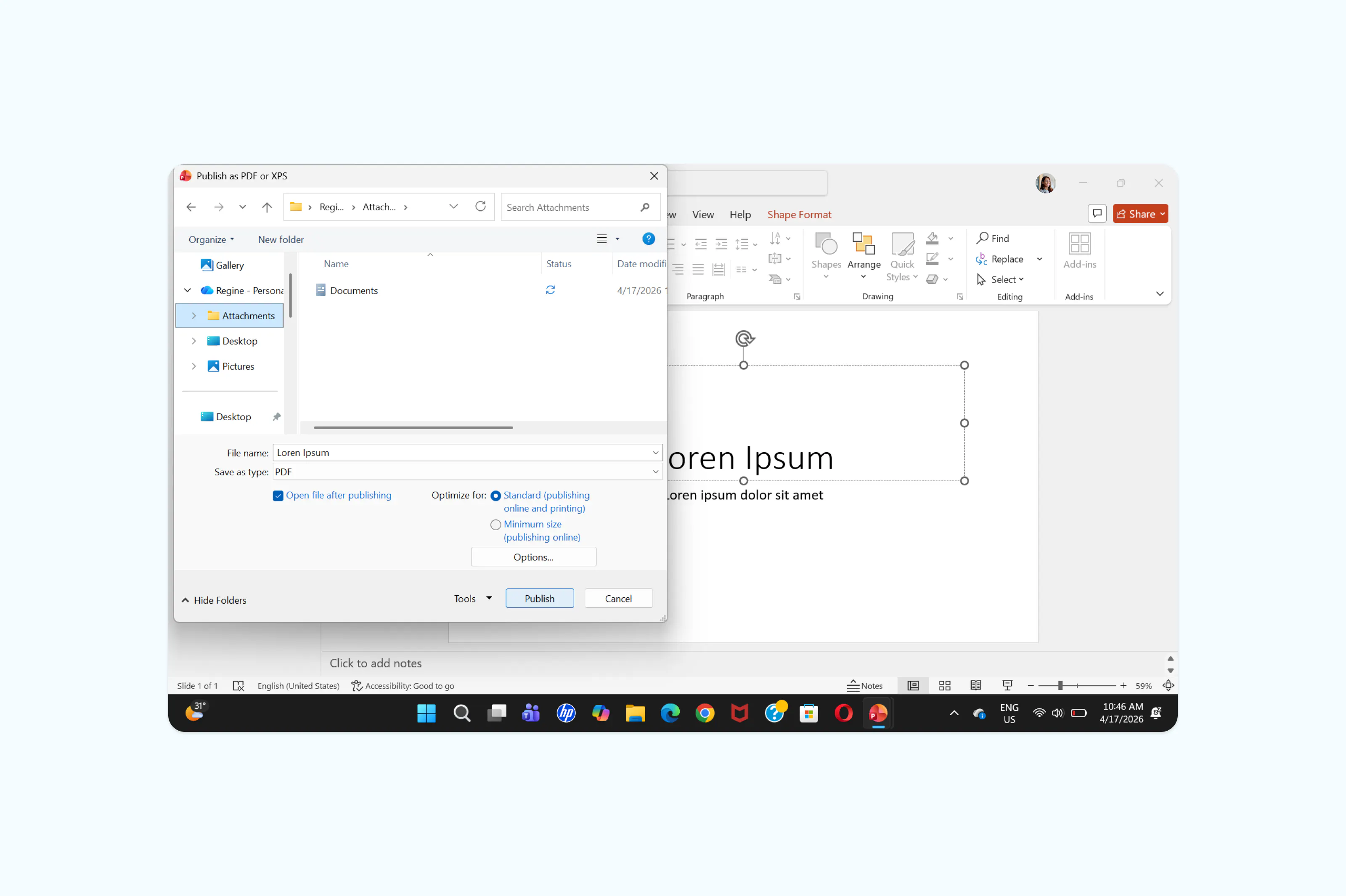
PowerPoint incluye una opción propia para guardar tu presentación como PDF. Este es el método más común si ya tienes el software instalado en tu ordenador.
Así es como se hace:
- Abre tu presentación en PowerPoint.
- Ve a "Archivo" > "Exportar" > "Crear documento PDF/XPS".
- Elige una ubicación para guardar, luego selecciona "PDF" en el desplegable "Tipo de archivo".
- Haz clic en "Guardar".
Método 3: Guardar PowerPoint como PDF en Mac
En Mac, el proceso es un poco diferente. Puedes utilizar PowerPoint para Mac, o usar el método de impresión para crear un PDF limpio. Este método es especialmente útil para convertir archivos desde Keynote o Google Slides sin instalar software adicional.
Usando PowerPoint para Mac:
- Abre tu presentación.
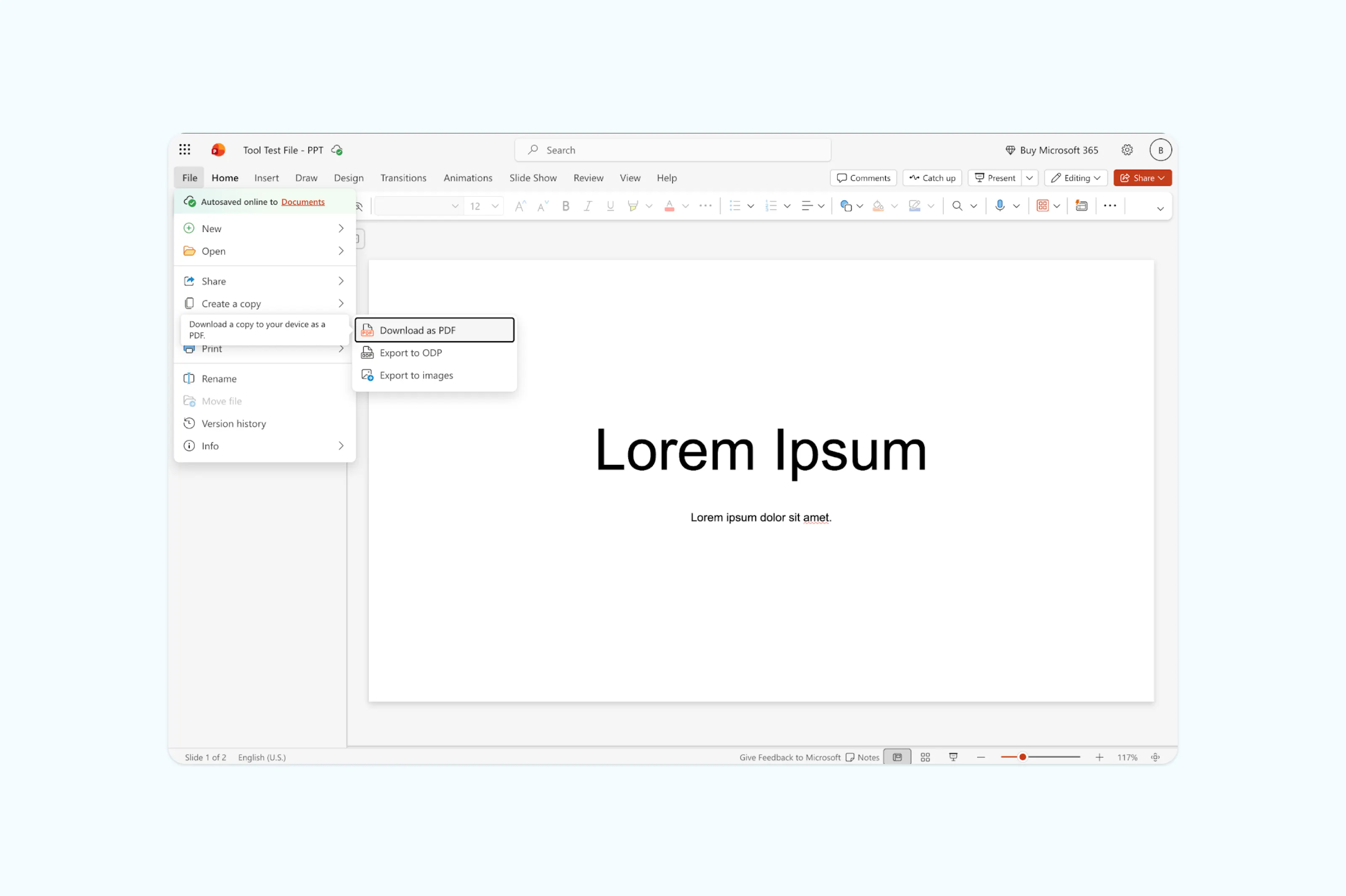
- Ve a "Archivo" > "Exportar".
- Selecciona "PDF" en el menú desplegable de formato de archivo.
- Haz clic en "Exportar".
Preguntas frecuentes
¿Puedo convertir un PPT a PDF sin PowerPoint?
Sí. Puedes usar un convertidor online gratuito como Lumin para subir tu archivo PPTX y descargarlo como PDF. Funciona en cualquier dispositivo con navegador y no requiere tener PowerPoint instalado.
¿Por qué cambia el formato al guardar como PDF?
Las fuentes que no están incrustadas en el archivo son la causa más común. Si utilizas fuentes personalizadas, intenta incrustarlas en tu presentación antes de exportarla. Ve a "Archivo" > "Opciones" > "Guardar" y marca la casilla "Incrustar fuentes en el archivo". Las animaciones y transiciones complejas tampoco se transfieren al PDF ya que el formato es estático.
¿Puedo convertir PPT a PDF en mi móvil?
Sí. Solo tienes que descargar la aplicación móvil de PowerPoint para exportar directamente, aunque las opciones son más limitadas que en la versión de escritorio.
Más herramientas y guías para PDF
¿Necesitas hacer más con tu PDF después de convertirlo? Lumin ofrece un conjunto completo de herramientas gratuitas para que sigas trabajando sin cambiar de plataforma. Puedes editar texto, unir varios archivos, escanear documentos o convertirlos a otros formatos, todo directamente desde tu navegador y sin descargas.

Compartir esta publicación