
Como salvar uma página de um PDF
Extrair uma única página importante de um PDF extenso pode parecer trabalhoso, mas não precisa ser assim. Talvez você esteja revisando um relatório volumoso e queira guardar apenas o sumário executivo, ou trabalhe com documentos mesclados e deseje salvar apenas a página de assinatura separadamente. Você também pode lidar com contratos, faturas, apresentações ou formulários de várias páginas em que apenas uma seção importa.
4 [{"lang":"en-nz","url":"/blog/how-to-save-one-page-as-pdf/"},{"lang":"vi","url":"/vi/blog/cach-luu-mot-trang-thanh-pdf/"},{"lang":"es-es","url":"/es/blog/como-guardar-una-pagina-como-pdf/"},{"lang":"fr-fr","url":"/fr/blog/comment-enregistrer-une-page-en-pdf/"}]Você também pode ler este artigo em English, Tiếng Việt, Español e Français.
Índice
- 1. Método 1: Extraia páginas com as ferramentas PDF gratuitas da Lumin
- 2. Método 2: Extraia páginas no Mac usando o Preview
- 3. Método 3: Extraia páginas usando o Microsoft Print to PDF
- 4. Quando você precisa de mais do que a extração básica
- 5. Perguntas frequentes
- 6. Salve qualquer página de qualquer PDF
Compartilhar esta publicação
Extrair uma única página é útil para compartilhar informações, organizar arquivos, criar anexos ou manter registros sem precisar carregar o documento inteiro. Com as ferramentas certas, salvar apenas uma página de qualquer PDF se torna rápido, simples e totalmente gratuito. Neste guia, vamos mostrar diferentes métodos e responder dúvidas comuns para ajudar você a salvar qualquer página que precisar.
Método 1: Extraia páginas com as ferramentas PDF gratuitas da Lumin
A forma mais simples de salvar uma página do PDF é usar o extrator de páginas online da Lumin. Esta ferramenta baseada no navegador funciona em qualquer dispositivo e não exige instalação de software nem cadastro.
Veja como salvar uma única página do seu PDF:
- Acesse a ferramenta Extrair PDF grátis da Lumin e faça upload do seu PDF.
- Em seguida, informe o número da página que deseja salvar (por exemplo, digite “1” para extrair apenas a página 1).
- Clique em “Extrair” para criar um novo PDF apenas com essa página.
- Baixe o seu PDF com uma página ou salve diretamente no Google Drive.
Observação: Após o envio do PDF para a ferramenta gratuita da Lumin, você será direcionado automaticamente para a seção Dividir & Extrair. Caso não aconteça, clique em Ferramenta de Página na barra lateral esquerda e selecione Dividir & Extrair na barra superior para escolher e extrair a página desejada.
A Lumin mantém toda a formatação, imagens e texto exatamente como aparecem no documento original. A ferramenta também permite extrair várias páginas específicas, basta digitar os números das páginas separados por vírgula.
Método 2: Extraia páginas no Mac usando o Preview
Usuários de Mac podem extrair páginas de PDF sem nenhum software extra, utilizando o app Preview já incluso no sistema.
Veja como salvar uma única página do seu PDF:
• Abra seu PDF no Preview.
• Vá até a página que deseja salvar. Pressione “Command+C” ou escolha “Editar > Copiar”.
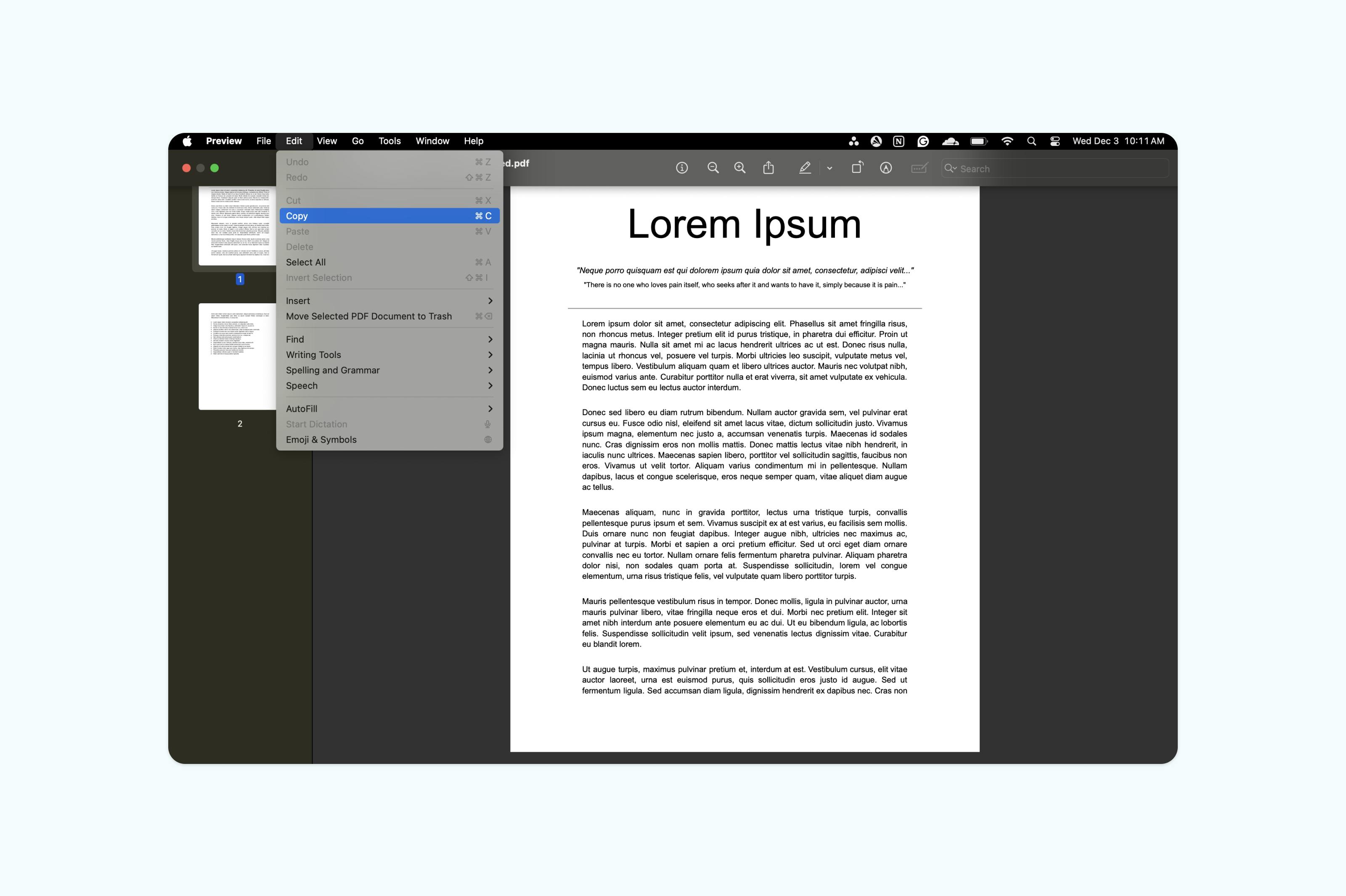
• Escolha “Arquivo > Novo da Área de Transferência” ou simplesmente pressione “Command+N”. Uma nova janela do Preview será aberta contendo apenas a página copiada.
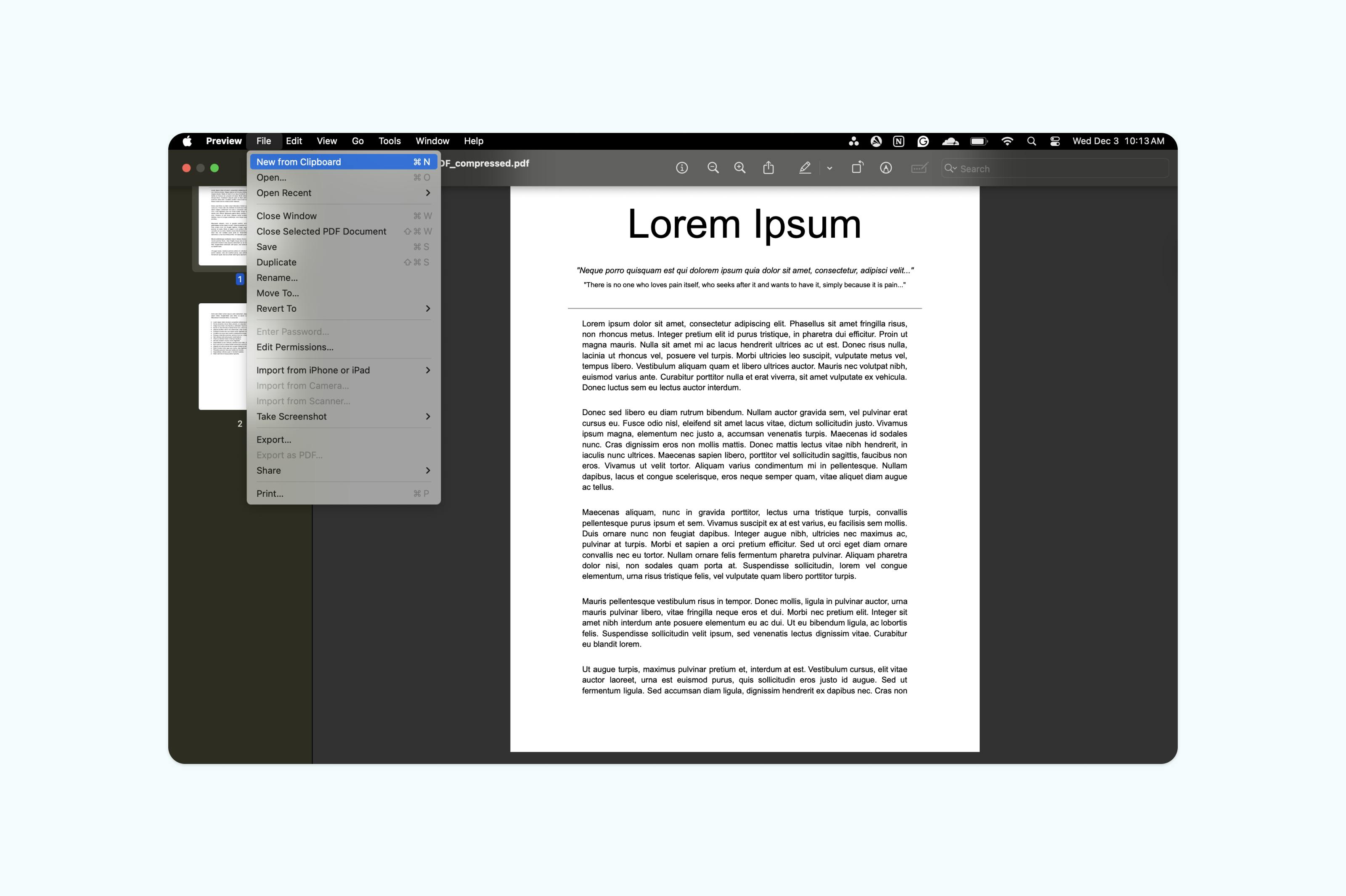
• Agora você tem um documento com a página extraída.
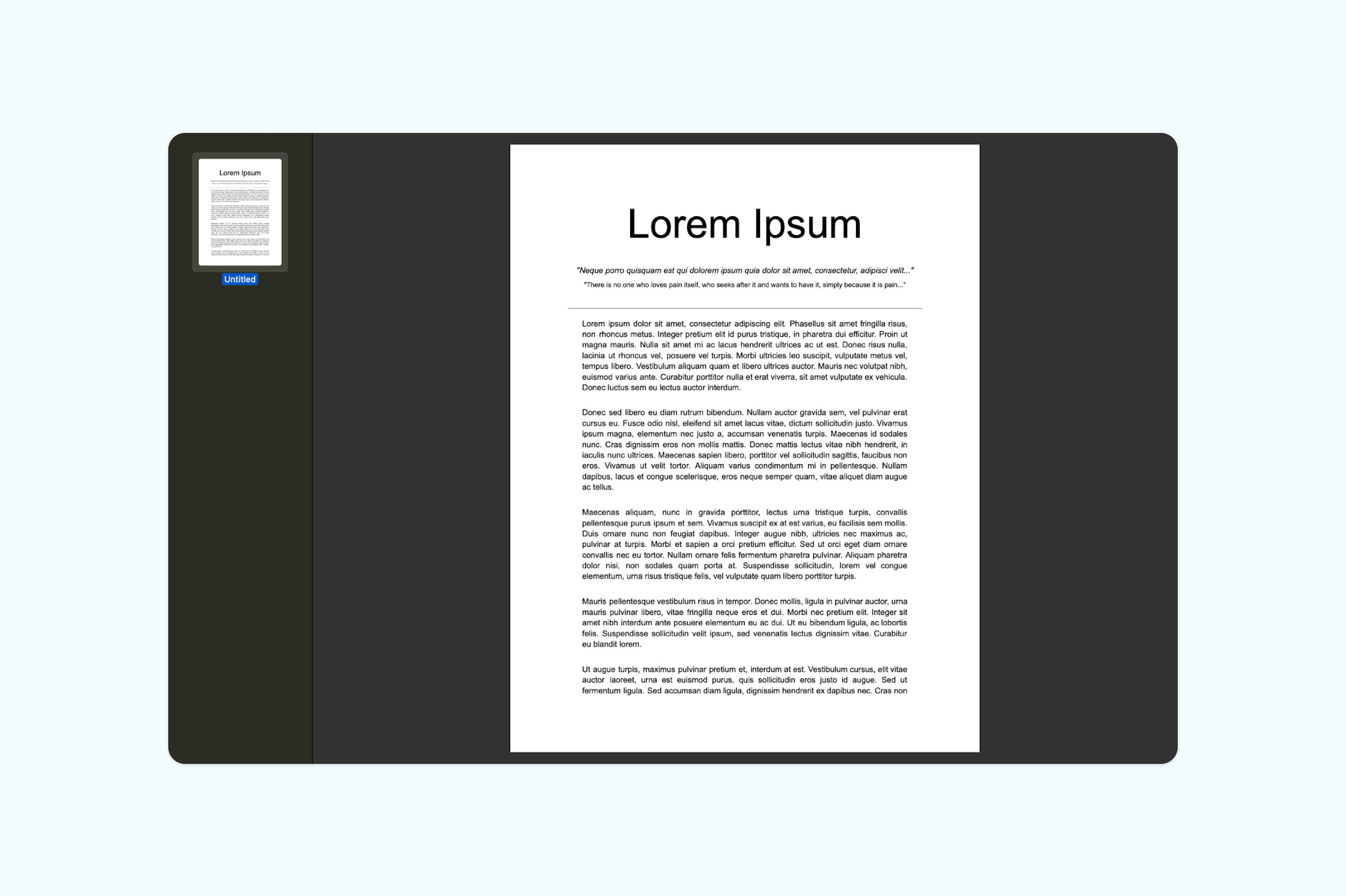
• Salve o documento selecionando “Arquivo > Exportar como PDF”.
Observação: O Preview mantém a formatação, imagens e textos originais do PDF ao copiar uma página para um novo documento, mas não oferece os mesmos recursos de anotação e edição de ferramentas PDF dedicadas.
Método 3: Extraia páginas usando o Microsoft Print to PDF
No Windows, não há um aplicativo nativo como no Mac, mas ainda é possível usar o Microsoft Edge para salvar uma página como PDF.
Veja como salvar uma página usando o Microsoft Edge:
- Abra seu PDF em qualquer visualizador de PDF (Edge, Adobe Reader, etc.).
- Clique em “Imprimir” e selecione “Microsoft Print to PDF” como impressora.
- No campo “Páginas”, digite o número da página desejada (por exemplo, “1” para a página 1).
- Clique em “Imprimir”, escolha onde salvar e digite um nome para o novo PDF.

Quando você precisa de mais do que a extração básica
Às vezes, salvar uma página é só o começo. Pode ser necessário anotá-la, combiná-la com páginas de outros PDFs ou convertê-la para outro formato. O editor de PDF da Lumin oferece essas ferramentas avançadas de edição:
- Adicione comentários ou destaques na sua página extraída.
- Mescle sua página com outros documentos.
- Converta a página para Word, JPG ou outros formatos.
- Proteja com senha páginas sensíveis.
- Compacte páginas grandes para facilitar o compartilhamento.
Esses recursos são especialmente úteis quando você precisa extrair páginas para fins empresariais específicos, como criar aditivos contratuais ou preparar pacotes de documentos.
Perguntas frequentes
Posso salvar várias páginas separadas como arquivos individuais?
Sim, a maioria das ferramentas que extraem páginas únicas também extrai múltiplas páginas. Com a Lumin, você pode extrair as páginas 3, 7 e 15 como três arquivos PDF separados em uma única operação. Basta selecionar “Dividir por página” em vez de extrair.
A página extraída mantém a qualidade original?
Se você extrair corretamente, e não fizer uma captura de tela, a página mantém a qualidade, a resolução e a possibilidade de selecionar texto. Todos os três métodos citados acima preservam a qualidade total da página do seu PDF.
Posso extrair páginas de PDFs protegidos por senha?
É necessário informar a senha do PDF antes de extrair páginas. Depois de desbloqueado, é possível extrair normalmente por qualquer um dos métodos acima. Caso tenha esquecido a senha, use uma ferramenta de recuperação de senha de PDF primeiro.
Por que não consigo selecionar páginas individuais em alguns PDFs?
Alguns PDFs são imagens digitalizadas, não documentos com texto real. Embora seja possível extrair páginas desses PDFs, talvez você não consiga selecionar ou editar o texto ali. A Lumin conta com OCR, permitindo que suas ferramentas funcionem com PDFs baseados em texto ou imagem.
É legal extrair páginas de PDFs?
Extrair páginas para uso pessoal ou de documentos próprios geralmente não há problema. Sempre respeite direitos autorais e acordos de confidencialidade. Não extraia e distribua páginas de documentos para os quais você não tenha permissão de compartilhamento.
Salve qualquer página de qualquer PDF
Seja para organizar documentos, preparar apresentações ou compartilhar informações específicas, saber extrair páginas individuais de PDFs é uma habilidade essencial. Os métodos apresentados oferecem flexibilidade para trabalhar online ou offline, com ou sem programas especiais.
Comece pela ferramenta gratuita da Lumin para resultados rápidos, especialmente se você precisar de funções extras, como mesclar ou converter a página extraída. Para uso offline, o método Print to PDF é uma alternativa confiável presente em qualquer sistema operacional moderno.

Compartilhar esta publicação