
Extrair PDF
Precisa de apenas algumas páginas de um PDF? A ferramenta gratuita do Lumin permite que você envie seu arquivo, escolha as páginas necessárias e baixe um novo PDF limpo em segundos. Grátis e online.Um momento...

ou arraste seu primeiro arquivo aqui
Você está em boa companhia


Como extrair páginas de um PDF
Siga estas etapas para extrair rapidamente as páginas de que você precisa.
- 1
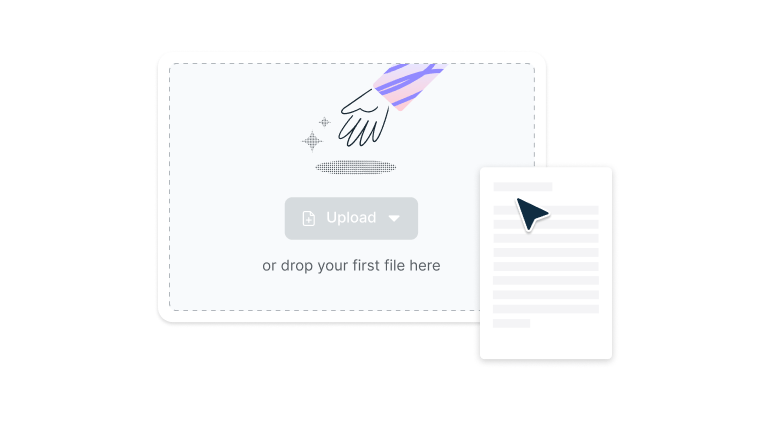
Enviar
Arraste seu arquivo PDF para a área de extração acima ou clique no botão 'Enviar'.
- 2
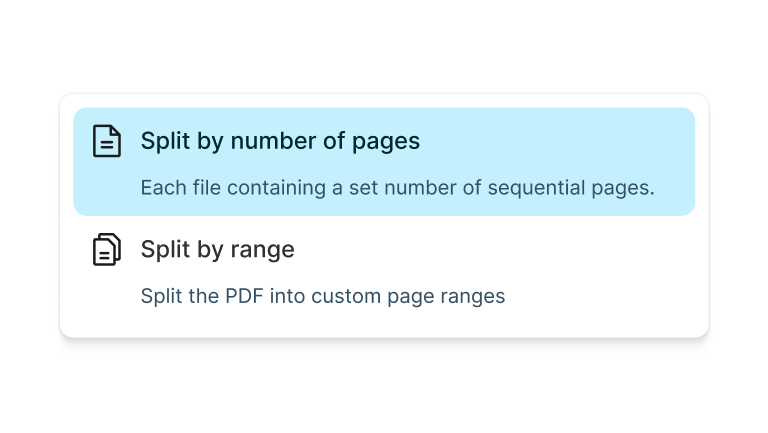
Selecionar páginas
Selecione as páginas por intervalo ou escolha dividir pelo número de páginas.
- 3
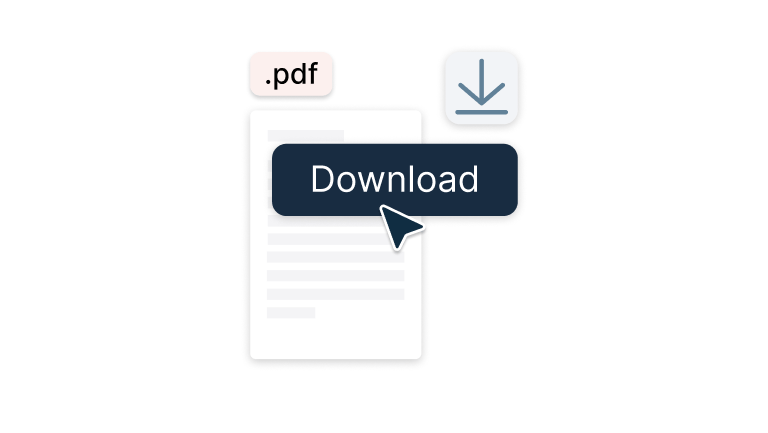
Baixar
Baixe o seu arquivo extraído.
Extração de páginas PDF rápida e flexível
Retire facilmente as seções de que precisa de qualquer documento. Perfeito para relatórios, contratos ou materiais de estudo.

Extraia páginas instantaneamente
Selecione e separe páginas específicas do seu PDF com apenas alguns cliques. Esta ferramenta foi projetada para salvar, compartilhar ou revisar só as seções necessárias. Aproveite resultados rápidos e precisos sempre, sem afetar o arquivo original.

Extraia várias páginas de uma vez só
Extraia várias páginas de uma só vez e crie um PDF limpo e organizado sem alterar seu documento original. Isso é especialmente útil para compilar relatórios, compartilhar arquivos de projetos ou manter páginas relacionadas juntas.

Seleção personalizada de páginas
Divida seu arquivo por intervalo de páginas ou defina o número de páginas por documento para um controle flexível e preciso. Você pode ajustar o resultado exatamente como quiser para uma gestão de documentos mais eficiente.

Protegido com segurança de nível empresarial
Depois de enviar seus arquivos para o Lumin, eles são protegidos com criptografia e proteção opcional por senha. Enquanto armazenados no Lumin, seus documentos permanecem seguros e sob seu controle.

Sem necessidade de software ou download
Trabalhe diretamente no seu navegador sem instalações, cadastros ou etapas extras. Acesse rapidamente a qualquer hora e comece a gerenciar seus PDFs em apenas alguns segundos.

Acessível em qualquer dispositivo
Use a ferramenta sem problemas no iPhone, Android, Windows ou Mac e aproveite a mesma experiência fluida em qualquer lugar. Esteja em casa, no escritório ou em movimento, seus PDFs estão sempre à mão.
Perguntas frequentes
Sim. A ferramenta de extração de PDF do Lumin é totalmente gratuita — sem custos ocultos ou assinaturas. Você pode extrair páginas ou imagens do seu PDF instantaneamente, direto do navegador.
Com certeza. Ao extrair páginas, o Lumin mantém a resolução original, formatação e clareza do texto do seu PDF. As páginas extraídas ficarão exatamente como eram antes — perfeito para reutilizar, imprimir ou compartilhar seções sem perder qualidade visual.
Sim. Você pode extrair várias páginas ao mesmo tempo selecionando um intervalo ou escolhendo páginas individuais.
Depois de selecionadas, você pode exportá-las como um único PDF combinado ou como arquivos separados, conforme sua necessidade. É uma forma rápida de reorganizar relatórios longos ou compartilhar só as partes que interessam.Não é preciso nenhum software. A ferramenta de extração do Lumin funciona totalmente online, então você não precisa baixar nem instalar nada. Basta abrir a ferramenta no navegador, enviar seu PDF, selecionar as páginas desejadas e extraí-las na hora. Compatível com Windows, macOS, Linux e todos os principais navegadores.
Sim. Para extrair páginas de um PDF no seu celular ou tablet, basta baixar o app móvel Lumin.
É ideal para acesso rápido e edições leves enquanto você está longe do computador.Sim. Seus arquivos são protegidos com criptografia AES de 256 bits durante upload, processamento e download. Como uma plataforma certificada SOC 2 Tipo 2, o Lumin segue rigorosos padrões de segurança para garantir que seus documentos permaneçam privados e protegidos em todas as etapas.
Aprovado por mais de 100 milhões de clientes



Artigos em destaque
Descubra os produtos da Lumin
Colabore com colegas atuais e integre novos colegas com o Lumin e o Lumin Sign. As nossas soluções inovadoras funcionam muito bem individualmente, mas são ainda melhores em conjunto.

Lumin

Lumin Sign
