
Cómo guardar una página de un PDF
Sacar una página importante de un PDF extenso puede parecer tedioso, pero no tiene por qué ser así. Quizá estés revisando un informe largo y solo quieres conservar el resumen ejecutivo, o trabajas con documentos combinados y quieres guardar únicamente la página de la firma. También puede que manejes contratos, facturas, presentaciones o formularios de varias páginas donde solo importa una sección.
4 [{"lang":"en-nz","url":"/blog/how-to-save-one-page-as-pdf/"},{"lang":"vi","url":"/vi/blog/cach-luu-mot-trang-thanh-pdf/"},{"lang":"pt-pt","url":"/pt/blog/como-salvar-uma-pagina-como-pdf/"},{"lang":"fr-fr","url":"/fr/blog/comment-enregistrer-une-page-en-pdf/"}]También puedes leer este artículo en English, Tiếng Việt, Português y Français.
Tabla de contenidos
- 1. Método 1: Extraer páginas con las herramientas PDF gratuitas de Lumin
- 2. Método 2: Extraer páginas en Mac usando Vista Previa
- 3. Método 3: Extraer páginas con Microsoft Print to PDF
- 4. Cuando necesitas algo más que una extracción básica
- 5. Preguntas frecuentes
- 6. Guarda cualquier página de cualquier PDF
Compartir esta publicación
Extraer una sola página es útil para compartir información, organizar archivos, crear anexos o conservar registros sin cargar con todo el documento. Con las herramientas adecuadas, guardar solo una página de cualquier PDF es rápido, sencillo y completamente gratis. En esta guía, te explicamos diferentes métodos y respondemos a las preguntas más frecuentes para que puedas guardar cualquier página que necesites.
Método 1: Extraer páginas con las herramientas PDF gratuitas de Lumin
La forma más sencilla de guardar una página de un PDF es utilizando el extractor de páginas online de Lumin. Esta herramienta basada en navegador funciona en cualquier dispositivo y no requiere instalación de software ni registro.
Así puedes guardar una sola página de tu PDF:
- Abre la herramienta gratuita para extraer PDF de Lumin y sube tu PDF.
- A continuación, introduce el número de página que quieres guardar (por ejemplo, introduce "1" para extraer solo la página 1.)
- Haz clic en "Extraer" para crear un nuevo PDF solo con esa página.
- Descarga tu PDF de una sola página o guárdalo directamente en Google Drive.
Nota: Serás dirigido automáticamente a la sección Dividir y Extraer después de subir tu PDF a la herramienta gratuita de Lumin. Si no es así, haz clic en Herramienta de página en la barra lateral izquierda y selecciona Dividir y Extraer en el menú superior para elegir y extraer la página deseada.
Lumin conserva todo el formato, las imágenes y el texto tal como aparecen en el documento original. La herramienta también te permite extraer varias páginas específicas si lo necesitas; solo tienes que escribir los números de página separados por comas.
Método 2: Extraer páginas en Mac usando Vista Previa
Los usuarios de Mac pueden extraer páginas de un PDF sin instalar ningún software adicional utilizando la app Vista Previa que viene de serie.
Así puedes guardar una sola página de tu PDF:
• Abre tu PDF en Vista Previa.
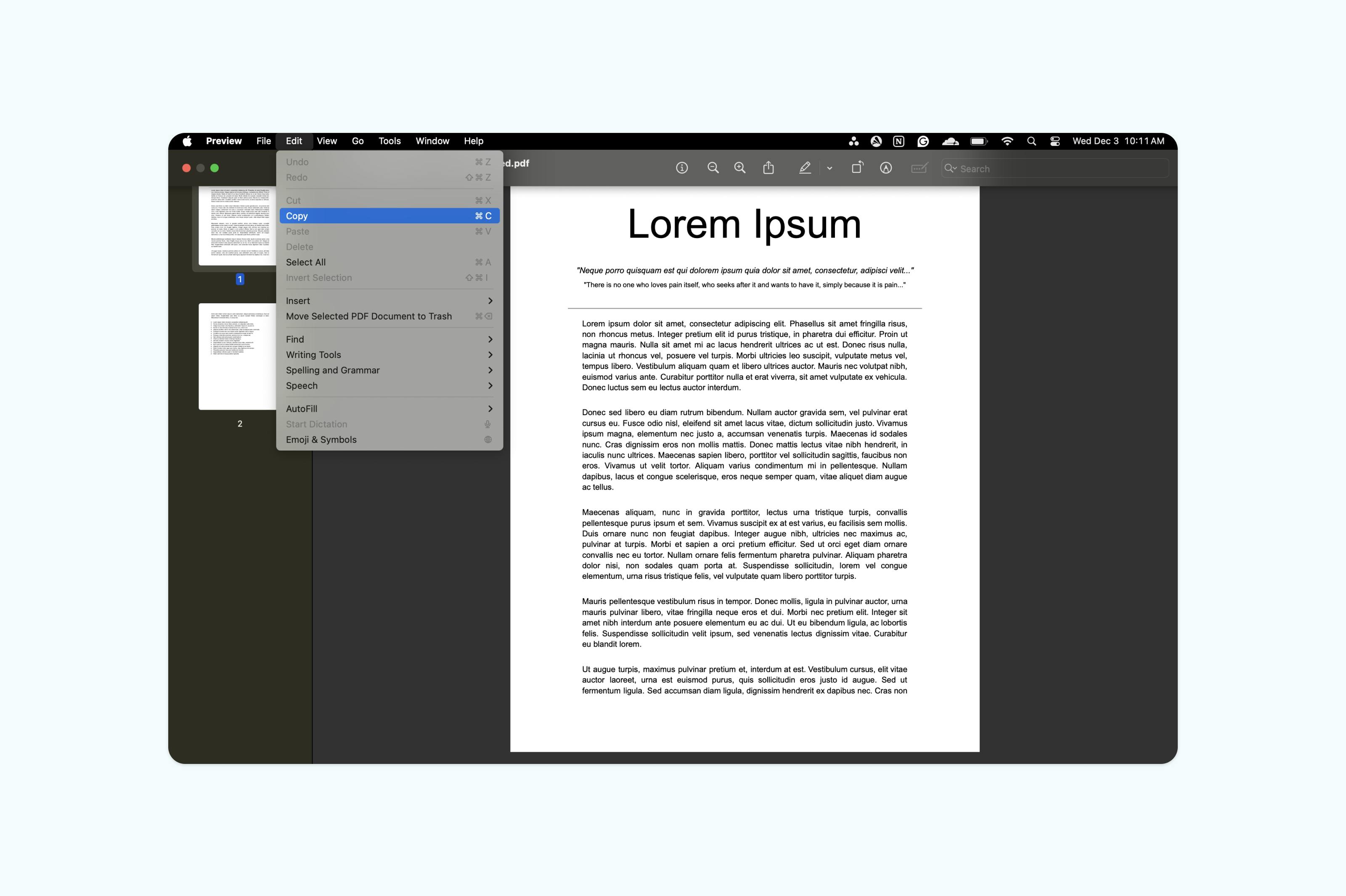
• Ve a la página que quieres guardar. Pulsa “Comando+C” o elige “Edición > Copiar”.
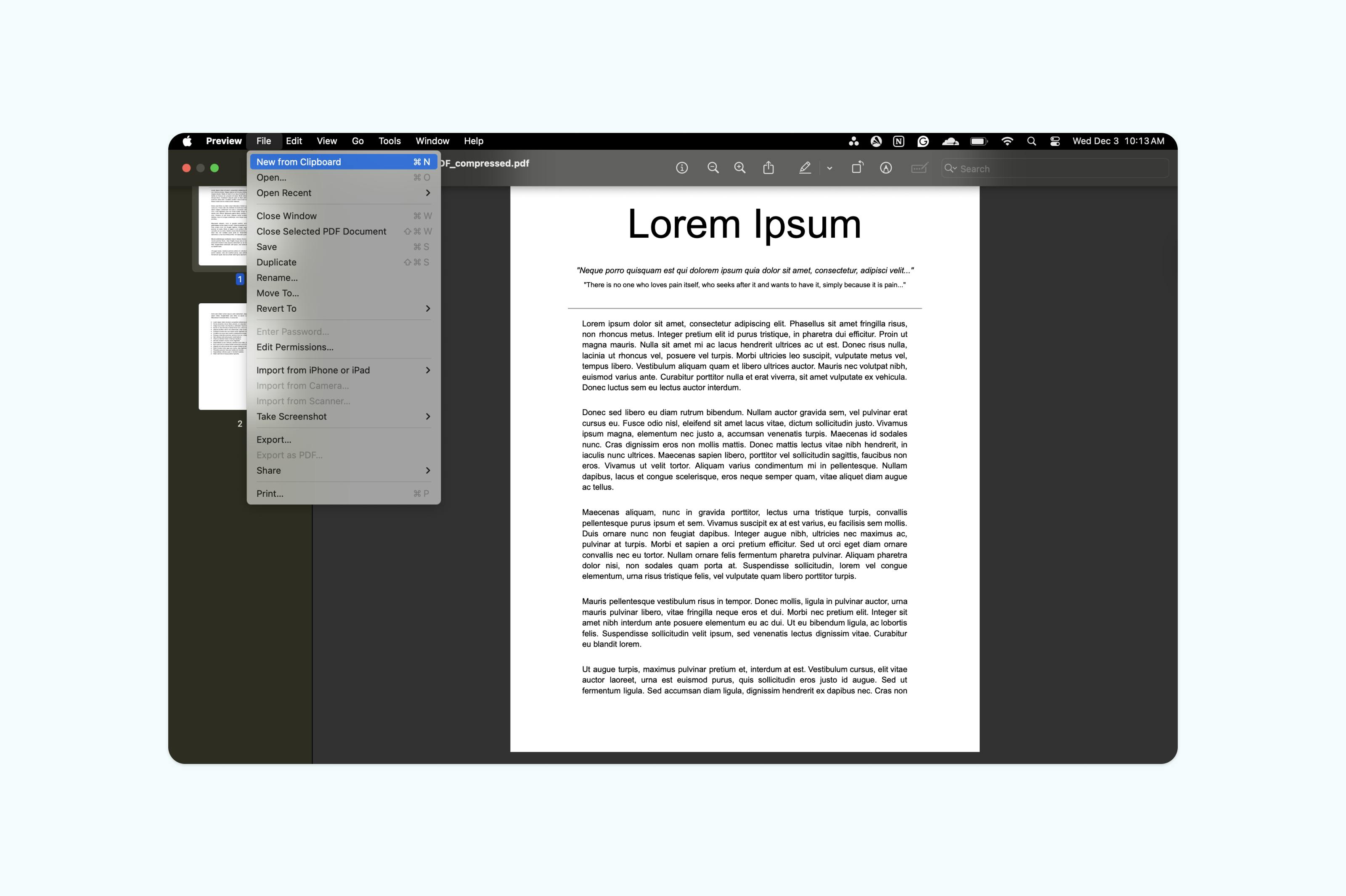
• Elige “Archivo > Nuevo desde portapapeles” o simplemente pulsa “Comando+N”. Se abrirá una nueva ventana de Vista Previa que contendrá únicamente la página copiada.
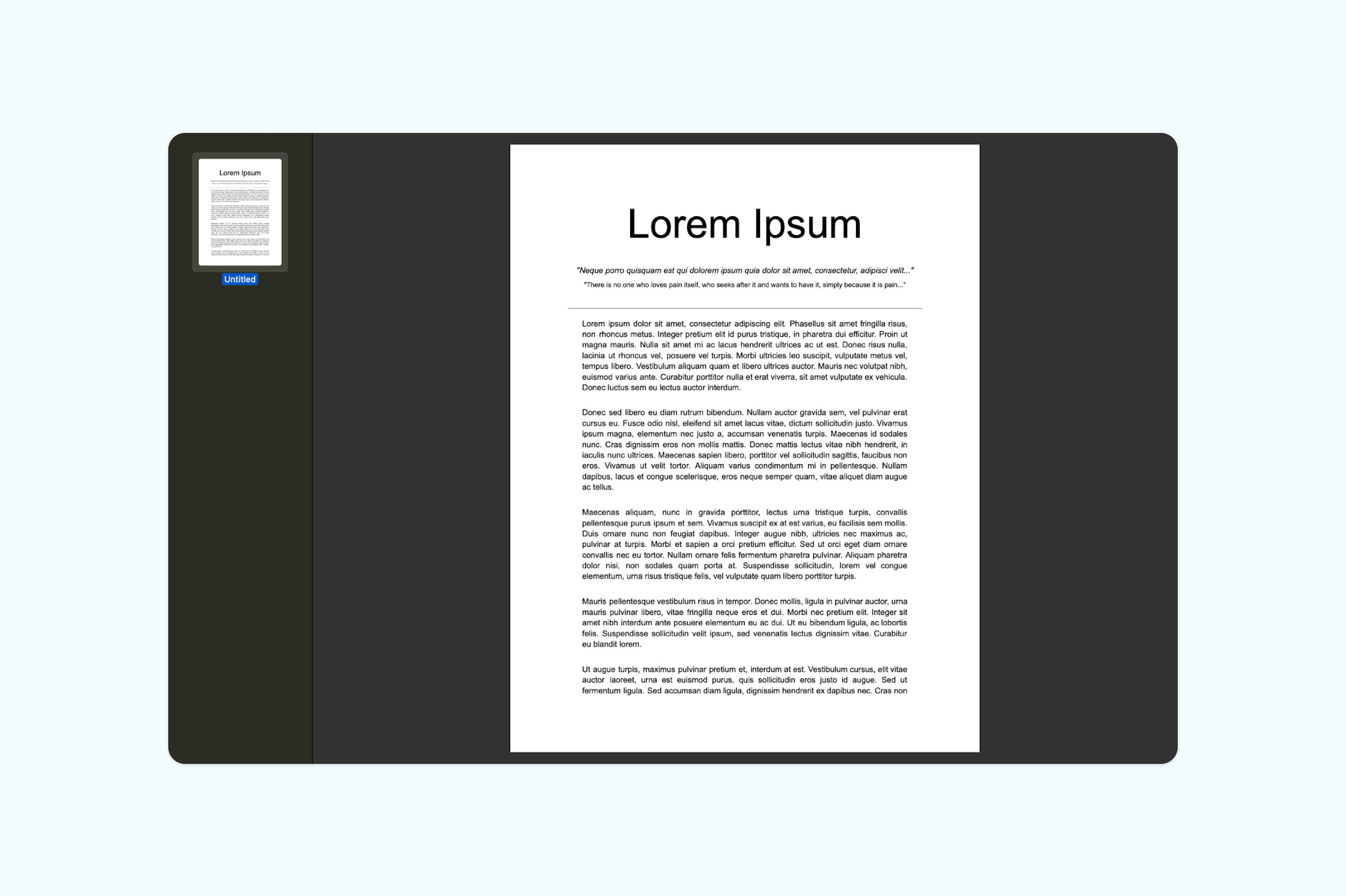
• Ahora tienes un documento con la página extraída.
• Guarda el documento seleccionando “Archivo > Exportar como PDF”.
Nota: Vista Previa mantiene el formato, imágenes y texto exactos del PDF original al copiar una página a un documento nuevo, pero no ofrece las mismas funciones de anotación y edición que las herramientas PDF especializadas.
Método 3: Extraer páginas con Microsoft Print to PDF
En Windows, no hay una app integrada como en Mac, pero igualmente puedes usar Microsoft Edge para guardar una sola página como PDF.
Así puedes guardar una página en Microsoft Edge:
- Abre tu PDF en cualquier visor de PDF (Edge, Adobe Reader, etc.).
- Haz clic en “Imprimir” y selecciona “Microsoft Print to PDF” como impresora.
- En "Páginas," introduce el número de página que quieres guardar (por ejemplo, "1" para la página 1).
- Haz clic en “Imprimir”, elige una ubicación para guardar y ponle nombre al nuevo archivo PDF.

Cuando necesitas algo más que una extracción básica
A veces, guardar una página es solo el comienzo. Puede que necesites anotarla, guardar el PDF como JPG, combinarla con páginas de otros PDFs o convertirla a otro formato. El editor de PDF de Lumin te ofrece estas herramientas de edición avanzadas:
- Añade comentarios o resalta tu página extraída.
- Combina tu página individual con otros documentos.
- Convierte la página a Word, JPG u otros formatos.
- Protege con contraseña las páginas sensibles.
- Comprime páginas grandes para compartirlas más fácilmente.
Estas funciones son especialmente útiles cuando necesitas extraer páginas para fines profesionales concretos, como crear anexos de contratos o preparar paquetes de documentos.
Preguntas frecuentes
¿Puedo guardar varias páginas separadas como archivos individuales?
Sí, la mayoría de las herramientas que permiten extraer una página también extraen varias. Con Lumin, puedes extraer las páginas 3, 7 y 15 como tres archivos PDF separados en una sola operación. Solo tienes que seleccionar "Dividir por página" en vez de extraer.
¿La página extraída mantiene su calidad original?
Cuando extraes adecuadamente una página en vez de hacer una captura de pantalla, se conserva su calidad original, la resolución y la posibilidad de seleccionar texto. Los tres métodos descritos mantienen la calidad completa de tu página PDF.
¿Puedo extraer páginas de un PDF protegido con contraseña?
Necesitarás introducir la contraseña del PDF antes de extraer páginas. Una vez desbloqueado, podrás extraer páginas normalmente con cualquiera de los métodos anteriores. Si has olvidado la contraseña, deberás usar primero una herramienta de recuperación de contraseñas para PDF.
¿Por qué no puedo seleccionar páginas individuales en algunos PDFs?
Algunos PDF son imágenes escaneadas, no documentos de texto real. Aunque puedes extraer páginas de estos PDF, puede que no puedas seleccionar o editar el texto de su interior. Lumin dispone de capacidades de OCR, por lo que sus herramientas de extracción funcionan tanto con PDFs basados en texto como en imagen.
¿Es legal extraer páginas de PDFs?
Extraer páginas para uso personal o de documentos que te pertenecen normalmente no supone problemas. Sin embargo, siempre debes respetar los derechos de autor y los acuerdos de confidencialidad. No extraigas ni distribuyas páginas de documentos que no tienes permiso para compartir.
Guarda cualquier página de cualquier PDF
Tanto si estás organizando documentos, preparando presentaciones o compartiendo información específica, extraer páginas individuales de un PDF es una habilidad esencial. Los métodos que hemos visto te dan flexibilidad para trabajar online u offline, con o sin software especial.
Empieza con la herramienta gratuita de Lumin para obtener resultados rápidos, especialmente si necesitas funciones adicionales como combinar o convertir tu página extraída. Para trabajar sin conexión, el método Print to PDF es una alternativa fiable incorporada en todos los sistemas operativos modernos.

Compartir esta publicación