
Cách lưu một trang của tệp PDF
Việc tách lấy một trang quan trọng từ một tệp PDF dài có thể khiến bạn cảm thấy phiền phức, nhưng thực tế không nhất thiết phải như vậy. Có thể bạn đang xem một bản báo cáo lớn và chỉ muốn giữ lại phần tóm tắt điều hành, hoặc bạn đang làm việc với các tài liệu đã được gộp lại và chỉ muốn lưu riêng trang chữ ký. Bạn cũng có thể đang xử lý hợp đồng, hóa đơn, bài thuyết trình, hoặc các biểu mẫu nhiều trang mà chỉ một phần là quan trọng.
4 [{"lang":"en-nz","url":"/blog/how-to-save-one-page-as-pdf/"},{"lang":"es-es","url":"/es/blog/como-guardar-una-pagina-como-pdf/"},{"lang":"pt-pt","url":"/pt/blog/como-salvar-uma-pagina-como-pdf/"},{"lang":"fr-fr","url":"/fr/blog/comment-enregistrer-une-page-en-pdf/"}]Mục lục
- 1. Phương pháp 1: Trích xuất trang với công cụ PDF miễn phí của Lumin
- 2. Phương pháp 2: Trích xuất trang trên Mac bằng ứng dụng Preview
- 3. Phương pháp 3: Trích xuất trang bằng Microsoft Print to PDF
- 4. Khi bạn cần nhiều hơn việc trích xuất cơ bản
- 5. Các câu hỏi thường gặp
- 6. Lưu bất kỳ trang nào từ bất kỳ tệp PDF nào
Chia sẻ bài viết này
Trích xuất một trang riêng lẻ rất hữu ích khi bạn cần chia sẻ thông tin, sắp xếp tệp, tạo phụ lục, hoặc lưu trữ mà không phải mang theo toàn bộ tài liệu. Với các công cụ phù hợp, việc lưu một trang từ bất kỳ tệp PDF nào trở nên nhanh chóng, đơn giản và hoàn toàn miễn phí. Trong hướng dẫn này, chúng tôi sẽ chỉ cho bạn các phương pháp khác nhau và trả lời những câu hỏi thường gặp để giúp bạn lưu được bất kỳ trang nào bạn cần.
Phương pháp 1: Trích xuất trang với công cụ PDF miễn phí của Lumin
Cách đơn giản nhất để lưu một trang của tệp PDF là sử dụng công cụ trích xuất trang PDF trực tuyến của Lumin. Công cụ này hoạt động trên mọi thiết bị, qua trình duyệt và không cần cài đặt phần mềm hay đăng ký tài khoản.
Cách lưu một trang từ PDF của bạn:
- Mở công cụ trích xuất PDF miễn phí của Lumin và tải lên tệp PDF của bạn.
- Sau đó, nhập số trang bạn muốn lưu (ví dụ, nhập "1" để trích xuất chỉ trang 1).
- Nhấp "Trích xuất" để tạo tệp PDF mới chỉ với trang đó.
- Tải về tệp PDF một trang hoặc lưu trực tiếp lên Google Drive.
Lưu ý: Bạn sẽ tự động được chuyển đến phần Chia nhỏ & Trích xuất sau khi tải tệp PDF lên công cụ Trích xuất PDF miễn phí của Lumin. Nếu không, chỉ cần nhấp vào Công cụ Trang trên thanh công cụ bên trái và chọn Chia nhỏ & Trích xuất từ thanh ribbon để chọn và lấy trang bạn muốn.
Lumin giữ nguyên toàn bộ định dạng, hình ảnh và văn bản như trong tài liệu gốc. Công cụ này cũng cho phép bạn trích xuất nhiều trang cụ thể nếu cần, chỉ cần nhập số trang cách nhau bằng dấu phẩy.
Phương pháp 2: Trích xuất trang trên Mac bằng ứng dụng Preview
Người dùng Mac có thể trích xuất trang PDF mà không cần cài đặt phần mềm bổ sung, chỉ với ứng dụng Preview tích hợp sẵn.
Cách lưu một trang từ PDF của bạn:
• Mở tệp PDF bằng Preview.
• Tới trang bạn muốn lưu. Nhấn “Command+C” hoặc chọn “Edit > Copy”.
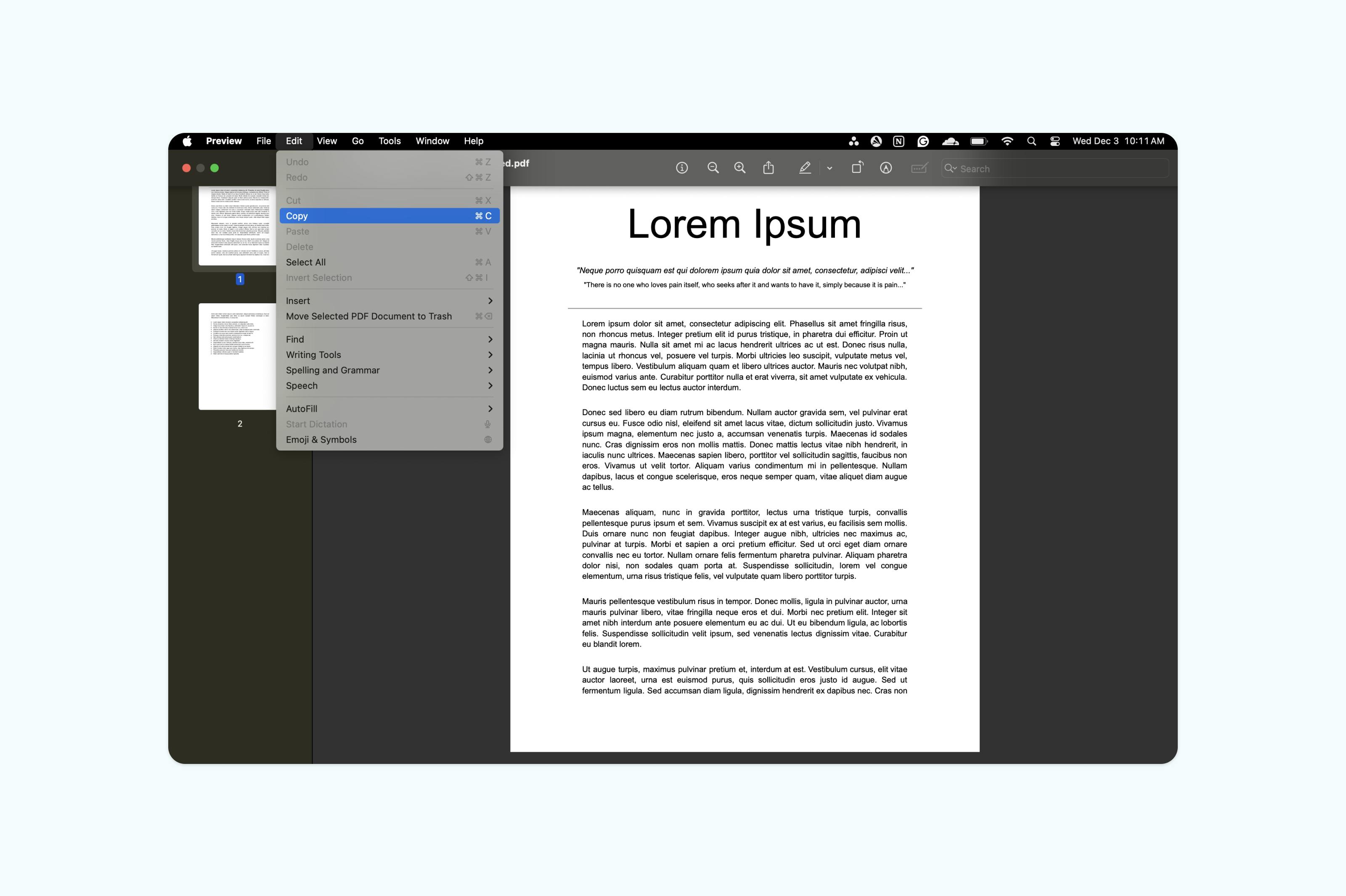
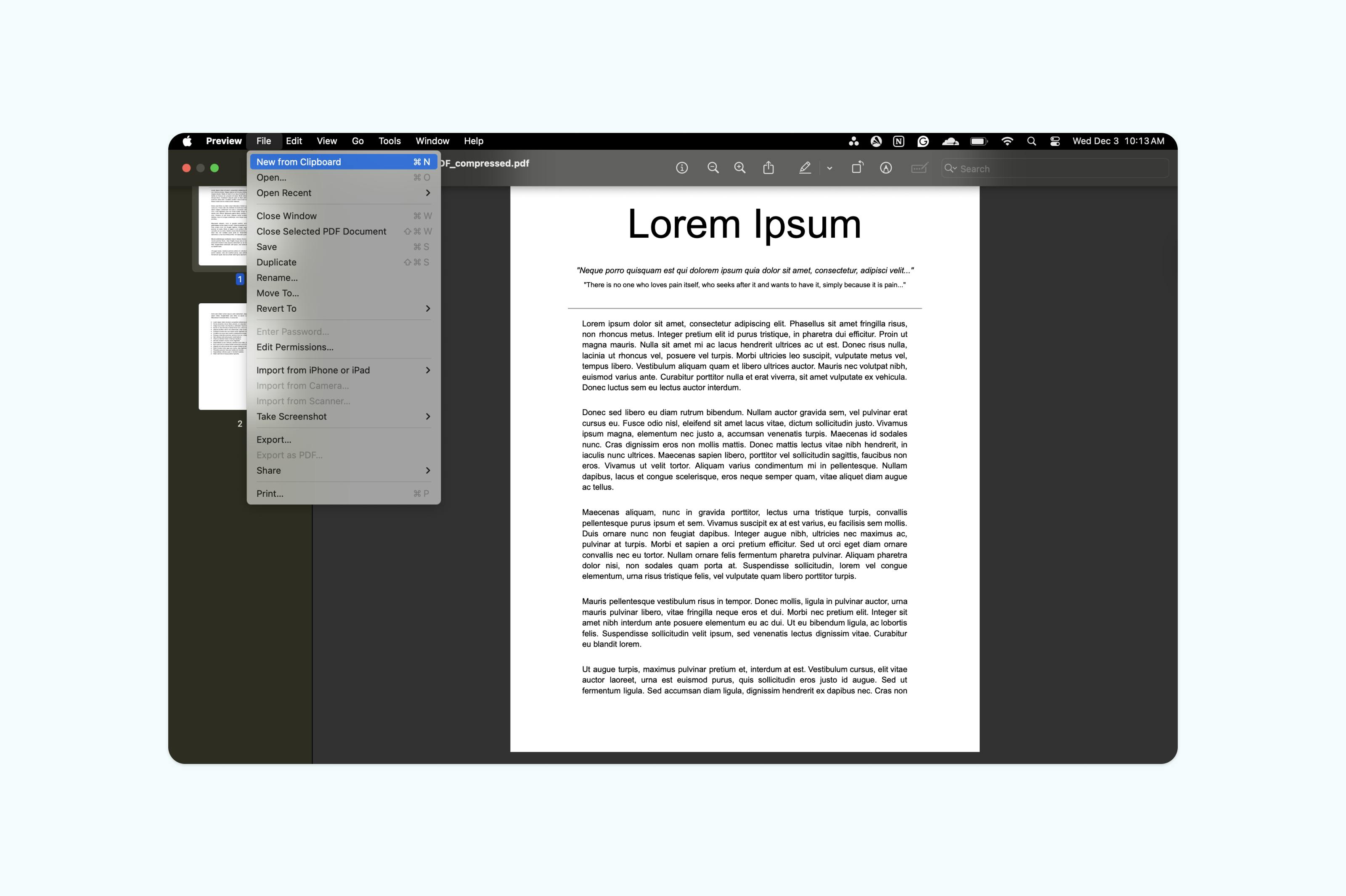
• Chọn “File > New from Clipboard” hoặc đơn giản nhấn “Command+N”. Một cửa sổ Preview mới sẽ mở ra, chỉ chứa trang vừa sao chép.
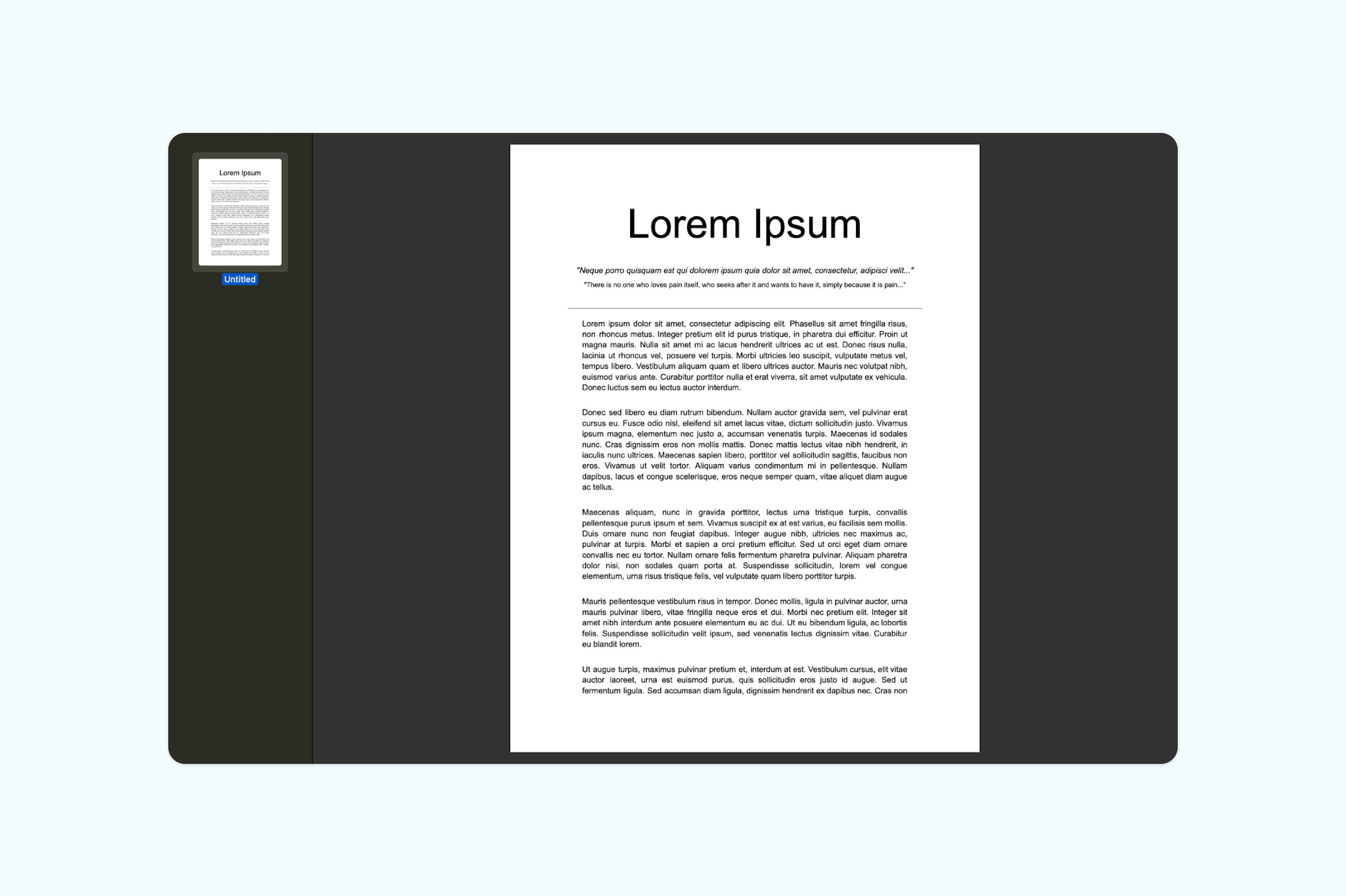
• Bây giờ bạn đã có một tài liệu chỉ chứa trang vừa trích xuất.
• Lưu tài liệu bằng cách chọn “File > Export as PDF”.
Lưu ý: Preview giữ nguyên định dạng, hình ảnh và văn bản như trong tệp PDF gốc khi bạn sao chép một trang sang tài liệu mới, nhưng không cung cấp nhiều tính năng chú thích và chỉnh sửa như các phần mềm PDF chuyên biệt.
Phương pháp 3: Trích xuất trang bằng Microsoft Print to PDF
Trên Windows, không có ứng dụng tích hợp như trên Mac, nhưng bạn vẫn có thể sử dụng Microsoft Edge để lưu một trang dưới dạng PDF.
Cách lưu một trang bằng Microsoft Edge:
- Mở tệp PDF trong bất kỳ trình xem PDF nào (Edge, Adobe Reader, v.v.).
- Nhấp vào “In” và chọn “Microsoft Print to PDF” làm máy in.
- Tại mục "Pages", hãy nhập số trang bạn muốn lưu (ví dụ, "1" cho trang 1).
- Nhấp "In", chọn vị trí lưu và đặt tên cho tệp PDF mới.

Khi bạn cần nhiều hơn việc trích xuất cơ bản
Đôi khi việc lưu một trang chỉ là bước khởi đầu. Có thể bạn cần chú thích, lưu PDF thành ảnh JPG, gộp với các trang từ PDF khác, hoặc chuyển đổi sang định dạng khác. Trình chỉnh sửa PDF của Lumin cung cấp các công cụ chỉnh sửa nâng cao như sau:
- Thêm nhận xét hoặc tô sáng vào trang vừa trích xuất.
- Gộp trang đơn với các tài liệu khác.
- Chuyển đổi trang sang Word, JPG hoặc định dạng khác.
- Đặt mật khẩu bảo vệ cho các trang nhạy cảm.
- Nén các trang lớn để dễ chia sẻ hơn.
Những tính năng này đặc biệt hữu ích khi bạn trích xuất trang cho các mục đích công việc như tạo phụ lục hợp đồng hoặc chuẩn bị bộ tài liệu.
Các câu hỏi thường gặp
Tôi có thể lưu nhiều trang riêng lẻ thành các tệp riêng biệt không?
Có, hầu hết các công cụ trích xuất trang đơn đều có thể trích xuất nhiều trang. Với Lumin, bạn có thể trích xuất trang 3, 7 và 15 thành ba tệp PDF riêng chỉ trong một thao tác. Chỉ cần chọn "Chia nhỏ theo trang" thay vì trích xuất.
Trang được tách có giữ nguyên chất lượng gốc không?
Khi bạn trích xuất đúng cách thay vì chụp màn hình, trang sẽ giữ nguyên chất lượng, độ phân giải và khả năng chọn văn bản. Cả ba phương pháp trên đều giữ chất lượng nguyên vẹn cho trang PDF của bạn.
Tôi có thể trích xuất trang từ PDF đã đặt mật khẩu không?
Bạn cần nhập mật khẩu cho PDF trước khi trích xuất trang. Sau khi mở khóa, bạn có thể trích xuất bình thường bằng bất kỳ cách nào kể trên. Nếu quên mật khẩu, bạn sẽ cần đến công cụ khôi phục mật khẩu PDF trước.
Tại sao tôi không thể chọn từng trang trong một số PDF?
Một số file PDF chỉ là hình ảnh được scan, không phải tài liệu văn bản thực sự. Bạn vẫn có thể trích xuất trang từ các PDF này, nhưng có thể không chọn hoặc chỉnh sửa nội dung bên trong. Lumin có khả năng OCR, nên các công cụ trích xuất của Lumin hoạt động tốt với cả PDF dạng văn bản lẫn hình ảnh.
Việc trích xuất trang từ PDF có hợp pháp không?
Trích xuất trang cho mục đích cá nhân hay từ các tài liệu bạn sở hữu nói chung là hợp lệ. Tuy nhiên, bạn luôn cần tôn trọng quyền tác giả và các thỏa thuận bảo mật. Không trích xuất và phát tán các trang từ tài liệu mà bạn không có quyền chia sẻ.
Lưu bất kỳ trang nào từ bất kỳ tệp PDF nào
Dù bạn đang sắp xếp tài liệu, chuẩn bị thuyết trình hay chia sẻ nội dung cụ thể, việc biết cách trích xuất từng trang PDF là một kỹ năng cần thiết. Những phương pháp chúng tôi hướng dẫn giúp bạn linh hoạt làm việc trực tuyến hoặc ngoại tuyến, có hoặc không có phần mềm chuyên dụng.
Bạn hãy bắt đầu với công cụ miễn phí của Lumin để có kết quả nhanh nhất, đặc biệt khi cần thêm các tính năng như gộp hoặc chuyển đổi trang vừa tách. Nếu làm việc ngoại tuyến, cách in thành PDF là lựa chọn ổn định và sẵn có trên mọi hệ điều hành hiện đại.

Chia sẻ bài viết này