
Como copiar texto de um PDF (mesmo que esteja bloqueado ou escaneado)
Autor
Kevin McHugh
Publicado
Jul 24, 2025
Categorias
PDF editing
Tempo de leitura
4 mins
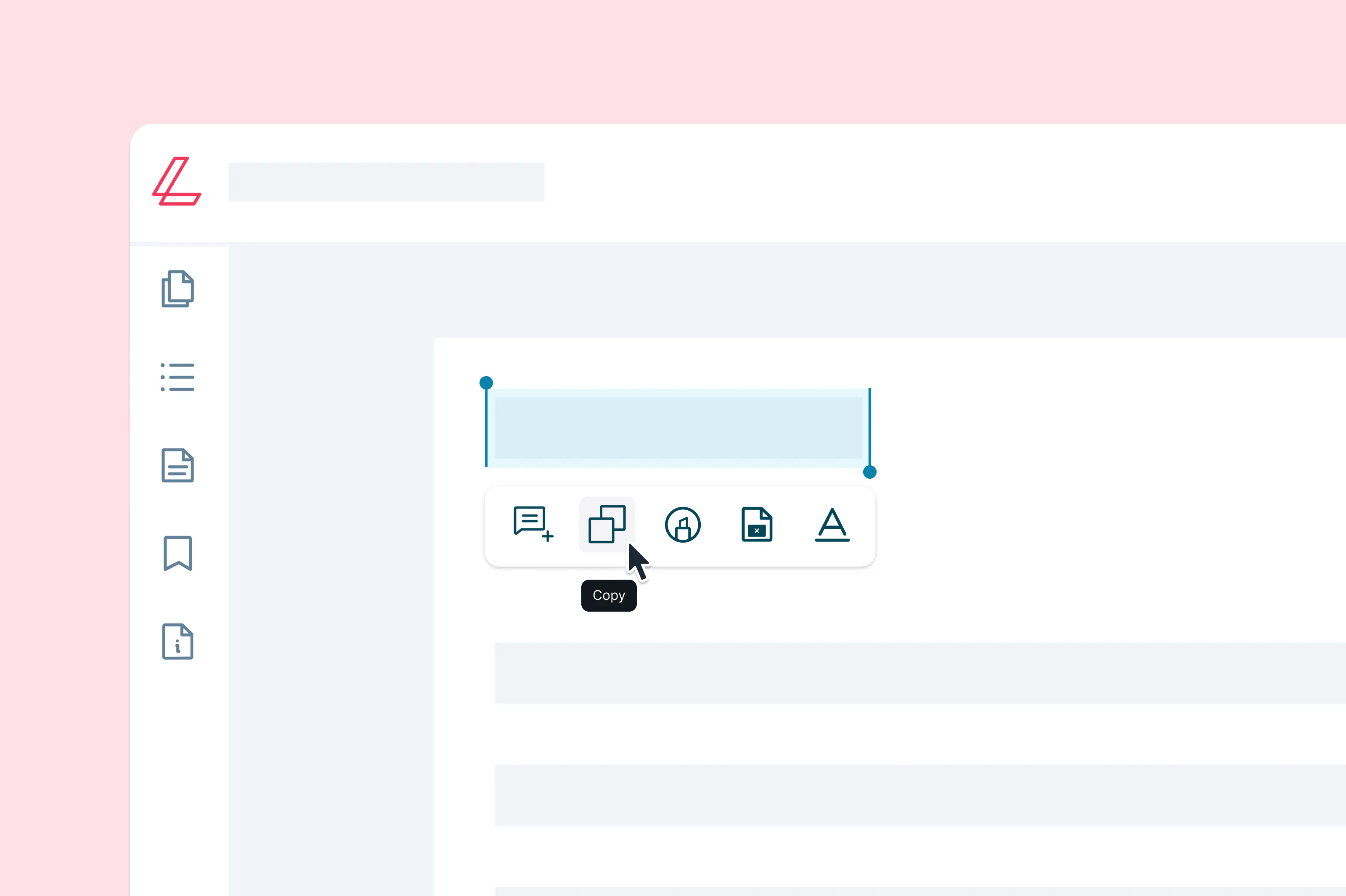
Learn how to quickly copy text from any PDF using Lumin—no downloads, no hassle.
4 [{"lang":"fr-fr","url":"/fr/blog/copier-du-texte-depuis-un-pdf/"},{"lang":"en-nz","url":"/blog/copy-text-from-pdf/"},{"lang":"vi","url":"/vi/blog/sao-chep-van-ban-tu-pdf/"},{"lang":"es-es","url":"/es/blog/copiar-texto-de-un-pdf/"}]Você também pode ler este artigo em Français, English, Tiếng Việt e Español.
Índice
- 1. O jeito fácil: usar a Lumin para copiar texto de qualquer PDF
- 2. Outra opção: usar o Google Docs
- 3. Por que não consigo copiar texto de alguns PDFs?
- 4. E se eu não quiser que copiem o texto do meu PDF?
- 5. Aproveite ainda mais seus PDFs com a Lumin
Compartilhar esta publicação
Aprenda a copiar rapidamente texto de qualquer PDF com a Lumin — sem downloads e sem complicação.
Tentou copiar texto de um PDF e nada aconteceu? Ou talvez você colou em outro documento e nada apareceu? Isso geralmente acontece por dois motivos: o PDF foi criado a partir de uma imagem escaneada, ou o autor do arquivo bloqueou a cópia.
Este guia mostra como copiar texto corretamente de um PDF, por que isso às vezes não funciona, e quais ferramentas usar — começando pela forma mais rápida.
O jeito fácil: usar a Lumin para copiar texto de qualquer PDF
Antes de tentar soluções alternativas, aqui está a opção mais confiável: a Lumin facilita (e torna gratuito) abrir qualquer PDF e extrair ou copiar o texto, mesmo que esteja escaneado ou bloqueado.
O motivo mais comum para não conseguir copiar texto de um PDF é que ele foi criado ou convertido a partir de uma imagem. A Lumin resolve esse problema usando uma tecnologia chamada OCR (reconhecimento óptico de caracteres).
Veja como fazer:
- Acesse a ferramenta gratuita de OCR da Lumin e envie seu PDF do dispositivo, Google Drive ou Dropbox.
- A Lumin executa automaticamente o OCR para detectar e desbloquear qualquer texto presente no documento.
- Após a finalização, você poderá destacar e copiar o texto como faria em qualquer arquivo editável.
Também é possível fazer anotações, destacar ou editar o PDF conforme necessário — tudo sem precisar baixar nenhum aplicativo.
Outra opção: usar o Google Docs
Se o seu PDF não estiver bloqueado nem for uma imagem escaneada, você também pode abri-lo e copiar o texto usando o Google Docs. Veja como:
- Acesse o Google Drive e envie seu arquivo PDF
- Após o upload, clique com o botão direito no arquivo e selecione Abrir com > Documentos Google
- O Google Docs converterá o PDF para o formato Google Doc. A partir daí, é só selecionar e copiar o texto.
Atenção: esse método funciona melhor com PDFs limpos e baseados em texto. Documentos escaneados não serão convertidos corretamente sem OCR, e a formatação pode se perder durante a conversão.
Por que não consigo copiar texto de alguns PDFs?
Você abriu o PDF, tentou selecionar o texto, mas nada aconteceu. Ou copiou e colou e o resultado ficou ilegível. Veja o que pode estar acontecendo:
O PDF é uma imagem escaneada
Muitos PDFs — especialmente contratos, formulários assinados ou recibos — são, na verdade, imagens de texto, não arquivos de texto. Ou seja, o computador os interpreta como fotos, não como palavras. Para extrair esse conteúdo, é necessário usar uma ferramenta com OCR, como a Lumin.
A cópia foi desativada pelo autor do documento
Criadores de PDFs podem ativar configurações de segurança que impedem a cópia, edição ou até mesmo impressão. Isso é comum para proteger propriedade intelectual ou dados confidenciais. Nesse caso, a opção de copiar ficará desabilitada, a menos que o documento seja desbloqueado ou convertido com permissão.
Confira nossa ferramenta de desbloqueio de PDF para acessar documentos protegidos.
A formatação ou as fontes estão incorporadas
Em alguns PDFs — especialmente os criados em softwares de design — o texto é transformado em formas ou caminhos, e não em caracteres. Mesmo que seja possível destacar o conteúdo, ao colar, ele pode aparecer como símbolos confusos ou espaços em branco. Uma ferramenta de OCR de qualidade é necessária para extrair texto legível.
E se eu não quiser que copiem o texto do meu PDF?
Se você estiver compartilhando documentos confidenciais ou conteúdo proprietário, pode querer proteger o PDF contra cópia. Aqui estão duas formas:
Proteger o PDF com senha
Limite totalmente o acesso com uma senha. Somente quem souber a senha poderá visualizar ou editar o documento. Proteja seu PDF com senha agora.
Achatamento do documento
Se quiser tornar o texto não selecionável, considere “achatar” o PDF, transformando-o em um formato de imagem. Mas atenção: isso torna o arquivo menos acessível para leitores de tela ou funções de busca de texto.
Aproveite ainda mais seus PDFs com a Lumin
Copiar texto é só o começo. Com uma conta gratuita da Lumin, você pode editar PDFs, adicionar comentários, converter arquivos, destacar texto, colaborar com outras pessoas e muito mais. É rápido de configurar, fácil de usar e totalmente gratuito para começar.
Compartilhar esta publicação