
Cómo copiar texto de un PDF (aunque esté bloqueado o escaneado)
Autor
Kevin McHugh
Publicado
Jul 24, 2025
Categorías
PDF editing
Tiempo de lectura
4 mins
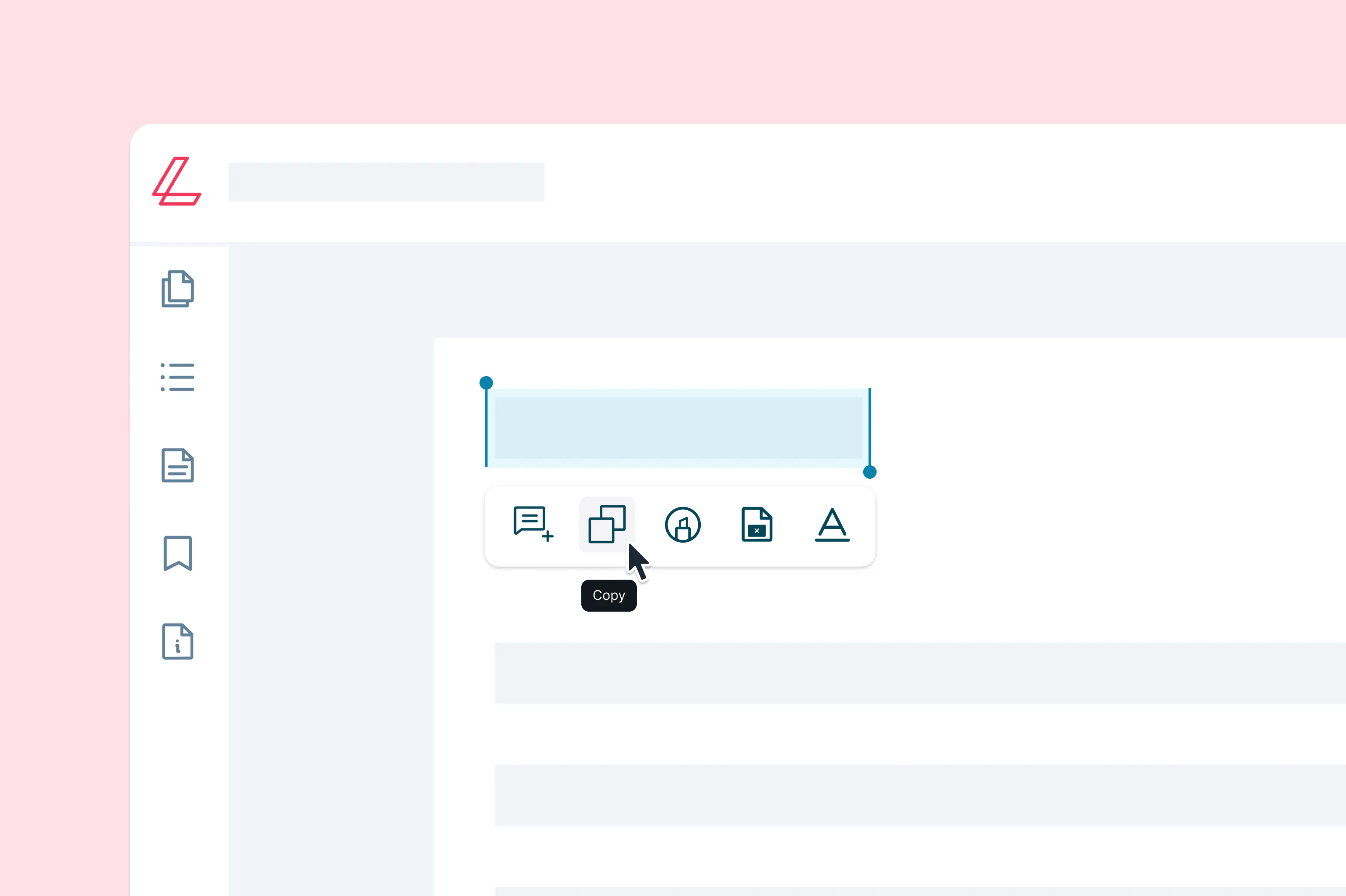
Aprende a copiar texto rápidamente desde cualquier PDF con Lumin — sin descargas y sin complicaciones.
4 [{"lang":"fr-fr","url":"/fr/blog/copier-du-texte-depuis-un-pdf/"},{"lang":"en-nz","url":"/blog/copy-text-from-pdf/"},{"lang":"pt-pt","url":"/pt/blog/copiar-texto-de-pdf/"},{"lang":"vi","url":"/vi/blog/sao-chep-van-ban-tu-pdf/"}]También puedes leer este artículo en Français, English, Português y Tiếng Việt.
Tabla de contenidos
- 1. La forma más fácil: usar Lumin para copiar texto de cualquier PDF
- 2. Otra opción: usar Google Docs
- 3. ¿Por qué no puedo copiar texto de algunos PDFs?
- 4. ¿Y si no quiero que otros copien el texto de mi PDF?
- 5. Haz más con tus PDFs usando Lumin
Compartir esta publicación
¿Intentas copiar texto desde un PDF y no pasa nada? ¿O tal vez lo pegas en otro documento y no aparece nada? Eso suele significar una de dos cosas: el PDF fue creado escaneando una imagen o el autor ha protegido el archivo.
Esta guía te explicará cómo copiar texto correctamente desde un PDF, por qué a veces no funciona, y qué herramientas usar — comenzando con el método más rápido.
La forma más fácil: usar Lumin para copiar texto de cualquier PDF
Antes de buscar soluciones alternativas, aquí tienes la opción más confiable: Lumin hace que sea sencillo y gratuito abrir cualquier PDF y extraer o copiar texto, incluso si está escaneado o bloqueado.
La razón más común por la que no puedes copiar texto de tu PDF es que fue creado o convertido desde una imagen. Lumin te ayuda a superar este problema usando una tecnología llamada OCR (reconocimiento óptico de caracteres).
Así es como se hace:
- Abre la herramienta gratuita de OCR de Lumin y sube tu PDF desde tu dispositivo, Google Drive o Dropbox.
- Lumin ejecutará automáticamente el OCR para detectar y desbloquear cualquier texto dentro del documento.
- Una vez finalizado, podrás resaltar y copiar el texto como lo harías en cualquier archivo editable.
- También puedes anotar, resaltar o editar el PDF como necesites, sin necesidad de descargar ninguna aplicación.
Otra opción: usar Google Docs
Si tu PDF no está bloqueado ni es una imagen escaneada, también puedes abrirlo y copiar texto con Google Docs. Así es como se hace:
- Ve a Google Drive y sube tu archivo PDF
- Una vez subido, haz clic derecho sobre el archivo y selecciona Abrir con > Documentos de Google
- Google Docs convertirá el PDF a formato de Google Docs. Desde ahí podrás seleccionar y copiar el texto.
Ten en cuenta: este método funciona mejor con PDFs limpios y basados en texto. Los documentos escaneados no se convertirán sin OCR, y a veces el formato puede perderse durante la conversión.
¿Por qué no puedo copiar texto de algunos PDFs?
Has abierto el PDF, intentado seleccionar texto, pero no pasa nada. O lo copias y al pegarlo, el resultado es ilegible. Aquí te explicamos las posibles razones:
El PDF es una imagen escaneada
Muchos PDFs — especialmente contratos, formularios firmados o recibos — en realidad son imágenes de texto, no archivos de texto. Eso significa que tu ordenador los interpreta como imágenes, no como palabras. Para extraer el texto, necesitas una herramienta con OCR, como Lumin.
La copia ha sido desactivada por el autor del documento
Los creadores de PDFs pueden aplicar configuraciones de seguridad que impidan copiar, editar o incluso imprimir. Esto se usa con frecuencia para proteger la propiedad intelectual o por motivos de cumplimiento legal. Si es el caso, la opción de copiar estará desactivada, a menos que se desbloquee o convierta el documento con permiso.
Consulta nuestra herramienta para desbloquear PDFs y acceder a documentos protegidos.
El formato o las fuentes están incrustados
En algunos PDFs, especialmente aquellos creados con software de diseño, el texto se representa como formas o trazos en lugar de caracteres. Incluso si puedes seleccionarlo, lo que pegues podría aparecer como símbolos sin sentido o espacios en blanco. Necesitas una herramienta OCR adecuada para extraer texto legible.
¿Y si no quiero que otros copien el texto de mi PDF?
Si compartes documentos confidenciales o contenido exclusivo, puede que quieras evitar que se copie su contenido. Aquí tienes un par de opciones:
Protege tu PDF con contraseña
Limita completamente el acceso al documento con una contraseña. Solo quienes la tengan podrán ver o editar el contenido. Protege tu PDF ahora.
Aplana el documento
Si deseas que el texto no sea seleccionable, considera aplanar el PDF, convirtiéndolo en una imagen. Ten en cuenta que esto también lo hará menos accesible para lectores de pantalla o funciones de búsqueda de texto.
Haz más con tus PDFs usando Lumin
Copiar texto es solo el comienzo. Con una cuenta gratuita de Lumin, puedes editar PDFs, agregar comentarios, convertir archivos, resaltar texto, colaborar y mucho más. Es rápido de configurar, fácil de usar y totalmente gratuito para empezar.
Compartir esta publicación