
Comment copier du texte depuis un PDF (même s’il est verrouillé ou scanné)
Auteur
Kevin McHugh
Publie le
Jul 24, 2025
Categories
PDF editing
Temps de lecture
4 mins
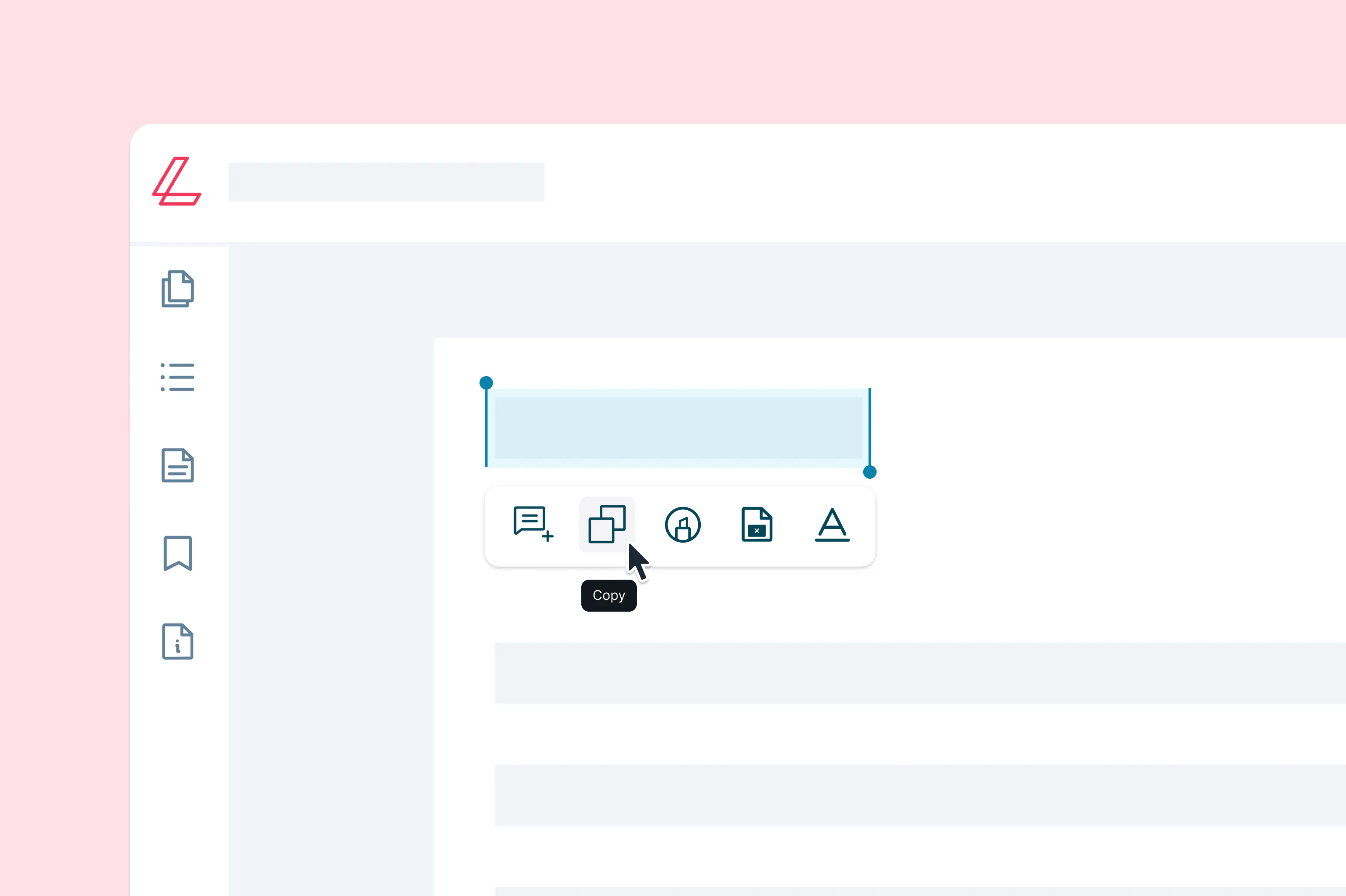
Apprenez à copier rapidement du texte depuis n’importe quel PDF avec Lumin — sans téléchargement, sans prise de tête.
4 [{"lang":"en-nz","url":"/blog/copy-text-from-pdf/"},{"lang":"pt-pt","url":"/pt/blog/copiar-texto-de-pdf/"},{"lang":"vi","url":"/vi/blog/sao-chep-van-ban-tu-pdf/"},{"lang":"es-es","url":"/es/blog/copiar-texto-de-un-pdf/"}]Vous pouvez également lire cet article en English, Português, Tiếng Việt et Español.
Table des matières
- 1. La méthode simple : utiliser Lumin pour copier du texte depuis n’importe quel PDF
- 2. Autre option : utiliser Google Docs
- 3. Pourquoi je ne peux pas copier du texte depuis certains PDF ?
- 4. Et si je ne veux pas que d’autres copient le texte de mon PDF ?
- 5. Tirez le meilleur parti de vos PDF avec Lumin
Partager cet article
Vous essayez de copier du texte depuis un PDF mais rien ne se passe ? Ou bien vous le collez dans un autre document et rien n’apparaît ? Cela signifie généralement une de deux choses : le PDF a été créé à partir d’une image scannée, ou l’auteur a protégé le fichier.
Ce guide vous explique comment copier correctement du texte depuis un PDF, pourquoi cela ne fonctionne pas toujours, et quels sont les meilleurs outils à utiliser — en commençant par la méthode la plus rapide.
La méthode simple : utiliser Lumin pour copier du texte depuis n’importe quel PDF
Avant de chercher des solutions alternatives, voici l’option la plus fiable : Lumin rend simple et gratuit l’ouverture de tout PDF pour en extraire ou copier du texte, même s’il est scanné ou verrouillé.
La raison la plus probable pour laquelle vous ne pouvez pas copier depuis votre PDF est qu’il a été créé ou converti à partir d’une image. Lumin vous aide à contourner ce problème grâce à la reconnaissance optique de caractères (OCR).
Voici comment procéder :
- Ouvrez l’outil OCR gratuit de Lumin et téléversez votre PDF depuis votre appareil, Google Drive ou Dropbox.
- Lumin exécutera automatiquement l’OCR (reconnaissance optique de caractères) pour détecter et débloquer tout texte dans le document.
- Une fois terminé, vous pourrez surligner et copier le texte comme dans n’importe quel fichier modifiable.
- Vous pouvez également annoter, surligner ou modifier le PDF comme vous le souhaitez — sans avoir à télécharger d’application.
Autre option : utiliser Google Docs
Si votre PDF n’est pas verrouillé ni scanné, vous pouvez aussi l’ouvrir et copier du texte avec Google Docs. Voici comment :
- Allez sur Google Drive et téléversez votre PDF
- Une fois téléchargé, faites un clic droit sur le fichier et choisissez Ouvrir avec > Google Docs
- Google Docs convertira le PDF au format Google Doc. À partir de là, vous pouvez surligner et copier le texte.
À noter : cette méthode fonctionne mieux avec des PDFs propres et à base de texte. Les documents scannés ne seront pas convertis sans OCR, et la mise en page peut parfois être altérée lors de la conversion.
Pourquoi je ne peux pas copier du texte depuis certains PDF ?
Vous avez ouvert le PDF, essayé de sélectionner le texte, mais rien ne se passe. Ou bien vous copiez-collez et le résultat est illisible. Voici ce qui peut se passer :
Le PDF est une image scannée
De nombreux PDF — notamment les contrats, formulaires signés ou reçus — sont en fait des images de texte, et non des fichiers texte. Cela signifie que votre ordinateur les voit comme des images, pas des mots. Pour extraire le texte, vous aurez besoin d’un outil avec OCR (reconnaissance optique de caractères), comme Lumin.
La copie est désactivée par l’auteur du document
Les créateurs de PDF peuvent ajouter des paramètres de sécurité empêchant la copie, la modification ou même l’impression. C’est souvent utilisé pour protéger la propriété intellectuelle ou respecter certaines réglementations. Si c’est le cas, la fonction de copie sera grisée à moins que le document ne soit déverrouillé ou converti avec autorisation.
Consultez notre outil de déverrouillage PDF pour accéder aux documents protégés.
La mise en forme ou les polices sont intégrées
Dans certains PDF, en particulier ceux créés avec des logiciels de design, le texte est converti en tracés ou formes plutôt qu’en caractères. Même si vous parvenez à le surligner, ce que vous collez peut apparaître sous forme de caractères brouillés ou d’espace vide. Un outil OCR performant est nécessaire pour extraire un texte lisible.
Et si je ne veux pas que d’autres copient le texte de mon PDF ?
Si vous partagez des documents sensibles ou du contenu propriétaire, vous pouvez vouloir empêcher la copie de votre PDF. Voici deux méthodes :
Protéger votre PDF par mot de passe
Limitez l’accès complètement avec un mot de passe. Seules les personnes possédant le mot de passe peuvent consulter ou modifier le document. Protégez votre PDF par mot de passe dès maintenant.
Aplatissez le document
Si vous voulez rendre le texte non sélectionnable, envisagez de transformer le PDF en format image. Notez toutefois que cela le rendra moins accessible aux lecteurs d’écran ou à la recherche de texte.
Tirez le meilleur parti de vos PDF avec Lumin
Copier du texte n’est qu’un début. Avec un compte gratuit Lumin, vous pouvez modifier des PDF, ajouter des commentaires, convertir des fichiers, surligner du texte, collaborer et bien plus encore. C’est rapide à configurer, facile à utiliser et totalement gratuit pour commencer.
Partager cet article