
Cách sao chép văn bản từ tệp PDF (kể cả khi bị khóa hoặc quét)
Tac gia
Kevin McHugh
Ngay dang
Jul 24, 2025
The loai
PDF editing
Thoi gian doc
4 mins
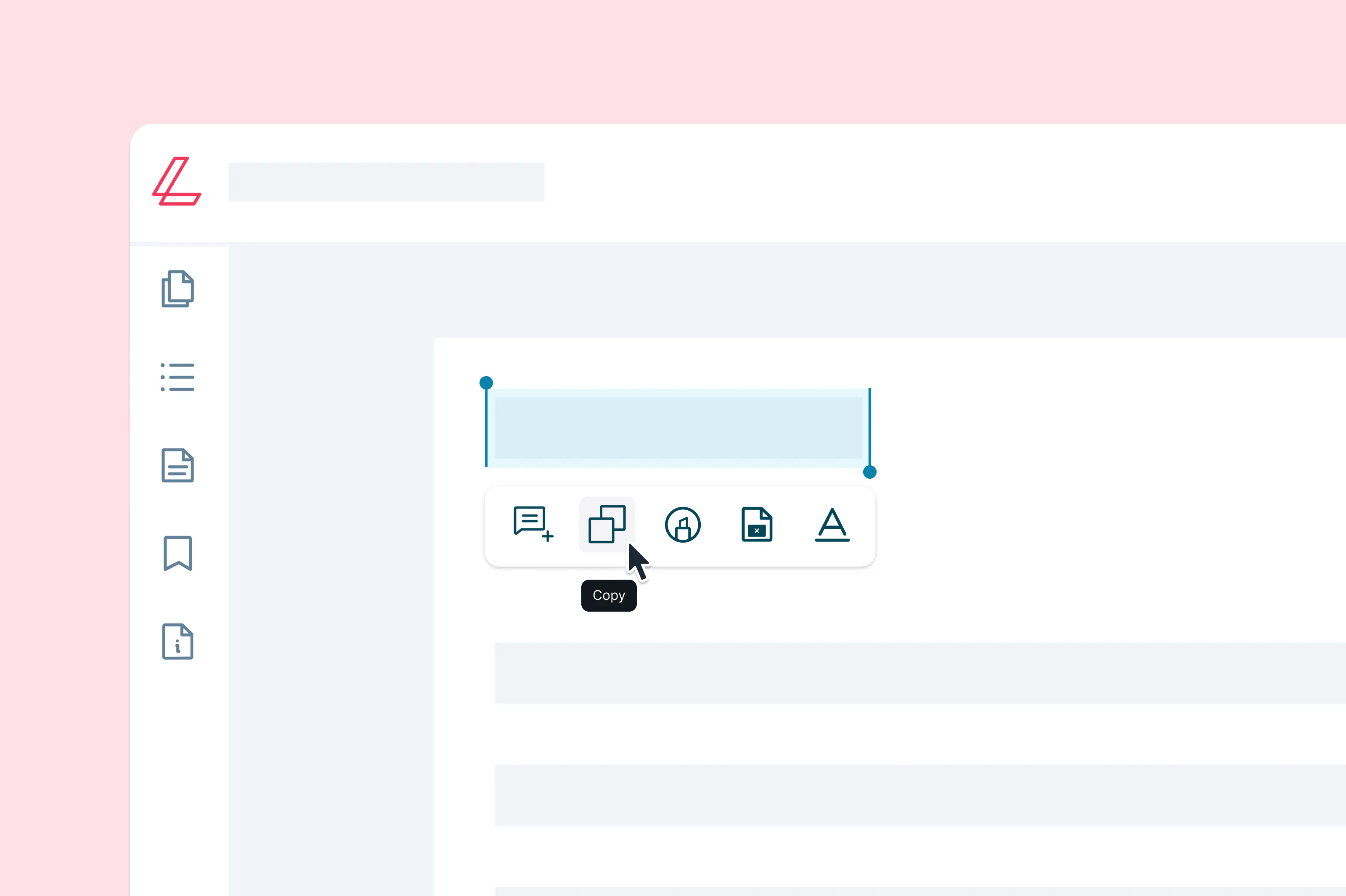
Learn how to quickly copy text from any PDF using Lumin—no downloads, no hassle.
4 [{"lang":"fr-fr","url":"/fr/blog/copier-du-texte-depuis-un-pdf/"},{"lang":"en-nz","url":"/blog/copy-text-from-pdf/"},{"lang":"pt-pt","url":"/pt/blog/copiar-texto-de-pdf/"},{"lang":"es-es","url":"/es/blog/copiar-texto-de-un-pdf/"}]Mục lục
- 1. Cách đơn giản: sử dụng Lumin để sao chép văn bản từ bất kỳ tệp PDF nào
- 2. Tùy chọn khác: sử dụng Google Tài liệu
- 3. Tại sao tôi không thể sao chép văn bản từ một số tệp PDF?
- 4. Nếu tôi không muốn người khác sao chép văn bản từ PDF thì sao?
- 5. Tận dụng tối đa tệp PDF của bạn với Lumin
Chia sẻ bài viết này
Học cách sao chép nhanh văn bản từ bất kỳ tệp PDF nào bằng Lumin — không cần tải xuống, không rắc rối.
Bạn đang cố sao chép văn bản từ PDF nhưng không có gì xảy ra? Hoặc bạn dán nó vào tài liệu khác và không thấy gì? Điều đó thường có nghĩa là một trong hai điều: tệp PDF được tạo từ hình ảnh được quét hoặc tác giả đã khóa tệp.
Hướng dẫn này sẽ giúp bạn sao chép chính xác văn bản từ PDF, lý do tại sao đôi khi không sao chép được và những công cụ tốt nhất để sử dụng — bắt đầu bằng cách nhanh nhất.
Cách đơn giản: sử dụng Lumin để sao chép văn bản từ bất kỳ tệp PDF nào
Trước khi tìm đến các giải pháp khác, đây là lựa chọn đáng tin cậy nhất: Lumin giúp bạn dễ dàng và miễn phí mở bất kỳ tệp PDF nào để trích xuất hoặc sao chép văn bản, ngay cả khi tệp bị quét hoặc bị khóa.
Lý do phổ biến nhất khiến bạn không thể sao chép từ PDF là vì nó được tạo hoặc chuyển đổi từ hình ảnh. Lumin giúp bạn xử lý điều đó bằng công nghệ OCR (nhận dạng ký tự quang học).
Cách thực hiện như sau:
- Mở công cụ OCR miễn phí của Lumin và tải lên tệp PDF từ thiết bị của bạn, Google Drive hoặc Dropbox.
- Lumin sẽ tự động chạy OCR để phát hiện và mở khóa bất kỳ đoạn văn bản nào trong tài liệu.
- Sau khi hoàn tất, bạn có thể tô sáng và sao chép văn bản như trong bất kỳ tệp có thể chỉnh sửa nào.
Bạn cũng có thể ghi chú, đánh dấu hoặc chỉnh sửa tệp PDF nếu cần — mà không cần tải phần mềm về máy.
Tùy chọn khác: sử dụng Google Tài liệu
Nếu tệp PDF của bạn không bị khóa hoặc quét, bạn cũng có thể mở và sao chép văn bản bằng Google Tài liệu. Cách làm như sau:
- Truy cập Google Drive và tải tệp PDF của bạn lên
- Sau khi tải lên, nhấp chuột phải vào tệp và chọn Mở bằng > Google Tài liệu
- Google Tài liệu sẽ chuyển đổi PDF sang định dạng Google Doc. Từ đó, bạn có thể chọn và sao chép văn bản.
Lưu ý: phương pháp này hoạt động tốt nhất với các tệp PDF văn bản rõ ràng. Các tài liệu được quét sẽ không được chuyển đổi chính xác nếu không có OCR, và định dạng có thể bị thay đổi khi chuyển đổi.
Tại sao tôi không thể sao chép văn bản từ một số tệp PDF?
Bạn đã mở PDF, cố gắng chọn văn bản nhưng không làm được. Hoặc bạn sao chép và dán, nhưng kết quả là mã lộn xộn. Dưới đây là các lý do phổ biến:
Tệp PDF là hình ảnh được quét
Nhiều tệp PDF — chẳng hạn như hợp đồng, biểu mẫu đã ký hoặc hóa đơn — thực chất là hình ảnh của văn bản, chứ không phải văn bản thực tế. Điều này có nghĩa là máy tính của bạn coi đó là ảnh, không phải chữ. Để trích xuất văn bản, bạn cần một công cụ có chức năng OCR như Lumin.
Tác giả của tài liệu đã vô hiệu hóa tính năng sao chép
Người tạo PDF có thể bật các tùy chọn bảo mật để ngăn việc sao chép, chỉnh sửa hoặc in ấn. Điều này thường được sử dụng để bảo vệ quyền sở hữu trí tuệ hoặc tuân thủ quy định. Trong trường hợp này, chức năng sao chép sẽ bị khóa trừ khi tài liệu được mở khóa hoặc chuyển đổi có sự cho phép.
Xem công cụ mở khóa PDF của chúng tôi để truy cập tài liệu bị bảo vệ.
Định dạng hoặc phông chữ đã được nhúng
Một số tệp PDF — đặc biệt là những tệp được tạo bằng phần mềm thiết kế — chuyển đổi văn bản thành các đường nét hoặc hình dạng, chứ không phải ký tự. Ngay cả khi bạn có thể chọn đoạn đó, khi dán ra sẽ chỉ là ký hiệu rối hoặc khoảng trắng. Một công cụ OCR chất lượng sẽ giúp trích xuất văn bản có thể đọc được.
Nếu tôi không muốn người khác sao chép văn bản từ PDF thì sao?
Nếu bạn đang chia sẻ tài liệu chứa thông tin nhạy cảm hoặc nội dung độc quyền, bạn có thể muốn ngăn người khác sao chép nội dung đó. Dưới đây là hai cách:
Bảo vệ PDF bằng mật khẩu
Hạn chế quyền truy cập hoàn toàn bằng mật khẩu. Chỉ người có mật khẩu mới có thể xem hoặc chỉnh sửa tài liệu. Bảo vệ PDF của bạn ngay bây giờ.
Làm phẳng tài liệu
Nếu bạn muốn văn bản không thể chọn được, hãy cân nhắc chuyển PDF thành ảnh (flatten). Tuy nhiên, điều này sẽ làm giảm khả năng truy cập cho các công cụ đọc màn hình hoặc chức năng tìm kiếm văn bản.
Tận dụng tối đa tệp PDF của bạn với Lumin
Sao chép văn bản chỉ là bước đầu. Với tài khoản miễn phí của Lumin, bạn có thể chỉnh sửa PDF, thêm bình luận, chuyển đổi định dạng, tô đậm văn bản, cộng tác và nhiều tính năng khác. Dễ thiết lập, dễ sử dụng và hoàn toàn miễn phí để bắt đầu.
Chia sẻ bài viết này