
Como editar PDFs com IA: trabalhe de forma mais inteligente, não mais difícil
Autor
Kevin McHugh
Publicado
Aug 15, 2025
Categorias
PDF editing
Tempo de leitura
5 minutos
A IA transformou a edição de PDFs, tornando tarefas complexas rápidas e fáceis. Saiba como usar IA para atualizar textos, anotar, resumir, redigir e organizar seus documentos em frações do tempo.
4 [{"lang":"vi","url":"/vi/blog/chinh-sua-pdfs-voi-ai/"},{"lang":"es-es","url":"/es/blog/editar-pdfs-con-ia/"},{"lang":"fr-fr","url":"/fr/blog/modifier-pdfs-avec-ia/"},{"lang":"en-nz","url":"/blog/edit-pdfs-with-ai/"}]Você também pode ler este artigo em Tiếng Việt, Español, Français e English.
Índice
- 1. 1. Edição de texto com IA: Atualize rapidamente o texto de todo o seu documento.
- 2. 2. Anotação de PDF com IA: Marque textos em instantes
- 3. 3. PDF OCR: Converta documentos digitalizados em texto
- 4. 4. Separação e extração: Organize PDFs com IA
- 5. 5. Redação por IA: Remova informações pessoais ou sensíveis
- 6. 6. Resumo de PDF: Veja instantaneamente os principais pontos.
- 7. 7. Converse com seu PDF: Faça perguntas e receba respostas do seu documento
- 8. Edite de forma mais inteligente com IA
Compartilhar esta publicação
A inteligência artificial mudou completamente a forma como lidamos com PDFs. O que antes levava uma tarde inteira pode agora ser feito em minutos com um editor de PDF com IA.
Neste artigo, vamos mostrar como você pode economizar tempo e facilitar tarefas complexas ao editar seus PDFs com IA. Desde resumir relatórios extensos e conversar com contratos até redigir informações sensíveis e organizar páginas, você verá como as ferramentas de edição de PDF por IA ajudam a trabalhar mais rápido, com mais precisão e menos esforço.
1. Edição de texto com IA: Atualize rapidamente o texto de todo o seu documento.
Como funciona:
Usando a interface de chat com IA da Lumin, você pode fazer alterações em todo o documento em questão de segundos. Assim, é possível substituir nomes ou termos repetidos, padronizar a ortografia ou corrigir terminologias desatualizadas.
Exemplo:
Você está atualizando um documento interno de políticas que chama sua empresa de “Anders Group” — mas a companhia mudou de nome recentemente para “Anders & Co.”
Em vez de procurar e atualizar manualmente cada ocorrência, você diz para a Lumin AI:
“Troque todas as menções de ‘Anders Group’ por ‘Anders & Co.’.”
A IA encontra 84 ocorrências de “Anders Group” em 40 páginas, incluindo rodapés, títulos de seções e parágrafos. Ela apresenta uma lista para revisão. Você desmarca quatro menções em citações jurídicas que precisam permanecer, e então aplica a edição.
Em menos de dois minutos, seu documento foi atualizado por completo — sem perder nenhuma referência e sem precisar usar o Ctrl+F manualmente.
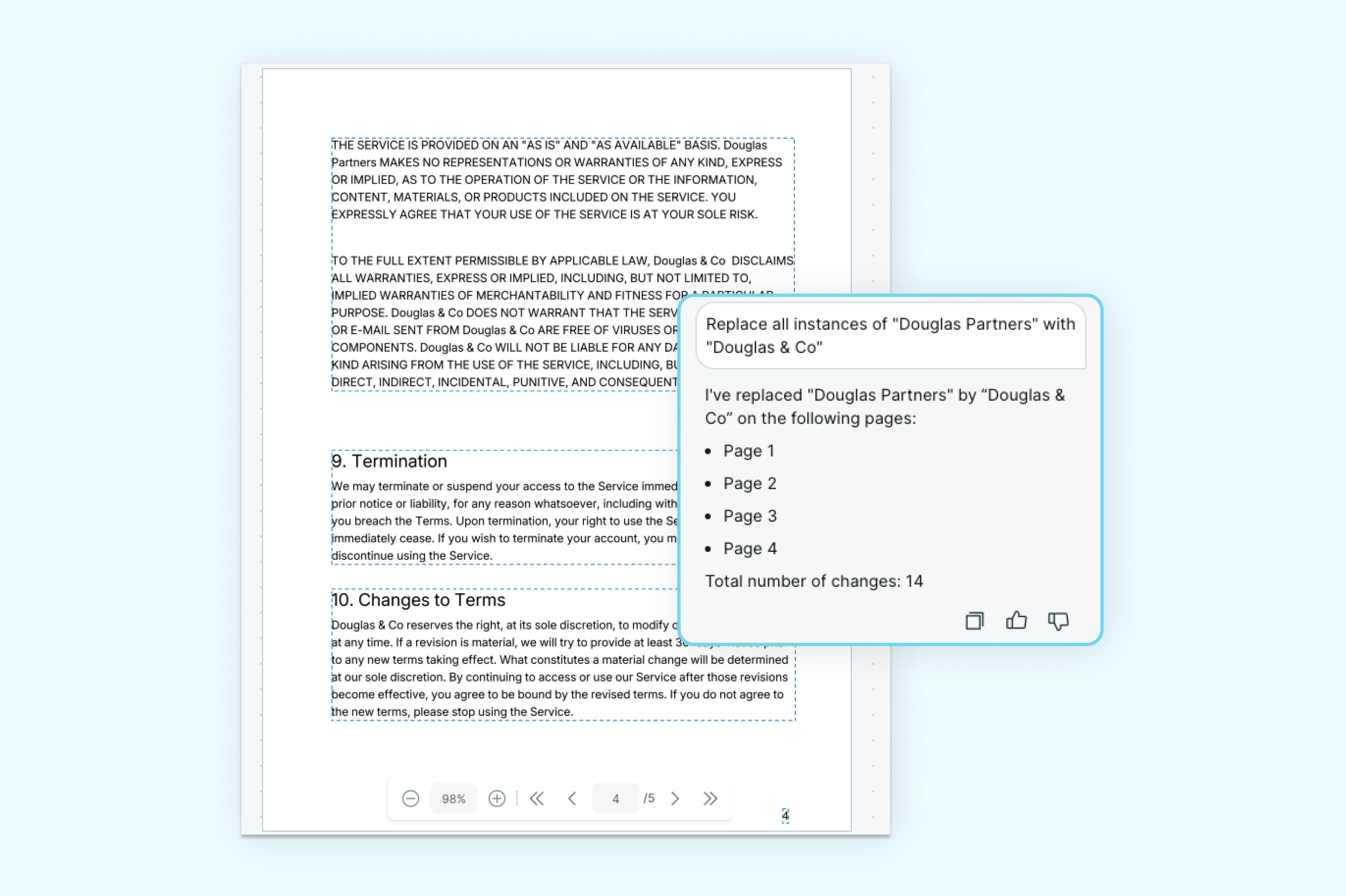
Edite o texto do seu PDF com a Lumin
2. Anotação de PDF com IA: Marque textos em instantes
Como funciona:
As ferramentas de anotação da Lumin permitem destacar, sublinhar ou riscar textos no PDF. Mas com IA, você não precisa fazer tudo isso manualmente — basta digitar quais anotações deseja e ver a execução em poucos segundos.
Exemplo:
Você está revisando uma proposta de projeto de 25 páginas. Precisa destacar todas as datas de entrega, os nomes das tarefas e os nomes dos membros responsáveis pela equipe para uma revisão interna.
Em vez de buscar manualmente por todo o documento, você solicita à Lumin AI:
“Destaque todas as datas de entrega, nomes de tarefas e referências aos membros da equipe.”
A Lumin analisa o documento e sugere anotações. Você revisa e aprova, depois exporta a versão anotada para que sua equipe utilize na próxima reunião de planejamento.
Isso economiza de 30 a 45 minutos de marcação manual e ainda garante o controle total do processo.
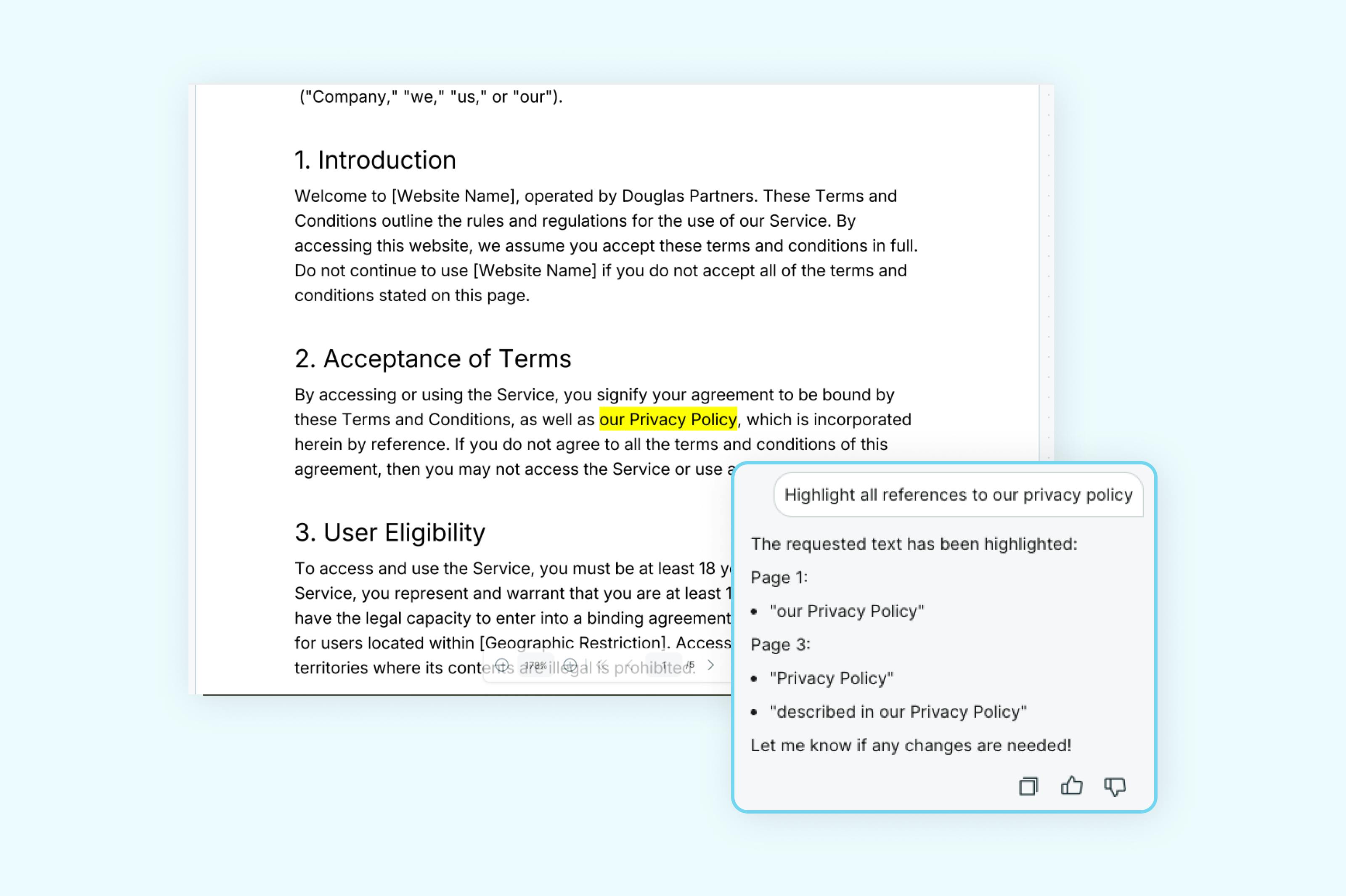
Comece a usar nossa ferramenta de anotação de PDF.
3. PDF OCR: Converta documentos digitalizados em texto
Como funciona:
OCR (Reconhecimento Óptico de Caracteres) permite transformar PDFs digitalizados ou documentos salvos como imagem em arquivos pesquisáveis e editáveis. É essencial ao lidar com documentos antigos ou materiais impressos salvos como imagens planas.
Exemplo de uso:
Um fornecedor envia uma fatura digitalizada em PDF. Ela inclui detalhes importantes, como número, data de vencimento e serviços, mas todo o conteúdo está preso em uma imagem. Você precisa extrair o valor total e atualizar a formatação.
Você faz o upload do arquivo na ferramenta OCR da Lumin PDF, que roda o OCR em cada página, detectando o texto do escaneamento e convertendo para conteúdo selecionável.
Agora, você pode destacar valores, buscar os IDs das faturas, corrigir erros de formatação e até redigir informações de preços antes de compartilhar a versão atualizada com o time de contabilidade.
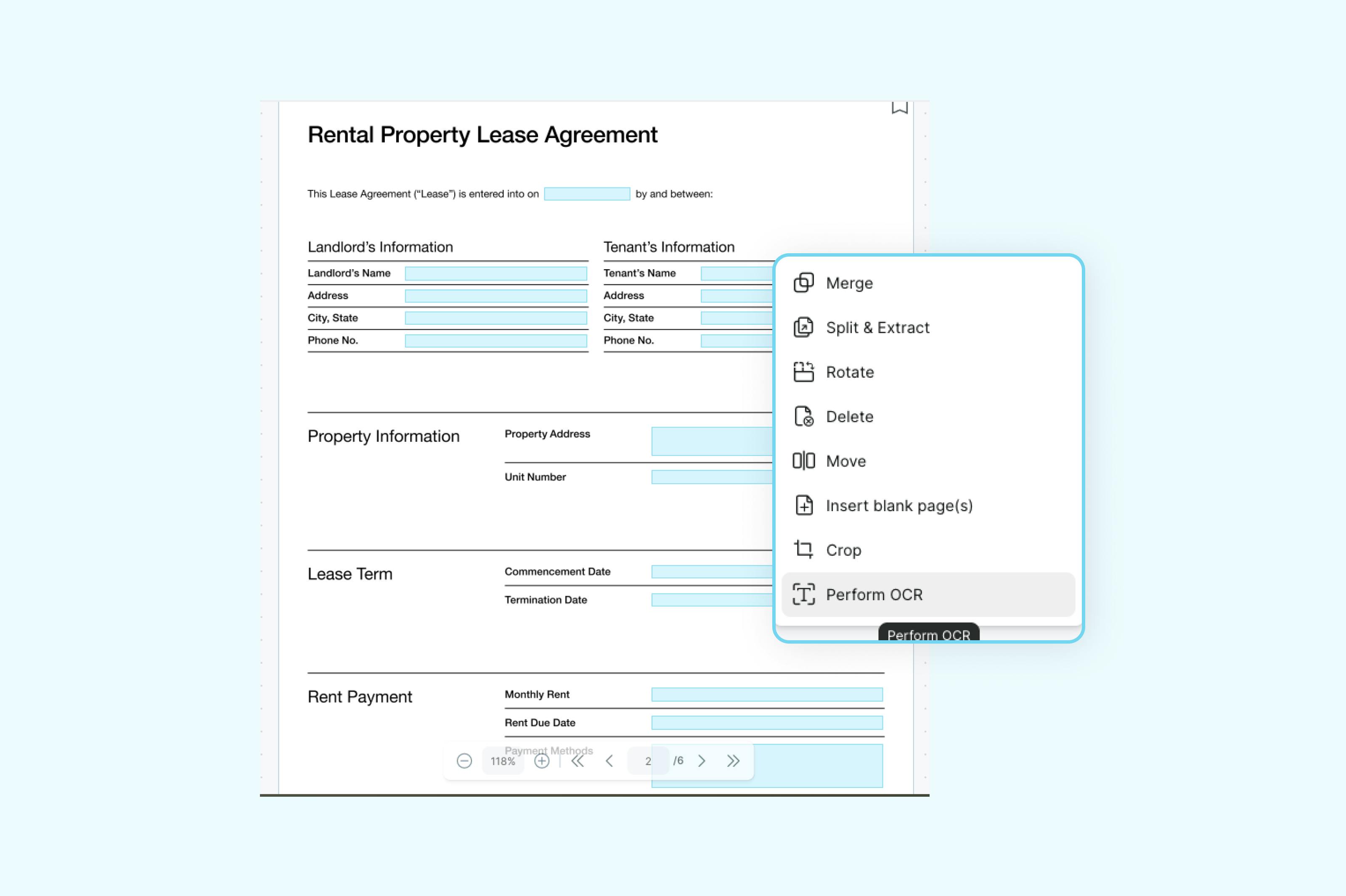
Experimente o PDF OCR e torne o texto do seu PDF pesquisável.
4. Separação e extração: Organize PDFs com IA
Como funciona:
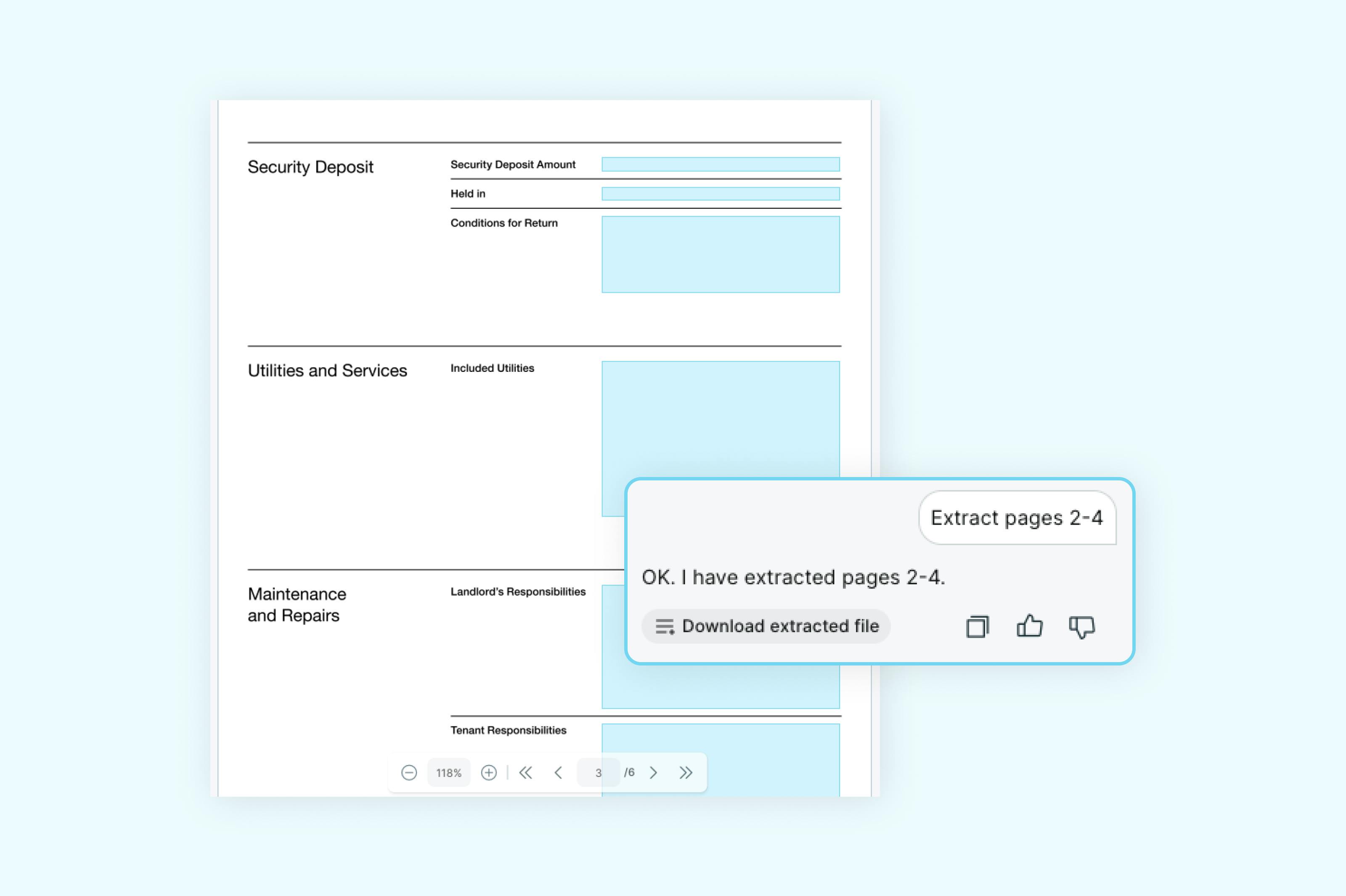
Separe um PDF em seções menores, extraia páginas específicas ou reorganize o arquivo. Basta descrever o que você precisa à Lumin AI e as mudanças são feitas em instantes — sem trabalho manual.
Exemplo:
Você recebeu um manual de operações de 160 páginas e precisa enviar apenas os protocolos de segurança e cronogramas de manutenção para um prestador de serviço. Esses estão escondidos nas Seções 3 e 5.
Em vez de procurar as páginas manualmente, você pede para a Lumin:
“Extraia todas as páginas de 88 a 104.”
A IA executa a alteração e cria um novo PDF apenas com essas páginas. Você confirma e o novo documento fica pronto para download em segundos.
Agora você tem um PDF sucinto e relevante com apenas as informações necessárias.
Separe seu PDF agora mesmo de graça.
5. Redação por IA: Remova informações pessoais ou sensíveis
Como funciona:
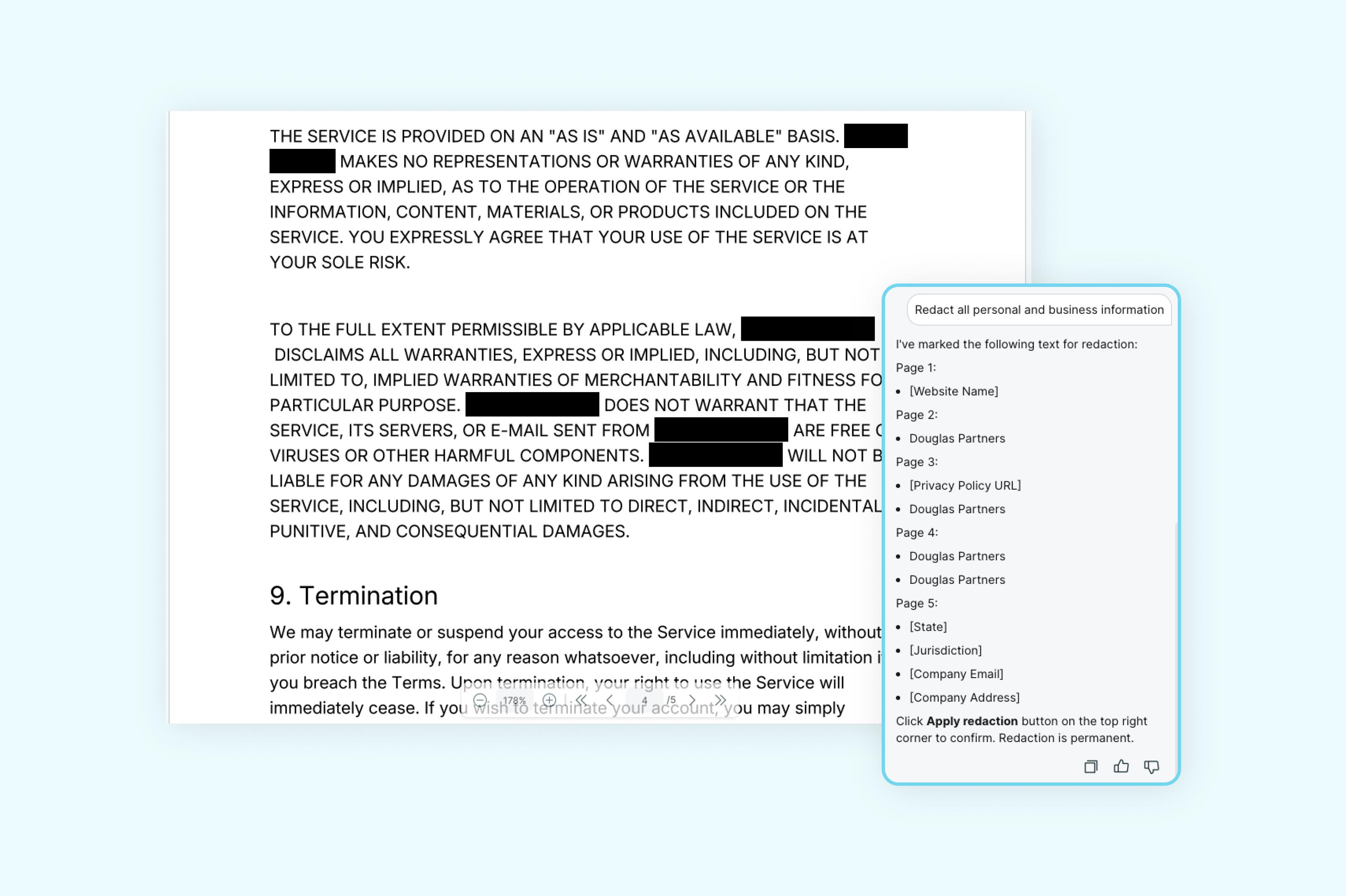
Com a Lumin AI, você pode identificar e redigir dados privados, como nomes, e-mails, números de identificação ou endereços, ao longo do documento. Você recebe uma prévia antes de qualquer remoção definitiva, garantindo o seu controle.
Exemplo:
Você vai compartilhar um case de cliente externamente, mas precisa ocultar nomes e e-mails dos clientes para estar em conformidade com regras de privacidade.
Você faz o upload do documento e pede para a Lumin AI:
“Encontre e redija todos os nomes e endereços de e-mail.”
A Lumin destaca 18 nomes e 12 e-mails, mostrando cada um em uma prévia na barra lateral. Você revisa a lista, desmarca três nomes de membros internos da equipe que deseja manter e aprova a redação.
Com um clique, todas as informações selecionadas são ocultadas permanentemente, eliminando a necessidade de buscar página por página e sem deixar vestígios de dados no PDF.
Proteja informações confidenciais e redija seu PDF gratuitamente.
6. Resumo de PDF: Veja instantaneamente os principais pontos.
Como funciona:
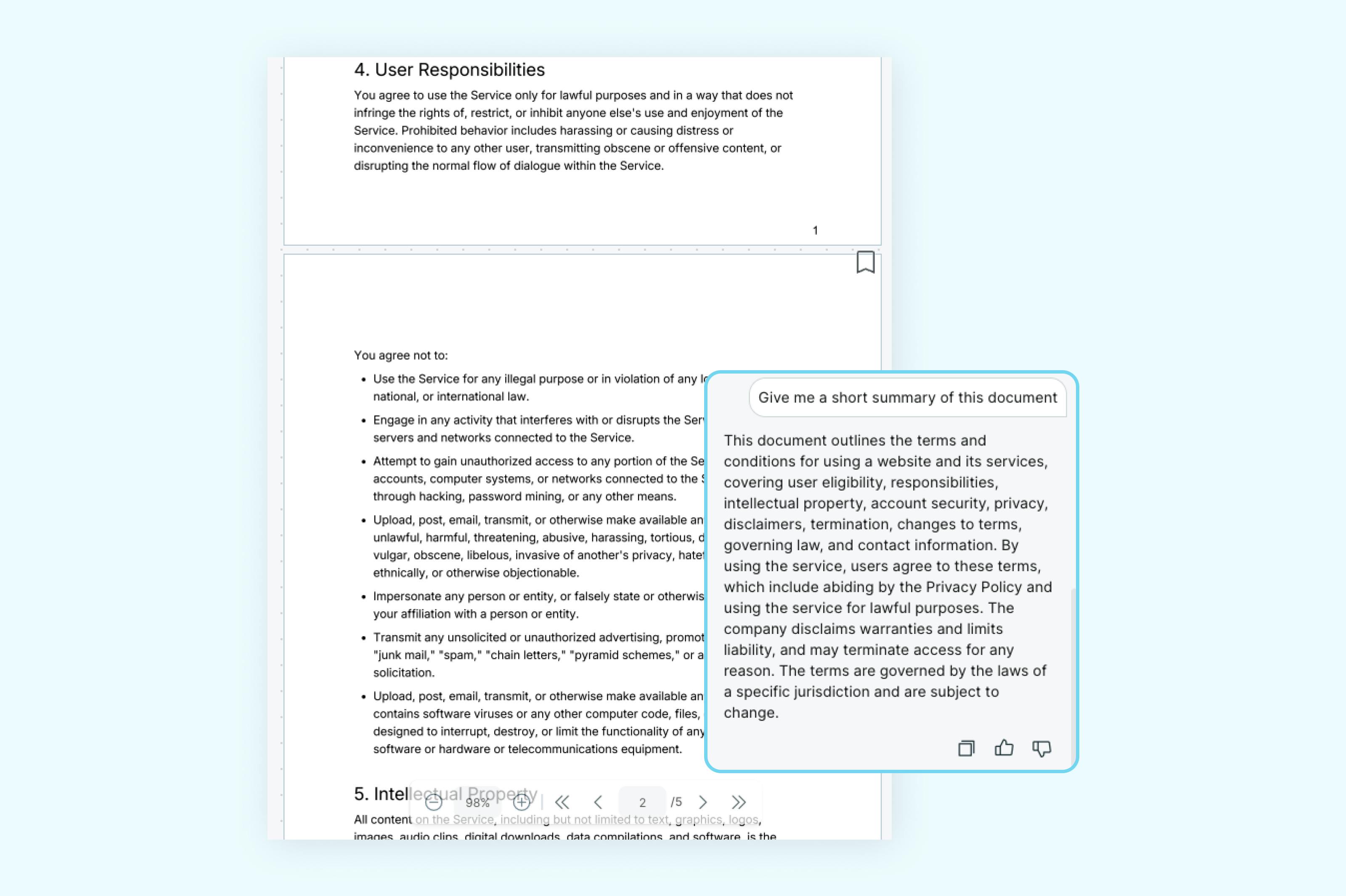
O resumidor de PDF por IA da Lumin lê seu documento e gera um resumo conciso e preciso, ideal para quando você precisa de uma visão geral rápida sem ler o arquivo inteiro.
Exemplo:
Você acaba de receber um relatório governamental de 40 páginas sobre regulamentações de conformidade do setor. Está com pouco tempo e quer entender o panorama geral antes de uma reunião à tarde.
Você clica em Resumir e, em menos de 10 segundos, a Lumin gera um resumo com os principais destaques — incluindo atualizações de conformidade, prazos e mudanças de políticas.
Agora você sabe no que focar e se o documento precisa de uma leitura mais aprofundada.
Resuma seu PDF com IA agora mesmo.
7. Converse com seu PDF: Faça perguntas e receba respostas do seu documento
Como funciona:
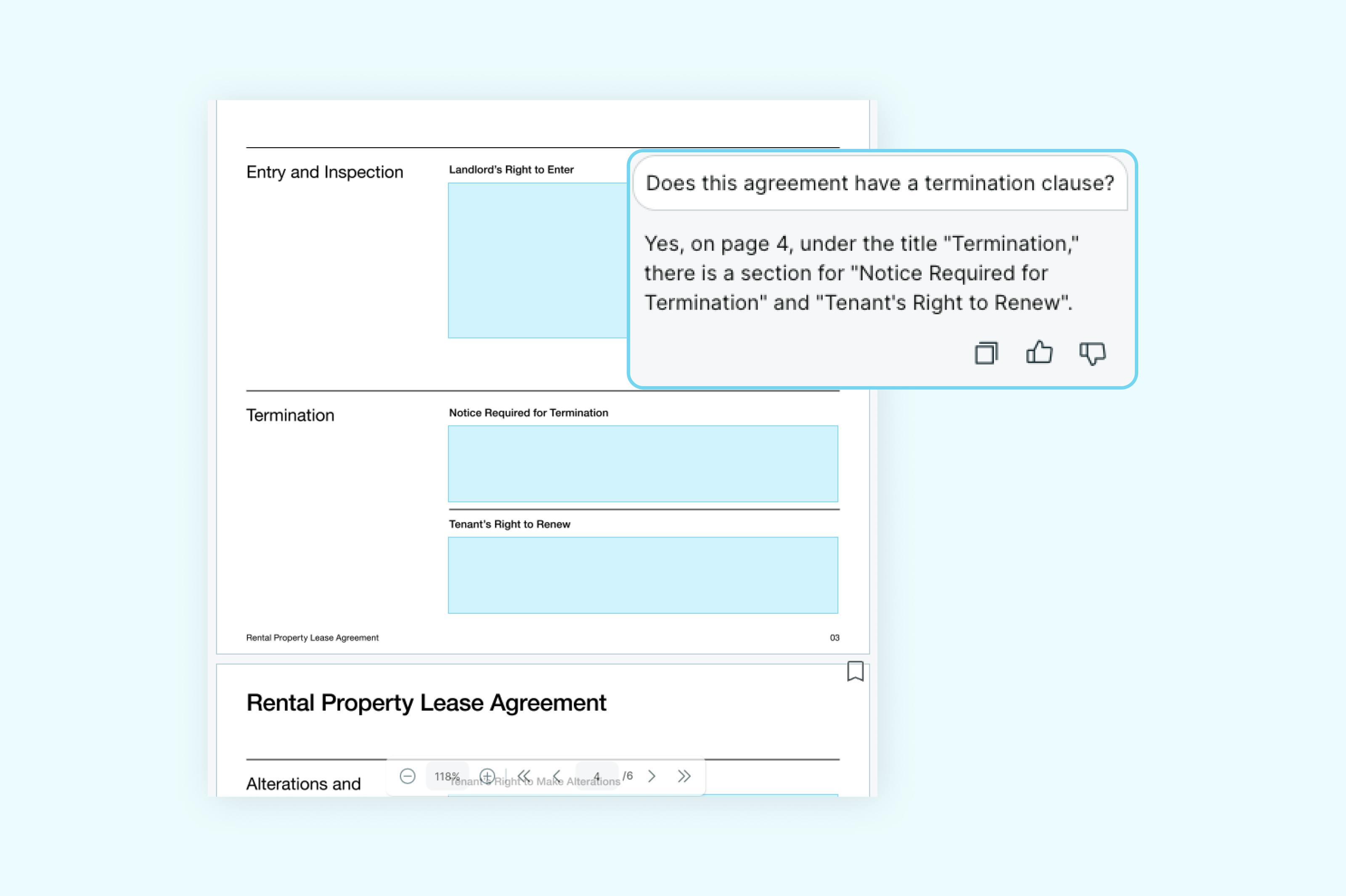
O recurso “Converse com o PDF” da Lumin permite que você faça perguntas em linguagem natural sobre o documento. Em vez de procurar manualmente, basta perguntar — a IA lê e responde com base no conteúdo.
Exemplo:
Você está revisando um contrato de licença de software e precisa saber o que acontece caso rescinda o contrato antes do prazo.
Em vez de escanear cada cláusula, você abre o Converse com o PDF e pergunta:
“Quais as penalidades por rescisão antecipada?”
A Lumin lê o documento e retorna a cláusula relevante da Seção 14, junto com uma explicação simplificada:
“Rescisão antes dos 12 meses exige uma taxa de cancelamento equivalente ao valor de uma mensalidade da licença.”
Você recebe a resposta na hora, sem buscas manuais e sem risco de perder detalhes importantes.
Converse com seu PDF hoje mesmo.
Edite de forma mais inteligente com IA
Seja para redigir informações sensíveis, resumir relatórios extensos ou atualizar um contrato em segundos, as ferramentas de IA da Lumin foram criadas para economizar seu tempo e esforço.
Com um plano Lumin Pro, você desbloqueia acesso completo a todas as funcionalidades de edição de PDF com IA — incluindo edição de texto, redação, resumo, organização de páginas e muito mais.
Faça o upgrade agora e comece a trabalhar com PDFs de forma inteligente.
Compartilhar esta publicação