
Cómo editar PDFs con IA: Trabaja de forma más inteligente, no más dura
Autor
Kevin McHugh
Publicado
Aug 15, 2025
Categorías
PDF editing
Tiempo de lectura
5 minutos
La IA ha transformado la edición de PDF, haciendo que tareas complejas sean rápidas y sencillas. Aprende cómo usar la IA para actualizar textos, anotar, resumir, redactar y organizar tus documentos en una fracción de tiempo.
4 [{"lang":"pt-pt","url":"/pt/blog/editar-pdf-com-ia/"},{"lang":"vi","url":"/vi/blog/chinh-sua-pdfs-voi-ai/"},{"lang":"fr-fr","url":"/fr/blog/modifier-pdfs-avec-ia/"},{"lang":"en-nz","url":"/blog/edit-pdfs-with-ai/"}]También puedes leer este artículo en Português, Tiếng Việt, Français y English.
Tabla de contenidos
- 1. 1. Edición de texto con IA: Actualiza rápidamente el texto en todo tu documento.
- 2. 2. Anotación de PDF con IA: Marca texto en segundos
- 3. 3. OCR de PDF: Convierte documentos escaneados en texto
- 4. 4. Dividir y extraer: Organiza PDFs con IA
- 5. 5. Redacción con IA: Oculta información personal o confidencial
- 6. 6. Resumir PDF: Consulta al instante los puntos clave.
- 7. 7. Chatea con tu PDF: Haz preguntas y obtén respuestas de tu documento
- 8. Edita más inteligentemente con IA
Compartir esta publicación
La IA ha cambiado por completo la forma en que gestionamos los PDF. Lo que antes llevaba tardes enteras, ahora puede hacerse en minutos con un editor de PDF con IA.
En este artículo, exploraremos cómo puedes ahorrar tiempo y simplificar tareas complejas editando tus PDF con IA. Desde resumir informes densos y conversar con contratos, hasta redactar información confidencial y organizar páginas, te mostramos cómo las herramientas de edición de PDF con IA te ayudan a trabajar más rápido, con mayor precisión y con menos esfuerzo.
1. Edición de texto con IA: Actualiza rápidamente el texto en todo tu documento.
Qué hace:
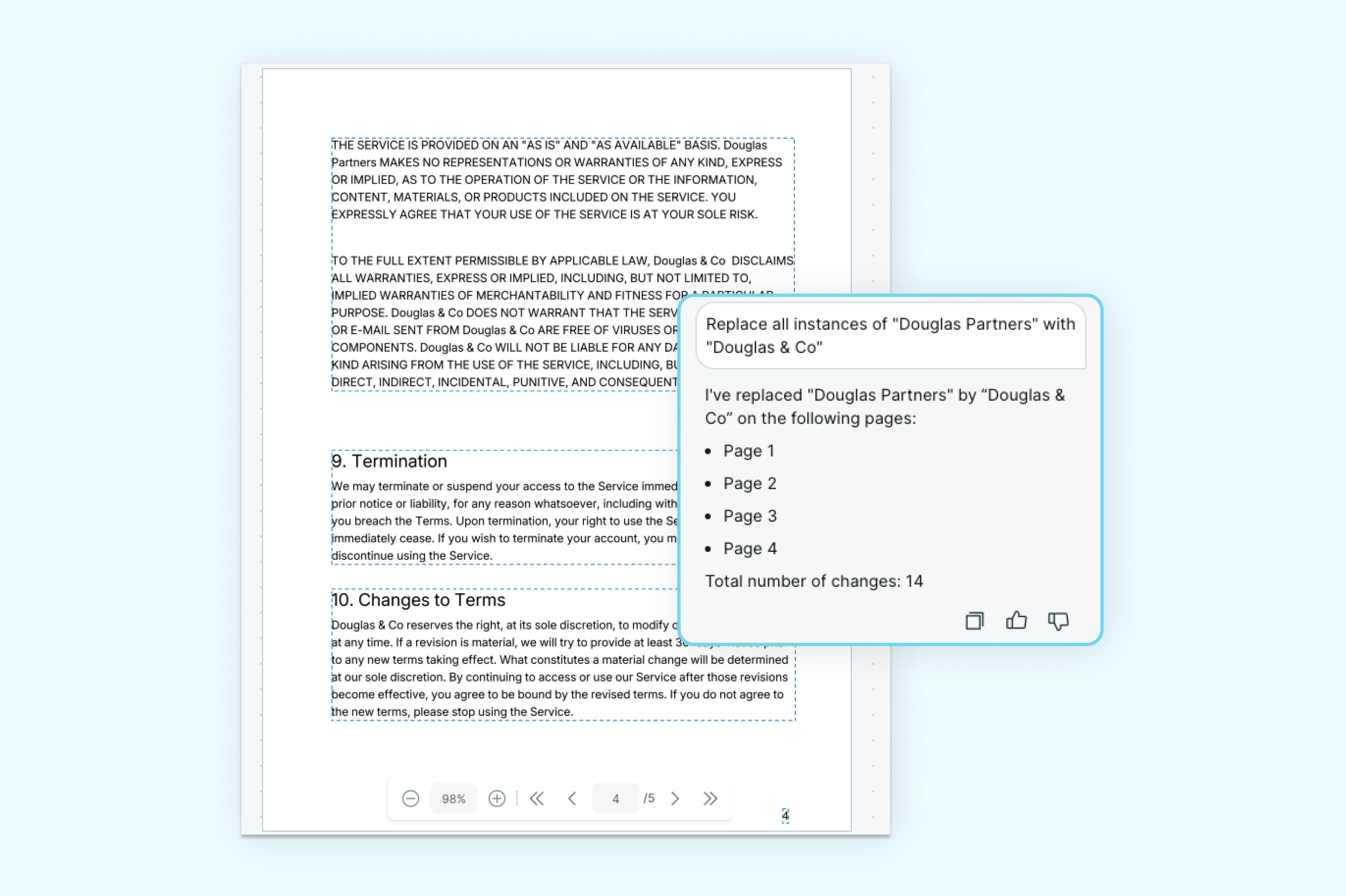
Con la interfaz de chat de IA de Lumin, puedes aplicar cambios en todo un documento en cuestión de segundos. Esto te permite reemplazar nombres o frases repetidas, estandarizar la ortografía o corregir terminología desactualizada.
Ejemplo:
Estás actualizando un documento de políticas internas que se refiere a tu empresa como “Anders Group”, pero la compañía se ha rebautizado recientemente como “Anders & Co.”
En lugar de buscar y actualizar cada instancia manualmente, le indicas a la IA de Lumin:
«Sustituye todas las menciones de “Anders Group” por “Anders & Co”.»
La IA detecta 84 menciones de “Anders Group” en 40 páginas, incluyendo pies de página, títulos de sección y párrafos. Te presenta una lista para que la revises. Deseleccionas cuatro menciones en citas legales que deben permanecer sin cambios y aplicas la edición.
En menos de dos minutos, tu documento queda actualizado completamente —sin referencias olvidadas y sin tener que usar manualmente Ctrl+F.
Edita el texto de tu PDF con Lumin
2. Anotación de PDF con IA: Marca texto en segundos
Qué hace:
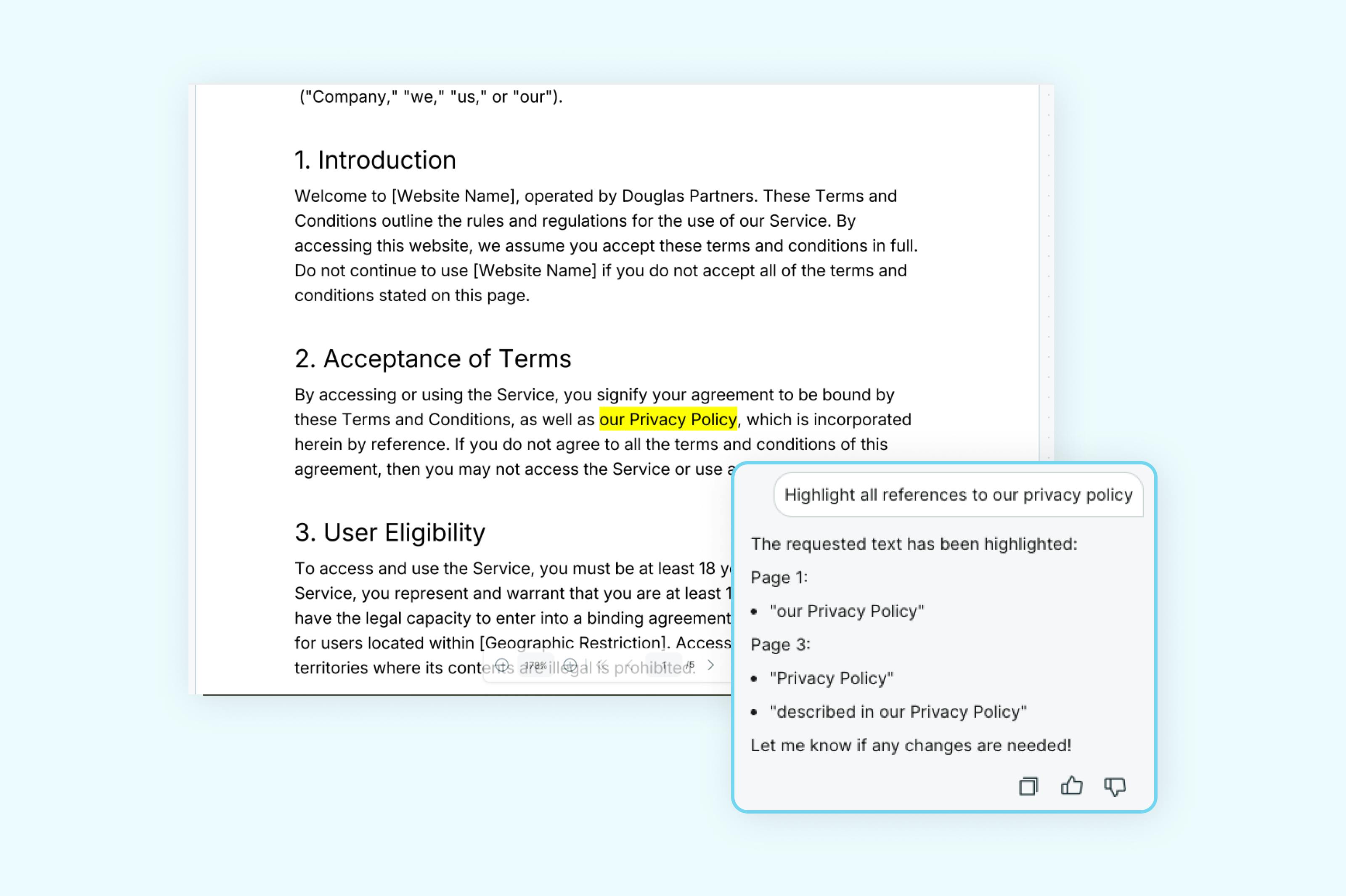
Las herramientas de anotación de Lumin te permiten resaltar, subrayar o tachar texto en tu PDF. Pero con IA, no necesitas hacerlo todo manualmente: solo escribe qué anotaciones necesitas y verás cómo se aplican en cuestión de segundos.
Ejemplo:
Estás revisando una propuesta de proyecto de 25 páginas. Necesitas resaltar todas las fechas de entrega, tareas asignadas y nombres de los responsables del equipo para una revisión interna.
En lugar de escanear todo el documento, le pides a la IA de Lumin:
«Resalta todas las fechas de entrega, nombres de tareas y referencias a miembros del equipo.»
Lumin escanea el documento y sugiere anotaciones. Las revisas, las apruebas y puedes exportar la versión anotada para tu equipo y usarla en la próxima reunión de planificación.
Esto te ahorra entre 30 y 45 minutos de subrayado manual, manteniendo el control total.
Empieza con nuestra herramienta de anotación de PDF.
3. OCR de PDF: Convierte documentos escaneados en texto
Qué hace:
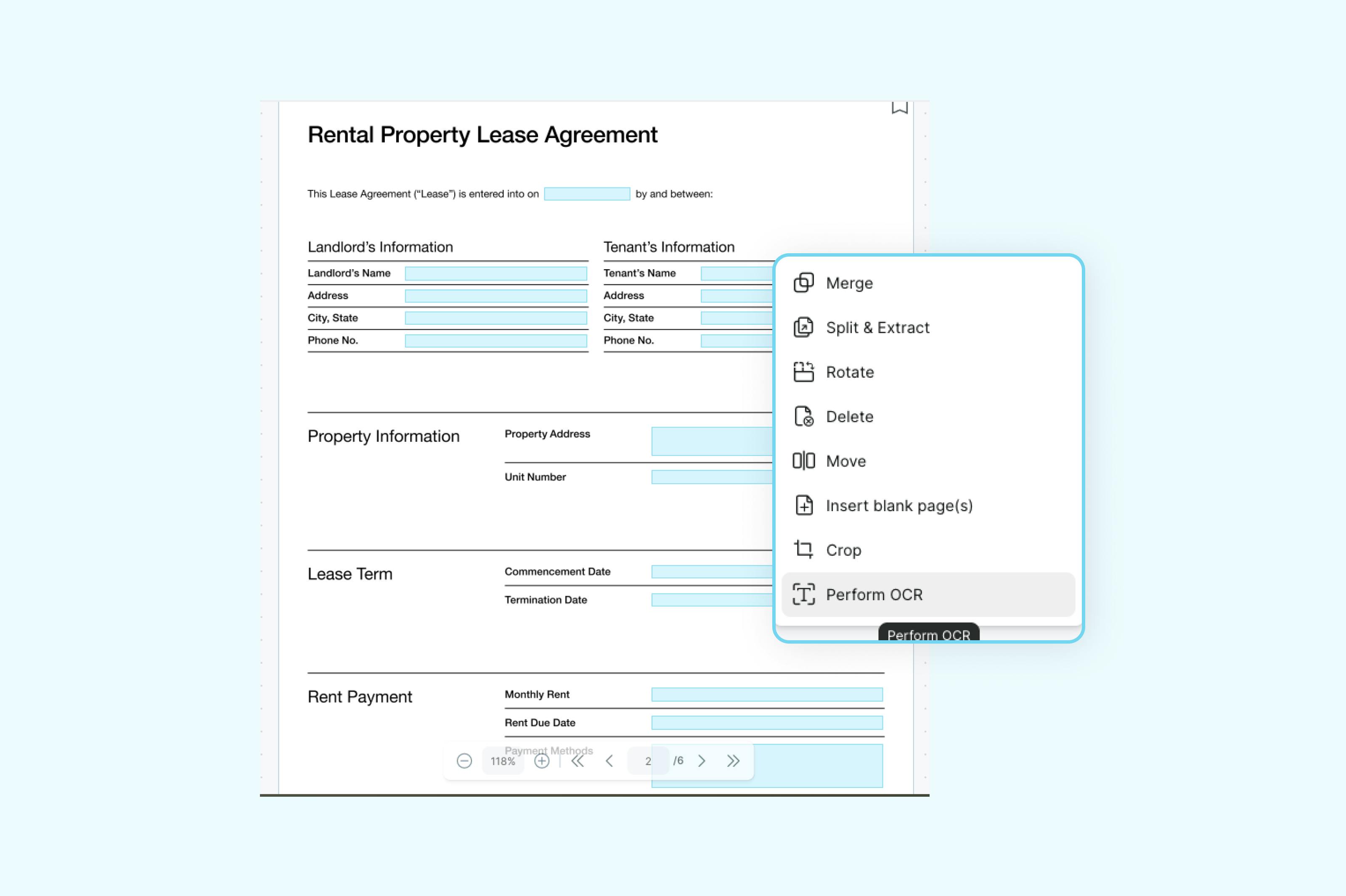
El OCR (Reconocimiento Óptico de Caracteres) te permite convertir PDFs escaneados o documentos basados en imágenes en archivos editables y con capacidad de búsqueda. Es esencial cuando trabajas con documentos antiguos o material impreso guardado como imagen plana.
Ejemplo de flujo de trabajo:
Un proveedor te envía una factura escaneada como PDF. Incluye información clave como el número de factura, fecha de vencimiento y servicios detallados, pero todo el contenido está bloqueado como imagen. Necesitas extraer el coste total y actualizar algunos formatos.
Subes el documento a la herramienta de OCR de PDF de Lumin, que ejecuta el OCR en cada página, detectando el texto de la imagen y convirtiéndolo en contenido seleccionable.
Ahora puedes resaltar valores, buscar IDs de factura, corregir errores de formato e incluso tachar información de precios antes de compartir la versión revisada con tu equipo de cuentas.
Prueba OCR para PDF y haz que el texto de tus PDFs sea buscable.
4. Dividir y extraer: Organiza PDFs con IA
Qué hace:
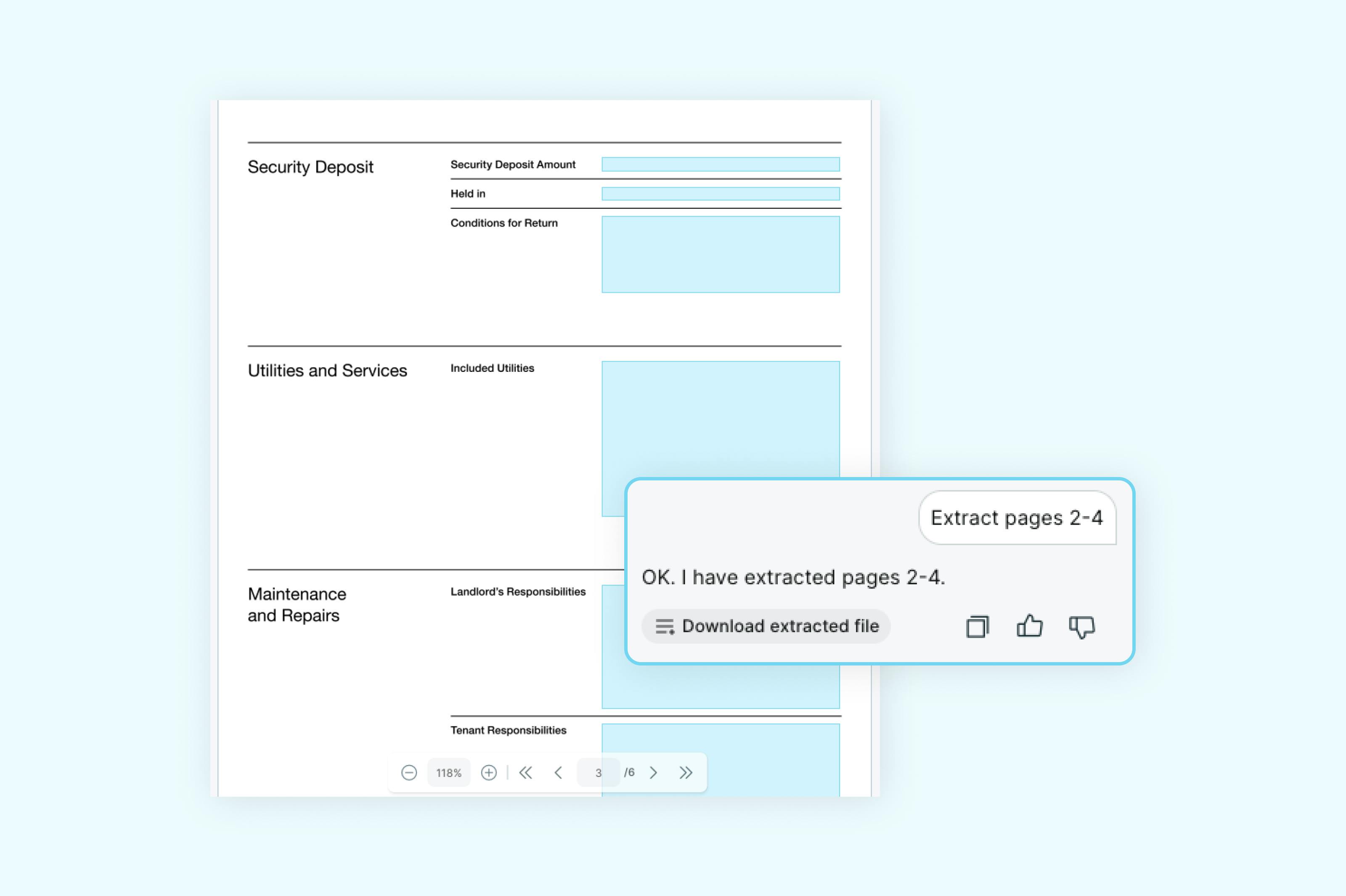
Divide un PDF en secciones más pequeñas, extrae páginas específicas o reorganízalas. Simplemente describe lo que necesitas a la IA de Lumin y hará los cambios en cuestión de segundos, sin trabajo manual.
Ejemplo:
Tienes un manual de operaciones de 160 páginas y solo necesitas enviar los protocolos de seguridad y los cronogramas de mantenimiento a un contratista. Estos están en las secciones 3 y 5.
En lugar de buscar manualmente los números de página, le pides a Lumin:
«Extrae todas las páginas entre la 88 y la 104.»
La IA realiza esas acciones y crea un nuevo PDF solo con esas páginas. Confirmas y el nuevo documento está listo para descargar en segundos.
Ahora tienes un PDF conciso y relevante con solo la información necesaria.
Divide tu PDF gratis ahora.
5. Redacción con IA: Oculta información personal o confidencial
Qué hace:
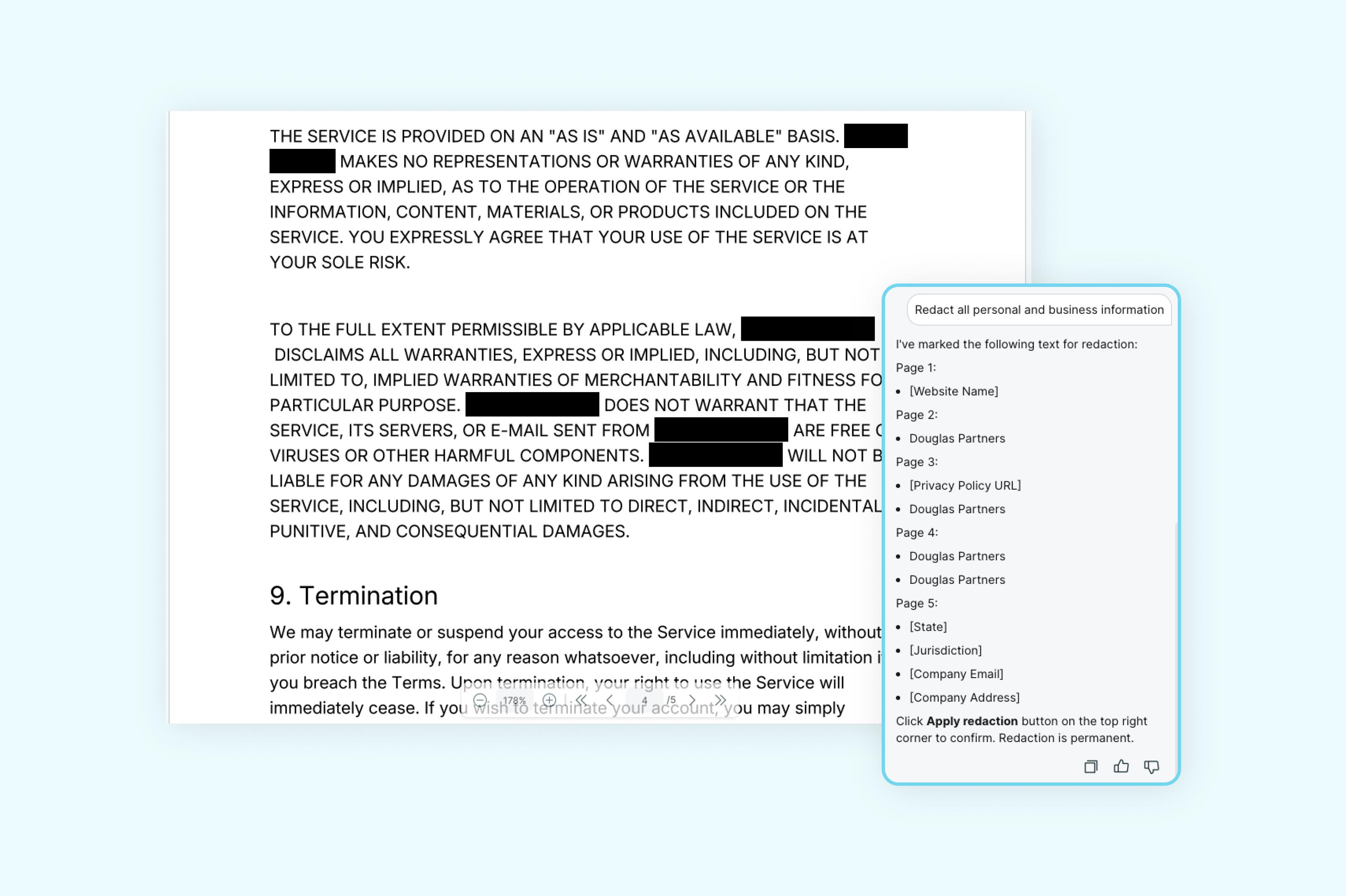
Con Lumin AI puedes identificar y ocultar datos privados como nombres, correos electrónicos, números de identificación o direcciones en tu documento. Obtienes una previsualización antes de eliminar nada de forma definitiva, así que siempre tienes el control.
Ejemplo:
Vas a compartir externamente un caso práctico de cliente, pero necesitas ocultar nombres y correos electrónicos para cumplir con las normativas de privacidad.
Subes el documento y pides a la IA de Lumin:
«Busca y oculta todos los nombres y direcciones de correo electrónico.»
Lumin resalta 18 nombres personales y 12 correos electrónicos, mostrándolos en una previsualización lateral. Revisas la lista, deseleccionas tres nombres de empleados internos que quieres mantener y apruebas la redacción.
Con un clic, toda la información escogida queda ocultada y eliminada permanentemente del PDF, sin dejar datos residuales y sin necesidad de buscar manualmente página a página.
Protege información confidencial y redacta tu PDF gratis.
6. Resumir PDF: Consulta al instante los puntos clave.
Qué hace:
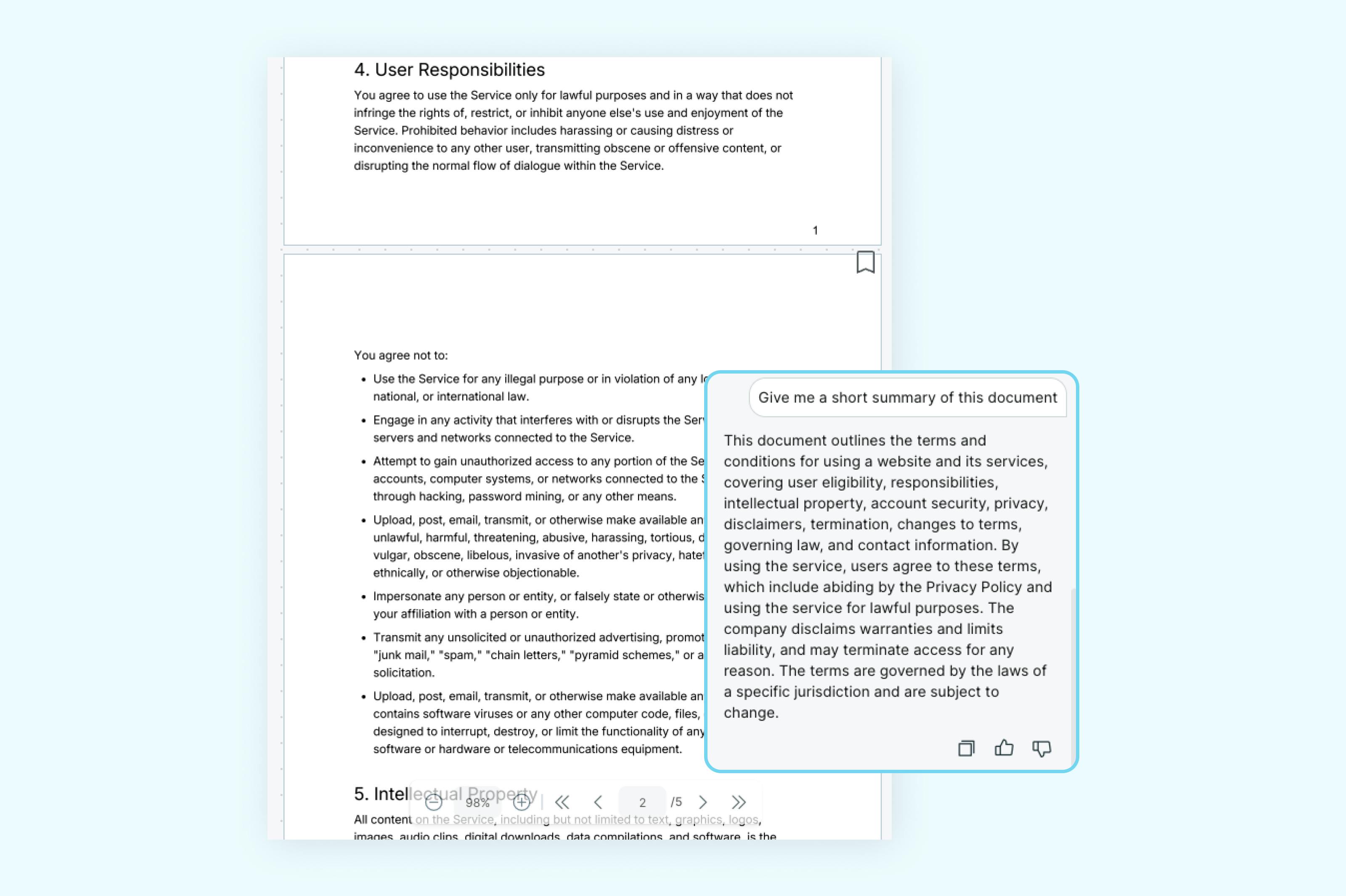
El resumidor de PDF con IA de Lumin lee tu documento y genera un resumen conciso y preciso, ideal cuando solo necesitas una visión general sin tener que leer el archivo completo.
Ejemplo:
Acabas de recibir un informe gubernamental de 40 páginas sobre regulaciones de cumplimiento del sector. Tienes poco tiempo y quieres captar lo principal antes de una reunión por la tarde.
Pulsas Resumir y, en menos de 10 segundos, Lumin genera un resumen del informe: señalando las principales actualizaciones de cumplimiento, fechas límite de políticas y cambios en la ejecución.
Así sabes en qué centrarte y si el documento entero requiere una revisión más profunda.
Resume tu PDF con IA ahora.
7. Chatea con tu PDF: Haz preguntas y obtén respuestas de tu documento
Qué hace:
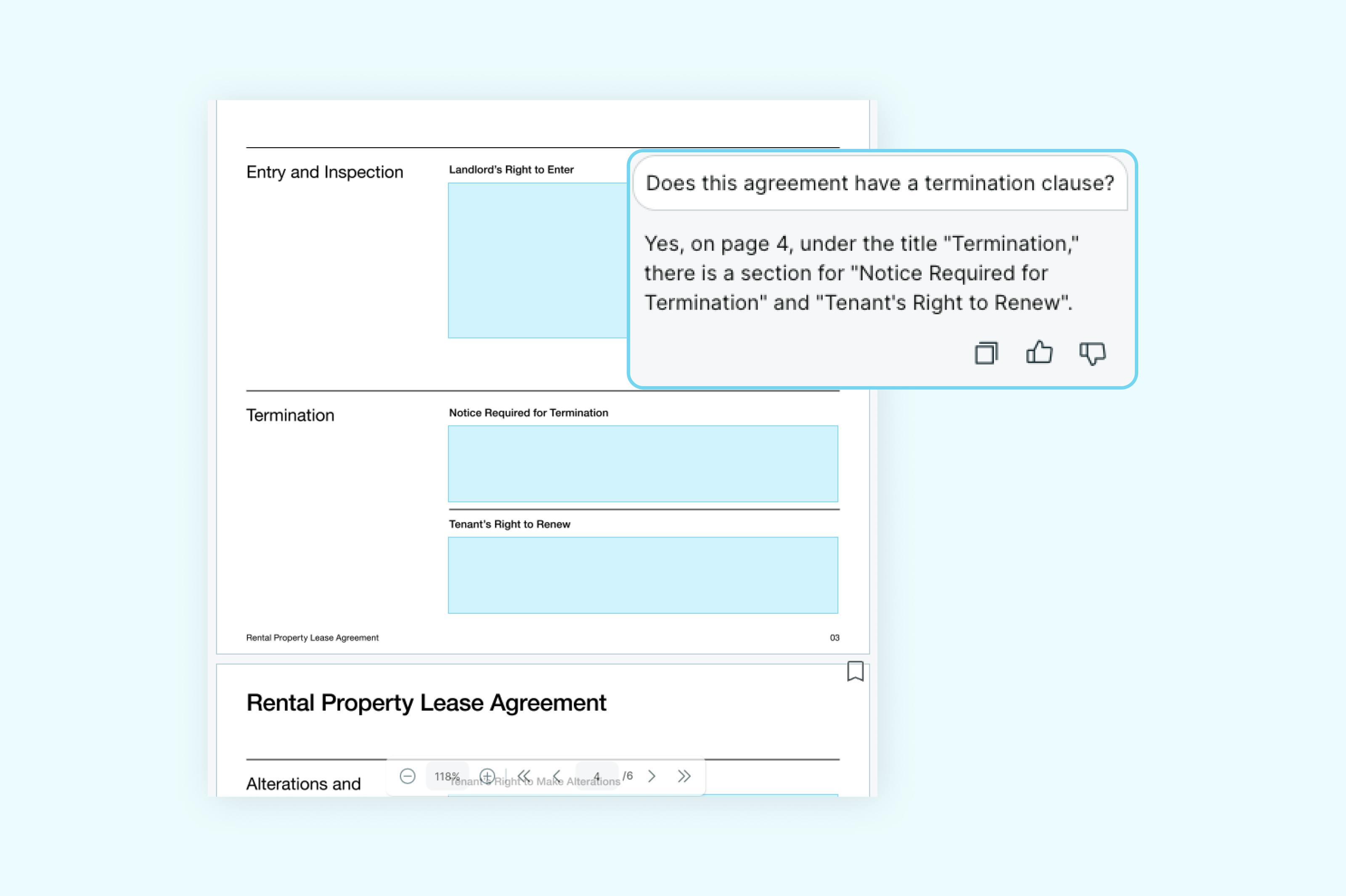
La función Chatear con PDF de Lumin te permite preguntar en lenguaje natural sobre tu documento. En vez de buscar manualmente, simplemente pregunta: la IA lee y responde según el contenido del archivo.
Ejemplo:
Estás revisando un acuerdo de licencia de software y necesitas saber qué sucede si rescindes el contrato antes de tiempo.
En vez de escanear cada cláusula, abres Chatear con PDF y preguntas:
«¿Cuáles son las penalizaciones por terminar anticipadamente?»
Lumin lee el documento y te devuelve la cláusula relevante de la Sección 14, junto con una explicación sencilla:
«La finalización antes de los 12 meses requiere una cuota de cancelación equivalente al coste de una mensualidad de la licencia.»
Recibes la respuesta al instante, sin búsquedas manuales y sin riesgo de perderte matices importantes.
Chatea con tu PDF hoy mismo.
Edita más inteligentemente con IA
Ya sea que necesites ocultar información confidencial, resumir informes extensos o actualizar un contrato en segundos, las herramientas de IA de Lumin están hechas para ahorrarte tiempo y esfuerzo.
Con un plan Lumin Pro desbloquearás el acceso total a todas las funciones de edición de PDF potenciadas por IA: edición de texto con IA, redacción, resúmenes, organización de páginas y mucho más.
Actualízate ahora y empieza a trabajar con PDFs de forma inteligente.
Compartir esta publicación